
Excel 行・列非表示の効率的ショートカットキーと方法

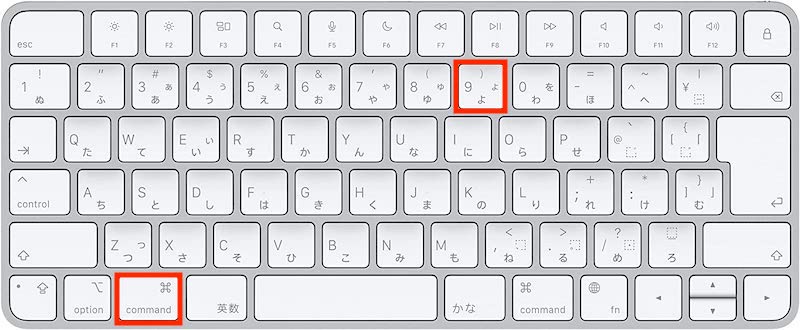
Excelの作業を効率化するためには、行や列の非表示機能を活用することが重要です。この記事では、行や列の非表示を効率的に行うためのショートカットキーと、それらの非表示を元に戻す方法を紹介します。また、特定の条件を満たす行や列を非表示にするためのテクニックも解説します。これらのテクニックは、データの整理や見やすさを大幅に向上させ、よりスムーズな作業をサポートします。
行・列非表示の基本
Excelでは、行や列を非表示にする機能が用意されています。これは、大量のデータを扱う際に不要な情報を見えないようにすることで、目的のデータに集中しやすくなるため、非常に便利な機能です。非表示にする方法はいくつかありますが、最も効率的な方法はショートカットキーを使用することです。
行を非表示にするには、対象の行を選択した後、「Ctrl + 9」を押します。同様に、列を非表示にするには、「Ctrl + 0」を使用します。これらのショートカットキーは、単一の行や列だけでなく、複数の行や列を一度に非表示にすることができます。複数の行や列を選択するには、ドラッグして範囲を選択するか、Ctrlキーを押しながら個々の行や列ヘッダーをクリックします。
非表示にした行や列を元に戻す場合も、ショートカットキーが活用できます。行を再表示するには、「Ctrl + Shift + 9」、列を再表示するには、「Ctrl + Shift + 0」を使用します。これらのキーを押すと、選択した範囲内の全ての行や列が元に戻ります。
さらに、特定の条件を満たす行や列を非表示にする場合は、条件付き書式を使用することができます。条件付き書式では、特定の値や式に基づいてセルの書式を変更できるため、それらの条件に一致する行や列を自動的に非表示にすることが可能です。これにより、データの整理や見やすさを大幅に向上させることができます。
ショートカットキーの活用
Excelで行や列を非表示にする際、ショートカットキーの活用は非常に効率的です。行を非表示にするには、対象の行を選び、Ctrl + 9を押すだけで簡単に非表示にできます。同様に、列を非表示にしたい場合は、対象の列を選択し、Ctrl + 0を押すと即座に非表示にできます。これらのショートカットキーは、マウス操作に比べてスピーディーで、頻繁に使用するユーザーにとっては時間の節約になります。
複数の行や列を一度に非表示にしたい場合は、まず複数の行や列を選択します。選択後、上記のショートカットキーを使用するか、右クリックから「非表示」を選択することで一括で非表示にできます。この方法は、大量のデータを扱う際に特に役立ちます。非表示にした行や列を元に戻す際も、同様の手順で行います。行を元に戻すには、Ctrl + Shift + 9、列を元に戻すにはCtrl + Shift + 0を押します。
これらのショートカットキーを活用することで、Excelの操作がよりスムーズになり、データの整理や見やすさを向上させることが可能です。特に、複雑なデータセットを扱う際には、非表示機能を効果的に使用することで、重要な情報を迅速に把握できるようになります。
複数行・列の一括非表示
複数行や列を一括で非表示にする方法は、Excelの作業効率を大幅に向上させます。複数の行や列を選択した後、右クリックから「非表示」を選択するか、Ctrl + 9(行)やCtrl + 0(列)のショートカットキーを使用することで、簡単に非表示にできます。特に大量のデータを扱う際には、これらの方法が非常に役立つでしょう。また、非表示にした行や列を元に戻す際には、Ctrl + Shift + 9(行)やCtrl + Shift + 0(列)のショートカットキーを利用すると便利です。これらのテクニックを活用することで、データの整理や見やすさを大幅に改善できます。
非表示の解除方法
非表示にした行や列を再度表示する際の効率的な方法も覚えておくと便利です。行の非表示解除を行うには、「Ctrl + Shift + 9」を使用します。一方、列の非表示解除には、「Ctrl + Shift + 0」が使用されます。これらのショートカットキーは、一度に複数の行や列を選択した状態でも機能するため、一度に多くの行や列の表示を戻すことができます。
また、非表示にした行や列を手動で表示する方法も覚えておくと便利です。非表示にしたい行や列の上または左にあるヘッダー部分を選択し、右クリックから「表示」を選択することで、非表示にした行や列を元に戻すことができます。この方法は、特定の行や列を個別に表示したい場合に特に役立ちます。
非表示の設定や解除は、データの整理や閲覧の効率化に大きく貢献します。特に、大量のデータを扱う際に、不要な行や列を非表示にすることで、必要な情報に集中することができます。これらのテクニックを活用することで、Excelの使用体験がより快適になることでしょう。
条件付き非表示の設定
条件付き非表示の設定は、特定の条件を満たす行や列を自動的に非表示にするための便利な機能です。例えば、売上が一定の金額以下の行を非表示にするなど、データの整理や分析を効率化できます。この機能を使用するには、まずデータを含む範囲を選択します。次に、「ホーム」タブの「条件付き書式」から「新しいルール」を選択します。ここで、「セルの値が」「指定した条件を満たす」を選択し、具体的な条件を設定します。例えば、「セルの値が」「小于」「1000」などと設定すると、その条件に一致する行が自動的に非表示になります。
設定した条件付き非表示を解除するには、同じ「条件付き書式」メニューから「ルールの管理」を選択し、不要なルールを削除します。この方法で、特定の条件に一致する行や列をすばやく非表示にしたり、再表示したりすることができます。条件付き非表示は、大量のデータを扱う際や、特定の情報を一覧で見やすく表示したい場合に非常に役立ちます。
まとめ
Excelでの行や列の非表示は、データの整理や見やすさを大幅に向上させるための重要なテクニックです。特に、大量のデータを扱う際には、特定の行や列を非表示にすることで、必要な情報に焦点を当てることができます。ここでは、行や列を非表示にする効率的なショートカットキーと方法を紹介します。
行を非表示にする最も簡単な方法は、選択した行の番号をクリックし、「Ctrl + 9」のショートカットキーを使用することです。同様に、列を非表示にするには、選択した列のヘッダーをクリックし、「Ctrl + 0」を使用します。これらのショートカットキーは、マウス操作よりもはるかに速く、作業効率を大幅に向上させます。
複数の行や列を一括で非表示にする場合は、まず対象の行や列を選択します。その後、右クリックメニューから「非表示」を選択するか、前述のショートカットキーを使用します。この方法により、一度に複数の行や列を非表示にすることが可能で、データの整理がより簡単になります。
非表示にした行や列を元に戻すには、「Ctrl + Shift + 9」(行)または「Ctrl + Shift + 0」(列)のショートカットキーを使用します。これらのキーを押すと、選択した範囲のすべての非表示行や列が表示されます。これにより、必要な情報をすばやく表示し、作業を続けることができます。
特定の条件を満たす行や列を非表示にする場合は、条件付き書式を使用すると便利です。例えば、特定の値を含む行を非表示にするために、条件付き書式を設定し、その条件を満たす行に特定のスタイルを適用することで、非表示の効果を達成できます。この方法は、データをより効果的に整理し、視覚的に見やすくするのに役立ちます。
これらのテクニックを活用することで、Excelの使い方がより効率的になり、データの整理や分析がスムーズに行えるようになります。是非、これらのショートカットキーと方法を試してみてください。
よくある質問
Excelで行や列を非表示にする最短の方法は?
Excelで行や列を非表示にする最短の方法は、キーボードのショートカットを使用することです。行を非表示にする場合は、まず対象の行を選択し、Ctrl + 9 を押します。同様に、列を非表示にする場合は、対象の列を選択し、Ctrl + 0 を押します。これらのショートカットキーは非常に便利で、マウス操作よりも素早く行や列を非表示にすることが可能です。また、非表示にした行や列を再度表示するには、同じ範囲を選択し、Alt + H + O + R(行)または Alt + H + O + C(列)と入力します。これらのショートカットキーを活用することで、Excelの操作がより効率的になります。
行や列の非表示を解除する方法は?
行や列の非表示を解除する方法は、非表示にした範囲を再度選択し、ショートカットキーを使用することです。行の非表示を解除する場合は、非表示にした行の上下の行を選択し、Alt + H + O + R を押します。列の非表示を解除する場合は、非表示にした列の左右の列を選択し、Alt + H + O + C を押します。また、リボンの「ホーム」タブから「セルの表示」を選択し、「行と列の表示」をクリックすることで非表示を解除することもできます。これらの方法を用いることで、非表示にした行や列を簡単に表示に戻すことができます。
行や列の非表示を一括で解除する方法は?
行や列の非表示を一括で解除する方法は、ワークシート全体を選択し、非表示解除のショートカットキーを使用することです。まず、ワークシートの左上にある行番号と列ラベルの交差点(通常は左上隅の空白部分)をクリックしてワークシート全体を選択します。その後、Alt + H + O + R(行)または Alt + H + O + C(列)と入力します。これにより、ワークシート全体の行や列の非表示が一括で解除されます。この方法は、多くの行や列が非表示になっている場合に特に役立ちます。また、リボンの「ホーム」タブから「セルの表示」を選択し、「行と列の表示」をクリックすることで、同じ操作を行うこともできます。
行や列の非表示状態を確認する方法は?
行や列の非表示状態を確認する方法は、ワークシートの行番号や列ラベルの間隔を観察することです。非表示にした行がある場合、行番号に飛躍が生じます。例えば、3行目と5行目が表示されている場合、4行目が非表示になっていると判断できます。同様に、列の非表示状態も列ラベルの間隔から確認できます。例えば、B列とD列が表示されている場合、C列が非表示になっている可能性があります。また、リボンの「ホーム」タブから「セルの表示」を選択し、「行と列の非表示」をクリックすると、非表示にした行や列の範囲が強調表示されるため、確認が容易になります。これらの方法を用いることで、行や列の非表示状態を正確に把握することができます。
Deja una respuesta
Lo siento, debes estar conectado para publicar un comentario.
関連ブログ記事