
Excel INDIRECT関数:文字列から動的セル参照を生成

Excel INDIRECT関数:文字列から動的セル参照を生成
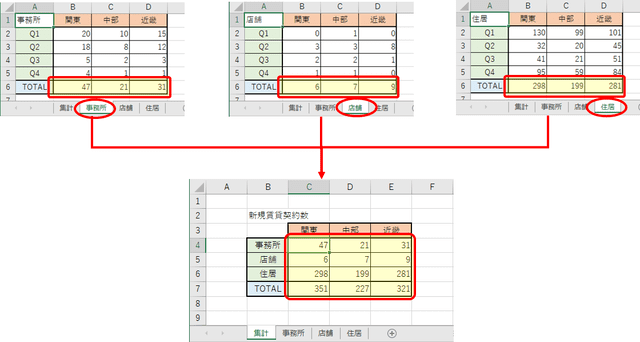
ExcelのINDIRECT関数は、文字列からセル参照を生成するための重要な機能です。この関数を使用することで、動的なセル参照が可能になり、複雑なデータ処理や柔軟なワークシート設計を実現できます。例えば、文字列「Sheet2!A1」が入力されているセルから、Sheet2のA1セルの値を取得できます。この記事では、INDIRECT関数の基本的な使い方から応用的な使い方まで、具体的な例を用いて詳しく解説します。また、INDIRECT関数の特徴や注意点、他の関数との組み合わせによる高度なデータ操作についても紹介します。
基本的な使い方
Excel INDIRECT関数は、文字列から動的なセル参照を生成するための強力なツールです。この関数を使用することで、文字列によって指定されたセルの値を取得できます。たとえば、セルA1に「Sheet2!A1」という文字列が入力されている場合、=INDIRECT(A1)と入力すると、Sheet2のA1セルの値が返されます。これにより、動的なセル参照が可能になり、データの管理や分析がより効率的に行えます。
具体的な例で説明します。Sheet1のA1セルに「Sheet2!A1」と入力し、B1セルには=INDIRECT(A1)と入力します。ここで、Sheet2のA1セルに「こんにちは」というテキストが入力されていると仮定します。すると、Sheet1のB1セルには「こんにちは」というテキストが表示されます。このように、INDIRECT関数は文字列をセル参照に変換し、異なるシートやワークブックのデータに簡単にアクセスできます。
また、INDIRECT関数は文字列操作と組み合わせることで、より複雑な参照を生成できます。例えば、A1セルに「Sheet2」、A2セルに「A1」、B1セルに=INDIRECT(A1 & "!" & A2)と入力すると、Sheet2のA1セルの値が返されます。この方法では、シート名とセル位置を別々のセルに分けて管理し、必要なときに動的に結合して参照できます。
Named Rangeとの組み合わせ
Named RangeとINDIRECT関数を組み合わせることで、Excelでのデータ処理がより柔軟になります。Named Rangeは、特定のセルまたはセル範囲に名前を付けることで、その名前を使って参照できる機能です。これにより、複雑な式や長大なセル参照を簡潔に表現できます。
例えば、Sheet1のA1:A10の範囲に「SalesData」という名前を付けたとします。このとき、=INDIRECT("SalesData")と入力すると、A1:A10の範囲を参照できます。これにより、データの範囲が変更されても、Named Rangeの名前さえ変更しなければ、式を修正する必要がありません。
さらに、動的な範囲を設定することも可能です。例えば、B1セルに「SalesData」、B2セルに「1:5」が入力されている場合、=INDIRECT(B1 & B2)と入力すると、A1:A5の範囲を参照できます。この方法を使えば、範囲を動的に変更しながら、データの集計や分析を行うことができます。
Named RangeとINDIRECT関数の組み合わせは、特に大規模なデータセットや複雑なシート構造を持つ場合に威力を発揮します。データの管理や分析がより効率的になり、エラーの発生を防ぐことができます。
注意点
INDIRECT関数は、Excelの非常に強力な機能ですが、使用する際にはいくつかの注意点があります。まず、INDIRECT関数はvolatile関数であるため、シートの計算が行われるたびに再計算されます。これは、シートの計算が遅くなる原因となる可能性があります。特に、大規模なデータセットや複雑な計算式を使用している場合、パフォーマンスに影響を与えることがあります。
また、INDIRECT関数は、文字列として指定されたセル参照が存在しない場合、または誤った形式である場合、#REF! エラーを返します。例えば、指定した文字列が「Sheet2!A1」ではなく「Sheet2!Z100」であり、Z100に値が存在しない場合、エラーが発生します。このようなエラーを防ぐためには、参照先のセルが存在することを確認する必要があります。
さらに、INDIRECT関数を使用する際には、シート名やセル範囲の変更に注意が必要です。シート名やセル範囲が変更されると、INDIRECT関数で指定した文字列も相应して更新する必要があります。この点を疎かにすると、予期せぬエラーや不正な結果が生じる可能性があります。
絶対参照の指定
絶対参照の指定は、INDIRECT関数を使用する際によく必要となる機能です。例えば、A1スタイルやR1C1スタイルを使用することで、特定のセルを絶対参照として指定できます。A1スタイルでは、セルの列と行を表す文字列を使用します。例えば、A1やSheet2!A1などです。R1C1スタイルでは、行と列の番号を使用します。例えば、R1C1は1行1列目を指し、R2C3は2行3列目を指します。
絶対参照の指定は、特定のセルを固定して参照する必要がある場合に特に有用です。例えば、複数のシートで同じセルを参照したい場合や、特定の範囲を動的に変更したい場合などに活用できます。INDIRECT関数と絶対参照を組み合わせることで、複雑なデータ操作を簡単に実現できます。
具体的な例として、A1スタイルで絶対参照を指定するには、$記号を使用します。例えば、$A$1はA1セルを絶対参照として指定します。同様に、R1C1スタイルでは、R1C1は1行1列目を絶対参照として指定します。これらの指定方法によって、INDIRECT関数は特定のセルを常に同じ位置から参照できます。これにより、データの整合性や信頼性を保つことが可能になります。
VLOOKUPとの違い
VLOOKUP関数とINDIRECT関数は、Excelでよく使用される関数ですが、その用途は大きく異なります。VLOOKUP関数は、指定された値を検索し、対応する値を返す機能を持っています。一方、INDIRECT関数は、文字列をセル参照に変換し、動的な参照を可能にする機能があります。
例えば、VLOOKUP関数を使用して、あるテーブルから特定の値を検索したい場合、検索対象の値と検索範囲を指定します。これにより、対応する値が返されます。一方、INDIRECT関数は、文字列を直接セル参照に変換します。これにより、動的に参照先を変更することが可能になります。例えば、Sheet1のA1セルに「Sheet2!A1」が入力されている場合、=INDIRECT(A1)と入力することで、Sheet2のA1セルの値を取得できます。
この違いは、データの動的管理や複雑なデータ操作において重要な役割を果たします。VLOOKUP関数は特定の検索条件に基づいて値を取得するのに対し、INDIRECT関数はセルの位置を動的に指定できるため、より柔軟なデータ操作が可能です。例えば、複数のシートからデータを一括して集計する場合や、条件に応じて異なるシートからデータを取得する場合など、INDIRECT関数の活用が効果的です。
応用例
INDIRECT関数は、単に文字列からセル参照を生成するだけでなく、さまざまな応用例で活用することができます。例えば、動的なセル参照を用いて、複数のシート間でデータを効率的に管理することができます。あるシートで選択した値に応じて、別のシートの特定のセルからデータを取得するようなシナリオでは、INDIRECT関数が大いに役立ちます。
また、データの集計にも応用できます。例えば、複数のシートに分散したデータを一括で集計する場合、INDIRECT関数を使えば、シート名や範囲を動的に指定し、全体のデータを簡単に集約することができます。これにより、大量のデータを効率的に処理することが可能になります。
さらに、条件付き参照にも利用できます。特定の条件に応じて異なるセルからデータを取得する場合、INDIRECT関数を組み合わせて使用することで、柔軟なデータ参照が実現できます。例えば、ユーザーが選択した月に応じて、その月の売上データを表示するといった用途に活用できます。
これらの応用例は、Excelの機能を最大限に活用し、作業効率を大幅に向上させるための重要な手段となります。INDIRECT関数を効果的に使用することで、複雑なデータ処理を簡単に実現し、より高度な分析やレポート作成が可能になります。
他の関数との組み合わせ
INDIRECT関数は、他のExcel関数と組み合わせることで、より高度なデータ操作が可能です。例えば、SUM関数と組み合わせると、複数のシートや範囲のデータを動的に集計することができます。具体的な例として、複数のシートで同じ位置にある数値を合計したい場合、SUM(INDIRECT("Sheet1:A1"), INDIRECT("Sheet2:A1"))のように使用することで、各シートのA1セルの値を合計できます。これにより、シートの数が増減しても、公式を簡単に調整することが可能です。
また、VLOOKUP関数と組み合わせると、動的なテーブル参照が可能になります。例えば、ユーザーが選択したシート名に基づいてデータを検索したい場合、VLOOKUP(A1, INDIRECT(B1 & "!A1:B10"), 2, FALSE)のように使用することで、B1セルに指定されたシート名の範囲からデータを検索できます。これにより、ユーザーが異なるシートを選択しても、対応するデータを自動的に取得できます。
さらに、IF関数やAND関数などの論理関数と組み合わせることで、条件付きの動的参照を実現できます。例えば、特定の条件を満たす場合のみ、特定のシートのデータを参照したい場合、IF(A1="条件", INDIRECT("Sheet1!A1"), 0)のように使用することで、条件に応じてデータを動的に取得することができます。これにより、複雑な条件に基づいてデータを処理することが可能になります。
これらの組み合わせにより、INDIRECT関数はExcelのデータ操作を大幅に強化し、より柔軟で効率的なワークフローを実現します。
まとめ
Excel INDIRECT関数は、文字列から動的なセル参照を作成できる強力な関数です。この関数は、文字列として指定されたセル参照を実際のセル参照に変換します。例えば、セルA1に「Sheet2!A1」という文字列が入っている場合、=INDIRECT(A1)と入力すると、Sheet2のA1セルの値が返されます。これにより、複数のシートや範囲を動的に参照することが可能になり、データの管理や分析が大幅に効率化されます。
Named Rangeと組み合わせることで、INDIRECT関数の機能はさらに強化されます。Named Rangeは、特定のセル範囲に名前を付けることで、その範囲を簡単に参照できる機能です。INDIRECT関数を使ってNamed Rangeを参照することで、複雑な式を簡潔にし、より柔軟なデータ処理を実現できます。
ただし、INDIRECT関数はvolatile関数であるため、注意が必要です。volatile関数は、ワークシートの再計算が発生するたびに計算が実行されます。そのため、大規模なデータセットや複雑な計算式で使用すると、パフォーマンスに影響を及ぼす可能性があります。また、指定した文字列が不適切な場合、エラー値が返されることがあります。そのため、使用する際は十分に注意が必要です。
絶対参照の指定もINDIRECT関数で行うことができます。A1スタイルやR1C1スタイルを使用して、特定のセルや範囲を絶対参照として指定できます。これにより、セルの位置が変わった場合でも、指定した範囲が正確に参照され、データの一貫性を保つことができます。
VLOOKUP関数との違いも理解しておくと役立ちます。VLOOKUP関数は、指定された値を検索し、対応する値を返すのに対し、INDIRECT関数は文字列をセル参照に変換します。これは、動的な範囲や複雑な参照が必要な場合に特に有用です。
応用例としては、動的なセル参照やデータの集計、条件付き参照などが挙げられます。例えば、複数のシートから特定のデータを自動的に集計したり、特定の条件を満たすセルを参照したりすることができます。また、SUM関数やVLOOKUP関数と組み合わせて使用することで、より高度なデータ操作が可能です。これらの応用テクニックをマスターすれば、Excelでの作業効率が大幅に向上します。
よくある質問
INDIRECT関数の基本的な使い方は?
INDIRECT関数は、文字列からセル参照を動的に生成するための関数です。この関数の基本的な使い方は、文字列として指定されたセル参照を実際のセル参照に変換することです。たとえば、A1という文字列が入力された場合、INDIRECT関数はその文字列をセル A1 の参照に変換します。具体的には、=INDIRECT("A1") と入力すると、A1 セルの値が取得されます。また、セルの値を動的に変更することで、参照先を動的に制御することもできます。たとえば、B1 セルに A1 と入力し、=INDIRECT(B1) と入力すると、B1 セルの内容が A1 に変化した時点で、A1 セルの値が取得されます。この機能は、複数のシートや範囲を動的に参照する際に非常に役立ちます。
INDIRECT関数の主な用途は?
INDIRECT関数の主な用途は、動的なセル参照や範囲の指定を行うことです。この関数を使用することで、単純なセル参照だけでなく、複雑な式や条件に基づいてセルや範囲を動的に変更することができます。例えば、特定の条件によって異なる範囲のデータを処理する場合や、ユーザー入力に基づいて異なるデータソースを参照する場合など、柔軟なデータ操作が可能になります。また、INDIRECT関数は、データの集計や分析、レポート作成などの場面で非常に効果的に活用されます。たとえば、複数のシートに分散しているデータを一括で集計したり、特定の条件を満たすデータのみを抽出したりできます。
INDIRECT関数と他の関数を組み合わせて使用する方法は?
INDIRECT関数は、他のExcel関数と組み合わせて使用することで、より高度なデータ操作が可能です。例えば、INDEX 関数や MATCH 関数と組み合わせると、特定の条件に基づいて動的に範囲を指定し、その範囲からデータを取得できます。具体的には、INDEX 関数で範囲を指定し、MATCH 関数で特定の条件を検索し、INDIRECT関数で動的な範囲を生成します。例えば、=INDEX(INDIRECT("A1:A10"), MATCH("検索条件", INDIRECT("A1:A10"), 0)) と入力すると、A1:A10 範囲から特定の条件を満たす最初のセルの値を取得できます。また、VLOOKUP 関数や HLOOKUP 関数と組み合わせて、動的なテーブル範囲からデータを検索することもできます。
INDIRECT関数を使用する際の注意点は?
INDIRECT関数を使用する際には、いくつかの注意点があります。まず、INDIRECT関数は文字列としてセル参照を指定するため、文字列の形式が正確でなければならない点に注意が必要です。例えば、A1 セルの参照を取得する場合、"A1" と正確に指定する必要があります。また、セル参照の文字列が誤っていると、エラーが発生する可能性があります。次に、INDIRECT関数は計算負荷が高いため、大量のデータを処理する際にはパフォーマンスに影響を与えることがあります。そのため、必要以上にINDIRECT関数を使用せず、可能な限り他の関数や方法で目的を達成することを検討することも重要です。さらに、INDIRECT関数は、セルの内容が変更された場合にのみ参照が更新されるため、データの更新が頻繁に行われる場合、適切な管理が必要です。
Deja una respuesta
Lo siento, debes estar conectado para publicar un comentario.
関連ブログ記事