
Excelで数式表示と形式設定の完全ガイド

Excelは、データの分析や管理に欠かせないツールです。この記事では、Excelで数式を表示する方法と、その表示形式を設定する方法について詳しく解説します。数式の表示は、数式バーを使用する方法や数式エディターを使用する方法など、いくつかの手段があります。また、数式の表示形式をカスタマイズしたり、数式を含むセルのコピー方法も紹介します。数式の表示と非表示の切り替えや、数式を常時表示する設定方法など、実践的なテクニックもお伝えします。Excelの数式表示と形式設定について、この記事で詳しく学んでください。
数式バーを使用する方法
数式バーを使用してExcelで数式を表示する方法は非常に便利です。まず、数式バーを表示させるために、[ツール]タブの[オプション]を開き、[数式バー]にチェックを入れます。これにより、数式バーが表示され、数式の入力や編集が容易になります。数式を入力する際は、数式バーに直接数式を入力し、[Enter]キーを押すことでセルに反映されます。数式バーを使用することで、複雑な数式の確認や修正がスムーズに行えます。
数式エディターを使用する方法も同様に便利です。[ツール]タブの[オプション]から[数式エディター]にチェックを入れることで、数式エディターが利用可能になります。数式エディターでは、数式の構造をより明確に表示し、誤りの検出や修正を容易にします。数式エディターを活用することで、数式の入力がより正確で効率的になります。
数式バーと数式エディターは、Excelでの数式操作を大きく支援します。どちらの方法も、数式の入力や編集の際に役立つ機能であり、特に複雑な数式を扱う際には欠かせないツールとなります。これらの機能を活用することで、Excelの利用体験がより快適になります。
数式エディターを使用する方法
数式エディターを使用することで、Excelの数式入力がより簡単かつ直感的になります。数式エディターの有効化は、[ファイル] タブから [オプション] を選択し、表示されるウィンドウの [詳細設定] カテゴリで [数式エディター] を有効にする オプションにチェックを入れることで行います。これにより、数式を入力する際に、数式エディターが自動的に表示され、数式の構築を支援します。数式エディターは、関数のパラメーターや引数の入力をガイドし、エラーを防ぐためのリアルタイムのフィードバックも提供します。数式の入力が完了したら、[Enter] キーを押すことで、セルに数式が適用されます。数式エディターを使用することで、複雑な数式の作成もスムーズに行うことができます。
表示形式の設定
Excelの表示形式の設定は、データの可読性を向上させ、分析や報告の際に重要な役割を果たします。例えば、数値を通貨や日付形式で表示することで、情報をより明確に伝えることができます。表示形式を設定するには、まずセルを選択します。その後、[ホーム]タブの[数字]グループで、[数値]、[通貨]、[日付]、[時刻]、[パーセント]、[分数]、[科学記号]、[テキスト]、または[カスタム]などの形式を選択します。各形式には、さらに細かい設定が可能です。例えば、通貨形式では、使用する通貨記号や小数点以下の桁数を指定できます。
また、カスタム形式では、独自の形式を作成できます。この機能は、特定の要件に合わせて表示形式を微調整したい場合に非常に便利です。カスタム形式の作成には、特殊なコードを使用します。例えば、「0.00」は小数点以下2桁の数値を表示し、「yyyy/mm/dd」は年月日の形式で日付を表示します。カスタム形式の設定は、データの表示をより柔軟に制御できるため、複雑なデータセットを扱う際に特に役立ちます。
表示形式の設定は、エクセルの機能を最大限に活用するための基本的なスキルの一つです。適切な形式を選択することで、データの読みやすさが大幅に向上し、分析や報告の効率が向上します。また、表示形式を一括で変更することも可能で、複数のセルを選択した状態で形式を適用すれば、一括変更が可能です。これにより、大量のデータを管理する際に時間と労力を大幅に節約できます。
数式の表示と非表示の切り替え
Excelで数式の表示と非表示を簡単に切り替える方法を紹介します。数式を直接確認したい場合や、数式が正しく機能しているかどうかを確認する必要がある場合に便利です。数式の表示と非表示の切り替えは、キーボードの Ctrl + ` (バッククォート)キーを押すことで行えます。このショートカットキーを押すと、選択したセルや範囲の数式が表示され、再び同じキーを押すと数式の結果が表示されます。この機能は、数式のデバッグや確認作業を効率的に行うのに役立ちます。
また、数式を常に表示する設定にしたい場合には、「ファイル」 タブから 「オプション」 を選択し、 「詳細設定」 カテゴリで 「数式を表示」 のオプションをオンにします。これにより、ワークシート全体で数式が常に表示されるようになります。この設定は、複雑な数式を扱う場合や、数式の構造を理解するために役立ちます。数式の表示と非表示の切り替えは、Excelの使い勝手を大幅に向上させる機能の一つです。
数式を常時表示する設定
Excelで数式を常に表示する設定を行うことで、数式の確認と編集がより簡単になります。この設定を行うには、まず「ファイル」タブから「オプション」を開きます。「オプション」ウィンドウが表示されたら、「詳細設定」カテゴリを選択します。ここから、「数式を表示」というオプションをオンにします。このオプションをオンにすることで、数式が通常の計算結果ではなく、その内容として表示されます。これにより、複雑な数式や関数を使用している場合でも、一目で数式の内容を確認できます。
また、数式の表示と非表示を切り替えるには、シンプルなショートカットキーを使用することができます。Ctrl + `( Grave Accent キー)を押すと、数式の表示と非表示を簡単に切り替えることができます。これにより、数式の確認と結果の確認を迅速に行うことが可能になります。数式が表示されている状態では、数式のエラーを見つけるのに役立ち、非表示の状態では、計算結果を確認することができます。
数式の表示形式変更
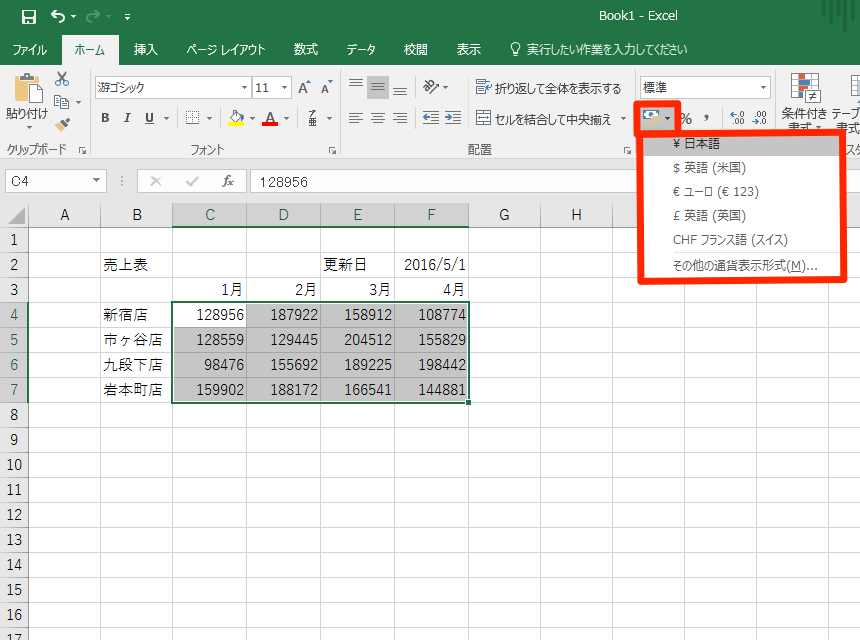
数式の表示形式を変更するには、まずはセルを選択します。次に、[ホーム]タブの[数字]グループで、表示したい数値フォーマットのボタンをクリックします。例えば、通貨形式に変更したい場合は、[通貨]ボタンをクリックし、希望の通貨記号を選択します。また、小数点以下の桁数を調整するには、[増加小数]または[減少小数]ボタンを使用します。これらの操作により、数式の結果が指定した形式で表示されます。
さらに、カスタム数値フォーマットを設定することも可能です。[数字]グループの右下にある小さな矢印をクリックし、[その他の数値形式]を選択します。ここでは、独自のフォーマットを入力したり、既存のフォーマットを編集することができます。例えば、日付や時間の形式を細かくカスタマイズしたい場合や、特定の文字列を数値の前に追加したい場合などに便利です。
数式の表示形式を変更することで、データの読みやすさや分析の精度を大幅に向上させることができます。また、複数のセルに同じ形式を適用したい場合は、フォーマットをコピー機能を使用すると便利です。選択したセルの形式をコピーし、他のセルに貼り付けることで、一括でフォーマットを適用できます。これにより、一貫性のある表を作成することが可能になります。
数式を含むセルのコピー方法
数式を含むセルのコピーは、Excelでデータの管理や分析を行う際に非常に重要な作業です。通常、数式を含むセルをコピーするには、まずコピーしたいセルを選択し、[Ctrl]キーと[C]キーを同時に押すか、右クリックして[コピー]を選択します。次に、数式を貼り付けたいセルを選択し、[Ctrl]キーと[V]キーを同時に押すか、右クリックして[貼り付け]を選択します。これにより、元の数式が新しいセルに相対参照として貼り付けられます。
相対参照とは、数式内のセル参照がコピー先の位置に応じて自動的に調整される機能です。例えば、A1セルに=B1+C1という数式があり、これをD1セルにコピーすると、数式は=E1+F1に変更されます。この機能により、数式を簡単に複製し、異なるデータ範囲に対して同じ計算を行うことができます。
一方、数式を絶対参照としてコピーしたい場合は、数式内のセル参照に$を使用します。例えば、A1セルに=B1+$C$1という数式があり、これをD1セルにコピーすると、数式は=E1+$C$1になります。このように、$を使用することで、特定のセル参照がコピー先の位置に影響を受けずに固定されます。
数式を複数のセルに一度にコピーする場合、ドラッグアンドドロップ機能を使用すると便利です。まず、数式を含むセルを選択し、セル右下のフィルハンドル(小さな四角い點)をクリックしてドラッグします。ドラッグすることで、選択範囲内のすべてのセルに数式がコピーされ、相対参照が適用されます。この方法は、数式を連続した範囲に素早く適用するのに適しています。
まとめ
Excelでは、数式の表示や形式設定は重要な機能の一つです。数式を表示するには、主に数式バーを使用する方法と、数式エディターを使用する方法があります。数式バーを使用する場合は、[ツール]タブの[オプション]から[数式バー]にチェックを入れて有効にします。その後、数式バーに数式を入力し、[Enter]キーを押すことでセルに数式を適用できます。一方、数式エディターを使用する場合も、同様に[ツール]タブの[オプション]から[数式エディター]にチェックを入れて使用できます。
数式の表示形式を設定するには、まず対象のセルを選択します。次に、[ホーム]タブの[数字]グループで[数値]をクリックし、希望の数値フォーマットを選択します。これにより、数式の結果が指定された形式で表示されます。また、数式を常時表示するには、「ファイル」タブから「オプション」を開き、「詳細設定」カテゴリで「数式を表示」のオプションをオンにします。これにより、シート上で数式が常に表示されるようになります。
数式の表示と非表示を切り替えるには、Ctrl + `(バッククォート)のショートカットを使用できます。このショートカットキーを押すと、数式の表示と結果の表示を簡単に切り替えることができます。さらに、数式を含むセルのコピーも重要な操作の一つです。数式を含むセルを選択し、通常の方法でコピー(Ctrl + C)と貼り付け(Ctrl + V)を行えば、数式が同じ形式で新しいセルに適用されます。これらの機能を活用することで、Excelでの作業効率が大幅に向上します。
よくある質問
Excelで数式を表示するにはどうすればよいですか?
Excelで数式を表示するには、まずは数式を入力したセルを選択します。次に、ホームタブの「表示形式」グループにある「数式表示」ボタンをクリックします。これにより、選択したセルの数式が表示されます。また、複数のセルを選択して一括で数式を表示することも可能です。ただし、数式表示モードでは、数式がどのように計算されるかを確認できますが、実際の計算結果は表示されません。数式のエラーを確認したり、複雑な数式の構造を理解するのに役立ちます。さらに、Excelの「数式の確認」機能を使用すると、数式内の各部分がどのように評価されるかを詳細に確認できます。この機能は、F9キーを押すことで有効になります。
Excelで数式の結果をテキストとして表示するにはどうすればよいですか?
Excelで数式の結果をテキストとして表示するには、数式の前にダブルクォーテーション("")を追加することで、結果をテキストとして扱うことができます。例えば、数式 =A1+B1 の結果をテキストとして表示したい場合、= "" & A1 + B1 と入力します。これにより、数式の結果がテキスト形式で表示されます。また、TEXT関数を使用することでも、数式の結果を特定の形式のテキストとして表示できます。例えば、TEXT(A1+B1, "¥#,##0.00") と入力すると、数式の結果が「¥1,234.56」のような形式で表示されます。この方法は、金額や日付などの特定の形式で表示したい場合に便利です。
Excelで数式がエラーになる原因はどのようなものがありますか?
Excelで数式がエラーになる原因は多数あります。代表的なエラーには、#DIV/0!、#VALUE!、#REF!、#NAME?、#NUM!、#N/A などがあります。#DIV/0! は、ゼロで除算しようとした場合に表示されます。#VALUE! は、数式に不適切なデータ型が含まれている場合に表示されます。例えば、数値とテキストを足し算しようとした場合です。#REF! は、参照しているセルが無効な場合に表示されます。例えば、セルが削除された場合などです。#NAME? は、関数や名前が認識されない場合に表示されます。例えば、関数名を間違えた場合や、定義されていない名前を参照した場合です。#NUM! は、数式が無効な数値を返す場合に表示されます。例えば、対数関数の引数が負の場合です。#N/A は、データが利用できない場合に表示されます。例えば、VLOOKUP関数で一致するデータが見つからない場合です。これらのエラーを解消するためには、数式の構造や参照しているセルを確認し、必要に応じて修正することが重要です。
Excelで数式の形式設定をカスタマイズする方法はありますか?
Excelで数式の形式設定をカスタマイズするには、まず数式を入力したセルを選択します。次に、ホームタブの「書式設定」グループにある「セルの書式設定」ボタンをクリックします。これにより、「書式設定」ダイアログボックスが開きます。ここで、「数値」タブを選択し、表示したい形式(通貨、日付、時間、パーセンテージなど)を選択します。さらに、カスタム形式の場合は、「カスタム」オプションを選択し、必要な形式コードを入力します。例えば、¥#,##0.00 と入力すると、金額を「¥1,234.56」の形式で表示できます。また、色や字体、背景色などの視覚的な書式設定も、同じダイアログボックスで行うことができます。これらの設定は、データの読みやすさや視覚的な整理を向上させるために役立ちます。さらに、条件付き書式設定を使用することで、特定の条件を満たすセルに対して異なる形式を適用することも可能です。例えば、数値が100を超える場合に背景色を赤に変えることができます。
Deja una respuesta
Lo siento, debes estar conectado para publicar un comentario.
関連ブログ記事