
Excelでセルを効率的に分割する方法と注意点

Excelは、データの整理や分析に欠かせないツールです。特に、セルの分割はデータの表示や管理を効率化する上で重要な機能の一つです。この記事では、Excelでセルを効率的に分割する方法と、その際に注意すべき点について解説します。セルの分割には、水平方向や垂直方向の分割、分割数の指定など、さまざまな方法があります。また、セルの合併とは異なる効果を持つため、目的に応じて適切な方法を選択することが重要です。さらに、データやフォーマット、式が失われる可能性があることなど、注意すべき点も紹介します。
セルの分割の重要性
Excelのセルを効率的に分割することは、データの整理や分析をよりスムーズに進めるために重要なスキルです。セルの分割は、単にデータを視覚的に区切るだけでなく、複雑な情報をより扱いやすく整理する手段として活用されます。例えば、1つのセルに記載された名前と住所を別々のセルに分けて管理することで、データの検索やフィルタリングが容易になります。また、データの表示を改善し、レポートや表の見栄えを整えるためにも、セルの分割は役立ちます。
セルの分割には、水平方向と垂直方向の分割の2つの方法があります。水平方向の分割は、1つのセルの内容を複数の行に分け、垂直方向の分割は、1つのセルの内容を複数の列に分ける操作を指します。これらの分割方法を活用することで、データの整理がより細かく、精度の高いものになります。例えば、日付を年、月、日に分けることで、特定の月のデータを簡単に抽出できます。
ただし、セルの分割を行う際には注意が必要です。特に、データやフォーマット、式が失われる可能性があるため、事前にデータのバックアップを取るなどの対策を講じることが推奨されます。また、分割後のセル管理においても、データの一貫性を保つために、適切な命名規則やフォーマットを設定することが重要です。これらの点に注意しながらセルの分割を実施することで、より効率的で正確なデータ管理が可能になります。
主な分割方法
Excelでは、データの管理や視覚的な整理をより効率的に行うために、セルの分割機能が活用されています。主な分割方法には、水平方向と垂直方向の分割、そして分割数の指定があります。これらの方法は、データの表示や整理を大幅に改善し、ワークシートの見やすさを高めます。水平方向の分割は、行を分割してデータを上下に分けるのに使用され、垂直方向の分割は、列を分割してデータを左右に分けるのに使用されます。また、特定の数の行や列に分割することも可能です。
セルの分割は、データタブを使用して行うことができます。データタブの「テキストの列に分割」機能は、区切り文字(カンマ、スペース、タブなど)を使用してテキストを複数の列に分割します。この方法は、大量のデータを短時間に整理したい場合に特に便利です。また、セル内での「Alt + Enter」キーの使用も、行内改行を入れてデータを複数行に分割するのに有効です。この機能は、一つのセル内で複数行の情報を表示したい場合に便利です。
さらに、関数(LEFT、RIGHT、MID)を用いた分割も重要な方法の一つです。これらの関数は、特定の文字位置や長さに基づいてテキストを分割することができます。例えば、LEFT関数は、文字列の左側から指定した数の文字を抽出し、RIGHT関数は右側から、MID関数は指定した位置から指定した長さの文字を抽出します。これらの関数を組み合わせることで、複雑なデータの分割も可能です。
水平と垂直の分割
Excelでは、セルの分割はデータの整理や視覚的な改善に非常に効果的です。特に、水平方向と垂直方向にセルを分割することで、情報の配置をより柔軟に調整できます。水平分割は、行を増やすことでデータを上下に分ける方法で、一方、垂直分割は、列を追加することでデータを左右に分ける方法です。これらの分割方法は、複雑なデータセットを整理する際に特に役立ちます。
例えば、水平分割を使用することで、時間の経過とともに変化するデータを明確に表示できます。また、垂直分割は、異なる種類のデータを一覧で表示するのに適しています。例えば、顧客情報を整理する場合、名前、住所、電話番号などを異なる列に分割することで、情報の見やすさと検索の容易さが向上します。
ただし、セルの分割には注意点もあります。特に、データやフォーマット、数式が失われる可能性があるため、分割前に重要な情報をバックアップすることをおすすめします。また、分割後のセルの幅や高さを調整することで、全体的なレイアウトを最適化することができます。これらの調整は、データの読みやすさを大幅に向上させます。
分割数の指定
Excelでは、セルを効率的に分割するために、分割数を指定することができます。これは、データを均等に分割する必要がある場合や、特定のパターンでデータを整理したい場合に特に役立ちます。例えば、1つのセルに複数の名前が記載されている場合、それぞれの名前を個別のセルに分割することができます。この操作には、「データ」タブにある「テキストの列への分割」機能が便利です。この機能を使用すれば、区切り文字(スペース、カンマ、タブなど)に基づいてデータを分割できます。
また、関数を用いてセルの分割を行うことも可能です。例えば、LEFT、RIGHT、MIDなどの文字列関数を組み合わせて、特定の位置から文字を取り出すことができます。これらの関数は、複雑なデータの分割や抽出に非常に効果的です。ただし、関数を使用する場合は、式の構築に少し時間を要する可能性があります。
セルを分割する際の注意点として、データやフォーマット、式が失われることがあります。特に、セル内に複数のデータが含まれている場合や、複雑な式が使用されている場合、分割後にデータが意図せず変更される可能性があります。そのため、分割を行う前に、必ずデータのバックアップを取るか、セルの内容を確認することが重要です。また、分割後のデータが正しく表示されているか、再度確認することも忘れないでください。
セルの合併との違い
セルの分割と合併は、Excelでデータを整理する際によく使用される機能ですが、それぞれ異なる効果があります。セルの分割は、1つのセルに含まれるデータを複数のセルに分配することを指します。これにより、データがより小さな単位で管理でき、分析や表示が効率化されます。一方、セルの合併は、複数のセルを1つのセルに結合することを意味します。これにより、データの表示が簡潔になり、ヘッダーなどのデザインを整えることができます。例えば、複数の列のタイトルを1つのセルに表示したい場合や、データのグループ化を明確にしたい場合に合併が役立ちます。
注意点として、セルの分割時にデータやフォーマット、式が失われる可能性があります。特に、元のセルに複雑な式が含まれている場合、分割後のセルにはその式が正しく反映されないことがあります。そのため、重要なデータや式を含むセルを分割する際は、事前にデータのバックアップを取るか、式の構造を確認することが重要です。また、分割後のセルの配置やサイズを調整する必要がある場合があるため、分割前にセルの配置を考慮することも大切です。
セルの分割方法
Excel のセルを効率的に分割する方法はいくつかあります。まず、データタブを使用した分割が最も一般的です。データタブの「テキストを列に分割」機能を利用することで、指定した区切り文字に基づいてセル内のテキストを複数の列に分割できます。例えば、コンマやスペース、タブなどの区切り文字を選択することで、複雑なデータを簡単に整理することができます。
また、セル内での「Alt + Enter」キーによる行内改行も、データを視覚的に分割するために有効です。この方法は、単一のセル内で複数行のテキストを表示したい場合に便利です。例えば、住所や名前などの複合的な情報を一つのセルにまとめつつ、読みやすさを保つことができます。
さらに、関数(LEFT、RIGHT、MID)を用いた分割も、特定の条件に基づいてデータを細かく分割したい場合に有用です。例えば、LEFT関数を使用して文字列の最初のn文字を取得したり、RIGHT関数を使用して最後のn文字を取得したり、MID関数を使用して指定した位置から一定の文字数を取得することができます。これらの関数を組み合わせることで、高度なデータ加工が可能です。
最後に、マクロの記録機能やテキスト分割ツールも、大量のデータを効率的に分割する際に役立ちます。マクロは、一連の操作を記録して自動化できる機能で、同じ処理を何度も行う場合に特に効果的です。テキスト分割ツールは、データタブの「テキストを列に分割」機能と同様に、区切り文字に基づいてデータを分割しますが、より直感的なインターフェースを提供しています。
これらの方法を理解し、目的に応じて使い分けることが重要です。それぞれの方法には特徴と適した場面がありますので、必要な操作に応じて最適な方法を選択することで、効率的なデータ整理が可能になります。
データタブを使用した分割
Excelのデータタブを使用した分割は、テキストを複数の列に分割する際によく使用されます。この方法は、特定の区切り文字(例えば、カンマ、スペース、タブなど)を基にデータを分割するため、テキストを整理するのに非常に効果的です。具体的には、データタブから「テキストを列に分割」を選択し、区切り文字を選択することで、簡単にセルを分割することができます。この操作は、大量のデータを効率的に整理するのに役立ちます。ただし、元のデータが複雑な場合や、区切り文字が一貫していない場合、期待した結果を得ることが難しい場合があります。
また、テキストを列に分割機能では、分割後のデータの配置やフォーマットをカスタマイズすることもできます。例えば、分割後のデータを新しい列に配置したり、日付や数値などの特定のフォーマットに変換したりすることができます。この機能を活用することで、データの整理と分析がよりスムーズに行えます。ただし、元のセルに複数の値が存在する場合、分割後にデータが複数の列に分散してしまうため、注意が必要です。
セル内での行内改行
セル内での行内改行は、単一のセル内で複数行のテキストを表示するための便利な機能です。この機能を使うことで、同じセル内で改行して文字を配置することができます。例えば、住所や名前などの複数の情報を一つのセルにまとめたい場合に役立ちます。行内改行を行うには、セルの編集モードで任意の位置で「Alt + Enter」キーを押すことで改行を入れることができます。これにより、セル内のテキストが複数行に分かれ、より読みやすい形式で表示されます。ただし、セルの高さが自動的に調整されない場合があるため、行の高さを手動で調整する必要があることに注意してください。また、行内改行を使用したセルは、他のセルと比較して表示や印刷時に見にくくなることがありますので、用途に応じて適切に使用することが重要です。
関数を使用した分割
関数を使用してセルを分割することは、Excelにおいて非常に効率的な手法の一つです。特に、LEFT、RIGHT、MIDなどの文字列関数は、テキストデータの特定の部分を抽出するために役立ちます。例えば、LEFT関数は文字列の左端から指定した数の文字を抽出し、RIGHT関数は右端から、MID関数は任意の位置から文字を抽出することができます。これらの関数を組み合わせることで、複雑なテキストデータを簡単に分割することができます。さらに、CONCATENATEやTEXTJOINなどの関数を使用することで、分割したデータを再結合することも可能です。関数を使用した分割は、大量のデータを処理する際や、定期的なデータ更新が必要な場合に特に有効です。ただし、関数を正しく使用するために、データの形式や構造を事前に理解しておくことが重要です。また、関数の結果が予想外のものになる場合、エラーメッセージや警告に注意を払うことが必要です。
マクロの利用
マクロを活用することで、Excelでのセルの分割作業を大幅に効率化できます。マクロは、一連の操作を記録し、後で簡単に実行できるプログラムです。例えば、特定の形式でデータが入力されている場合、マクロを使用してそのデータを一括で分割することができます。これにより、手動での作業時間が大幅に削減され、作業の正確性も向上します。
マクロの作成方法は比較的簡単です。まず、Excelの「開発タブ」を有効にします。次に、「マクロの記録」をクリックし、分割操作を行います。操作が終わったら、「マクロの記録」を停止します。これで、マクロが記録され、後から必要なときに実行できます。マクロは、同じ操作を頻繁に行う場合や、大量のデータを処理する場合に特に役立ちます。
ただし、マクロの利用には注意点もあります。マクロは強力なツールですが、誤った操作を記録してしまうと、データに影響を与える可能性があります。そのため、マクロの作成前にデータのバックアップを取る習慣をつけ、マクロの動作を確認することが重要です。また、マクロはセキュリティ上のリスクも伴います。信頼できるソースからのみマクロを実行し、必要以上にマクロ権限を開放しないようにしましょう。
テキスト分割ツール
テキスト分割ツールは、Excelでセル内のテキストを効率的に分割するための便利な機能です。このツールを使用することで、複数の情報が一つのセルに記載されているデータを、より管理しやすい形に再編成することができます。例えば、名前と住所が同じセルに記載されている場合、テキスト分割ツールを使ってそれぞれを異なるセルに分けることができます。この機能は、データの整理や分析に特に役立ち、データの可読性と操作性を大幅に向上させます。
テキスト分割ツールを活用する際には、まず対象のセルを選択し、「データ」タブから「テキストの分割」ボタンをクリックします。次に、区切り文字を選択します。区切り文字は、データを分割する基準となる文字やスペース、コンマ、タブなどです。選択した区切り文字に基づいて、Excelはセル内のテキストを自動的に分割し、新しい列に配置します。この操作は簡単に行え、複雑な手順や関数を使用する必要はありません。
ただし、注意点として、セルの分割によって元のデータが変更される可能性があることを覚えておく必要があります。特に、元のセルに複数の区切り文字が存在する場合、意図しない結果が生じることがあります。そのため、分割前にデータのバックアップを取るか、プレビュー機能で分割結果を確認することをお勧めします。また、分割後のデータが適切に配置されるように、事前に新しい列を用意しておくことも重要です。
注意点
Excelのセルを分割する際には、いくつかの注意点があります。まず、データの損失に注意が必要です。セルを分割すると、元のデータが失われたり、フォーマットが変更されたりすることがあります。特に、セルに複数のデータが含まれている場合、分割後にデータが正しく表示されない可能性があります。また、数式を使用している場合、セルの分割によって数式が壊れてしまうことがあります。このような問題を避けるためには、データのバックアップを取ったり、分割後のデータを確認したりすることが推奨されます。
さらに、区切り文字の選択も重要なポイントです。セルを文字列で分割する場合、適切な区切り文字を選択することで、データの正確な分割が可能になります。例えば、名前と姓を分けるためには、「スペース」や「、」などの区切り文字が使用されます。区切り文字が一致しないと、データが正確に分割されません。そのため、事前にデータの内容を確認し、適切な区切り文字を設定することが重要です。
最後に、セルの結合と分割の違いを理解しておくことも大切です。セルの結合は、複数のセルを1つのセルにまとめる操作ですが、セルの分割は1つのセルを複数のセルに分ける操作です。これらは異なる用途に使用されるため、目的に応じて適切な方法を選択することが必要です。例えば、表のヘッダーを大きく表示するためにセルを結合することがありますが、データを細かく整理するためにセルを分割することがあります。これらの操作を正しく使い分けることで、Excelの効率的なデータ管理が可能になります。
データやフォーマットの損失
Microsoft Excelは、データの整理や分析に広く使用される表計算ソフトウェアで、セルの分割機能は特に便利です。セルを分割することで、データの整理や表示が効率化され、情報をより明確に提示できます。しかし、セルの分割にはいくつかの注意点があります。特に重要なのは、データやフォーマット、式が失われる可能性があることです。例えば、セルを分割すると、元のセルに含まれていたデータが複数の新しいセルに分散され、各新しいセルにデータが均等に分配されるとは限らないため、データの整合性が失われる可能性があります。
また、フォーマットも影響を受けます。元のセルに適用されていたフォーマット(例えば、背景色や文字色、罫線など)は、分割後の新しいセルには継承されない場合があります。これは、データの視覚的な整理が乱れ、結果の読み取りが困難になる要因となります。さらに、数式も問題です。元のセルに複雑な数式が含まれている場合、その数式が分割後の新しいセルで正しく動作しない可能性があります。そのため、セルを分割する前に、データやフォーマット、数式の备份を取るなど、予防策を講じることが重要です。
これらの注意点を踏まえて、セルの分割は慎重に行うことが求められます。例えば、データのバックアップを取ったり、分割後の結果を十分に確認したりすることで、問題の発生を防ぐことができます。また、テキスト分割ツールを活用することで、より安全にセルを分割することが可能です。このツールは、特定の区切り文字(カンマ、スペース、タブなど)に基づいてテキストを分割し、新しいセルに配置します。これにより、データの損失やフォーマットの乱れを最小限に抑えることができます。
よくある質問
Excelでセルを効率的に分割する際によくある質問には、分割方法、結合との違い、区切り文字の選択、分割の元に戻し方などが挙げられます。これらの質問に対する回答を理解することで、より効率的にセルの分割を利用することができます。
まず、セルの分割方法についてですが、Excelではデータタブを使用した分割や、セル内での「Alt + Enter」キーによる行内改行、関数(LEFT、RIGHT、MID)を使った分割、マクロの記録機能、テキスト分割ツールの利用など、さまざまな方法があります。それぞれの方法には特徴があり、目的に応じて適切な方法を選択することが重要です。
次に、セルの分割と結合の違いについて説明します。セルの結合は、複数のセルを1つのセルにまとめることを指します。これに対して、セルの分割は1つのセルの中のデータを複数のセルに分けることを意味します。例えば、1つのセルに「山田 太郎」が記載されている場合、これを「山田」と「太郎」に分けて2つのセルに配置することが可能です。この違いを理解することで、データの整理や表示がより効率的になります。
また、区切り文字の選択も重要なポイントです。セルのデータを分割する際、特定の文字(例えば、コンマ、スペース、タブなど)を区切り文字として指定することで、データを正確に分割できます。例えば、メールアドレスを「user@example.com」から「user」と「example.com」に分割する場合、「@」を区切り文字として指定します。
最後に、分割の元に戻し方についてですが、一度分割したセルを元に戻すには、再度結合する方法があります。例えば、2つのセルに分割された「山田 太郎」を元の1つのセルに戻すには、セルを結合する機能を使用します。ただし、一度分割したデータをそのまま結合すると、データの順序が変わったり、不要なスペースが含まれたりする可能性があるため、注意が必要です。
まとめ
Excelでセルを効率的に分割することで、データの整理や表示が大幅に改善されます。セルの分割は、単純なテキストの区切りから、複雑なデータの再構築まで、さまざまな用途に役立ちます。主な分割方法には、水平方向と垂直方向の分割、および分割数の指定があります。これらの方法を駆使することで、データの見やすさや操作性が向上します。
データタブを使用した分割は、最も基本的な方法の一つです。この方法では、区切り文字(コンマ、スペース、タブなど)に基づいてテキストを簡単に分割できます。また、セル内での「Alt + Enter」キーによる行内改行も、データの読みやすさを高めるのに効果的です。さらに、関数(LEFT、RIGHT、MID)を用いた分割は、特定の位置や長さに基づいてデータを細かく制御できます。
セルの分割に際して注意すべき点として、データやフォーマット、式が失われる可能性があることが挙げられます。特に、複雑な式を使用している場合や、セルのフォーマットが重要な場合、分割後に元の状態に戻すことが難しいことがあります。そのため、分割前にデータのバックアップを取るか、分割の影響を十分に確認することが推奨されます。
マクロの記録機能も、セルの分割に役立つツールの一つです。一度マクロを作成すれば、同じ操作を何度も行う必要がなくなり、作業の効率化が図れます。また、テキスト分割ツールは、複数の区切り文字に基づいてデータを自動的に分割し、手動での操作を大幅に省くことができます。
セルの分割と結合の違いも理解しておくと便利です。結合は複数のセルを一つにまとめることで、データの表示を簡素化しますが、分割は逆の操作で、一つのセルから複数のセルにデータを分散させます。これらの操作は、データの整理や分析に欠かせないスキルです。また、区切り文字の選択や、分割の元に戻し方も、よくある質問として挙げられます。これらの基本的な知識を身につけることで、Excelの操作がよりスムーズになります。
よくある質問
Excelでセルを分割する方法は何ですか?
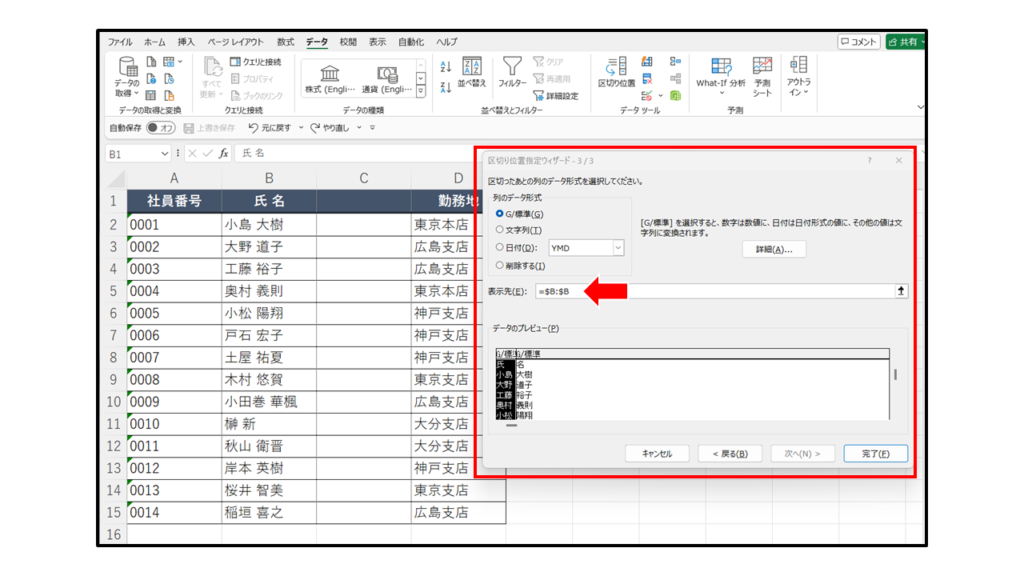
Excelでセルを分割する方法はいくつかありますが、最も一般的な方法は「テキストを列に分割」機能を使用することです。この機能は、特定の区切り文字(スペース、カンマ、タブなど)を使用してテキストを複数の列に分割します。具体的な手順は以下の通りです。まず、分割したいテキストが入力されているセルを選択します。次に、「データ」タブをクリックし、「テキストを列に分割」をクリックします。すると、「テキストを列に分割」ウィザードが開きます。ここでは、区切り文字を選択し、どのようにデータを分割するかを指定します。例えば、スペースで分割する場合は「固定幅」を選択し、カンマで分割する場合は「区切り文字」を選択します。最後に、「完了」をクリックすると、選択したセルの内容が指定した区切り文字に基づいて複数の列に分割されます。
セルを分割する際に注意すべき点は何ですか?
セルを分割する際に注意すべき点はいくつかあります。まず、元のデータの構造を理解することが重要です。例えば、同じ区切り文字が複数回使用されている場合、予期せぬ結果が生じることがあります。また、分割後のデータが既存の列に上書きされないように、事前に十分な列の空き領域を確保することが必要です。さらに、分割後のデータが正確に配置されるように、区切り文字の選択や列の設定を慎重に行うことが重要です。特に、数値や日付などの特殊なデータ形式が含まれている場合は、適切なデータ形式に変換する必要がある場合があります。最後に、分割後のデータを確認し、必要に応じて調整することが推奨されます。
セルを分割する際のエラーを防ぐ方法は?
セルを分割する際のエラーを防ぐ方法はいくつかあります。まず、元のデータをバックアップする習慣を身につけることが重要です。これにより、エラーが発生した場合でも元のデータを簡単に復元できます。また、分割前のデータを確認し、区切り文字やデータの構造が予想通りであることを確認することも重要です。例えば、スペースやカンマが予想通りに使用されているか、特殊な文字が含まれていないかを確認します。さらに、分割後のデータが既存の列に上書きされないように、事前に十分な列の空き領域を確保することが必要です。また、分割後のデータを確認し、必要に応じて調整することで、エラーを防ぐことができます。最後に、Excelの「テキストを列に分割」機能の使用方法を十分に理解し、適切な設定を行うことが重要です。
セルを分割した後、データを整理する方法は?
セルを分割した後、データを整理する方法はいくつかあります。まず、分割後のデータの並び替えを行うことが有効です。例えば、アルファベット順や日付順に並び替えることで、データをより整理しやすくすることができます。また、不要な列や行を削除することで、データをコンパクトに整理できます。さらに、フィルター機能を使用して、特定の条件に一致するデータのみを表示し、不要なデータを非表示にすることもできます。例えば、特定の範囲の値のみを表示したり、特定の文字列を含むデータのみを表示することができます。また、データの形式を統一し、数値や日付を適切な形式に変換することで、データの読み取りや分析が容易になります。最後に、データをピボットテーブルに変換することで、複雑なデータを簡単に要約し、分析することができます。ピボットテーブルを使用すると、データを様々な角度から見ることができます。
Deja una respuesta
Lo siento, debes estar conectado para publicar un comentario.
関連ブログ記事