
PandasでExcel出力:DataFrameをExcelに書き込むテクニック

Pandasは、Pythonでデータ解析を行うための強力なライブラリであり、データをExcelファイルに出力する機能も備えています。この記事では、DataFrameをExcelファイルに書き込むさまざまなテクニックについて解説します。具体的には、ExcelWriterオブジェクトを使用してデータをシートに書き込み、ファイルを保存する基本的な手順から、複数のシートにデータを書き込む方法、既存のExcelファイルにデータを追記する方法まで、詳しく説明します。また、to_excelメソッドのオプションを使用して、インデックスやヘッダーの出力の有無を制御する方法や、セルのスタイルを適用する方法についても紹介します。これらのテクニックを学ぶことで、Pandasを用いて効率的にExcelファイルを操作できるようになります。
Pandasの紹介
Pandasは、Pythonでデータ処理と分析を行うための強力なライブラリです。その中でも、Excelファイルとの連携機能は特に便利で、データの入出力を簡単に実現できます。Pandasを使用することで、DataFrameというデータ構造を用いてデータを整理し、Excelファイルに書き込むことができます。この機能は、データの共有や報告書の作成に非常に役立ちます。例えば、市場調査の結果や財務データをExcelにエクスポートすることで、他のユーザーが簡単にアクセスし、分析することができます。PandasのExcelWriterクラスを使用することで、複数のシートにデータを書き込んだり、既存のExcelファイルにデータを追記したりするなど、高度な操作も可能です。
Excel出力の基本
Pandasは、Pythonの強力なデータ解析ライブラリで、データをExcelファイルに出力する機能を提供しています。この機能を使用することで、データの可視化や共有が容易になります。基本的には、DataFrameオブジェクトを作成し、ExcelWriterオブジェクトを使用してデータをExcelファイルに書き込みます。具体的には、まずDataFrameを作成し、次にExcelWriterオブジェクトを生成します。その後、to_excelメソッドを使用してデータをシートに書き込み、最後にsaveメソッドでファイルを保存します。
例えば、以下のコードは単純なDataFrameをExcelファイルに書き出す手順を示しています。まず、必要なライブラリをインポートし、DataFrameを作成します。次に、ExcelWriterオブジェクトを作成し、to_excelメソッドでデータをシートに書き込みます。最後に、saveメソッドでExcelファイルを保存します。このプロセスは、データの整理や共有に非常に役立ちます。
複数のシートにデータを書き込む必要がある場合、同じExcelWriterオブジェクトを使用して複数のDataFrameを書き込むことができます。それぞれのDataFrameに対してto_excelメソッドを呼び出し、適切なシート名を指定することで、複数のシートを含むExcelファイルを作成できます。これにより、データの整理や分析がより効率的になります。
DataFrameの作成
DataFrameの作成はPandasを使用したデータ操作の最初のステップです。DataFrameは、行と列で構成された2次元のテーブル形式のデータ構造で、Excelシートとよく似ています。Pandasでは、DataFrameを簡単に作成することができます。たとえば、辞書型のデータからDataFrameを作成する場合、各キーが列名となり、値のリストが各行のデータとなります。また、CSVやExcelファイルから直接DataFrameを読み込むことも可能です。このように、さまざまな方法でDataFrameを作成し、データを準備することができます。
DataFrameを作成したら、次はExcelファイルに書き込む準備をします。Excelファイルへの書き込みには、ExcelWriterオブジェクトを使用します。ExcelWriterは、DataFrameをExcelファイルの複数のシートに書き込むための便利なツールです。ExcelWriterオブジェクトを初期化する際には、出力先のExcelファイルのパスを指定します。その後、to_excelメソッドを使用して、DataFrameを特定のシートに書き込みます。複数のシートに書き込む場合は、同じExcelWriterオブジェクトを使用して、異なるDataFrameをそれぞれのシートに書き込むことができます。書き込みが完了したら、saveメソッドを呼び出して、ファイルを保存します。
ExcelWriterオブジェクトの使用
ExcelWriterオブジェクトは、PandasでDataFrameをExcelファイルに書き込む際の中心的な役割を果たします。このオブジェクトを使用することで、複数のDataFrameを同じExcelファイル内の異なるシートに書き込むことができます。まず、ExcelWriterオブジェクトを作成し、その後、各DataFrameに対してto_excelメソッドを使用してデータを書き込みます。最後に、saveメソッドを呼び出してファイルを保存します。
ExcelWriterオブジェクトの作成は非常に簡単です。pandas.ExcelWriter関数を使用し、出力ファイルのパスを指定します。例えば、writer = pd.ExcelWriter('output.xlsx')とすることで、output.xlsxという名前のExcelファイルへの書き込みが準備されます。次に、各DataFrameに対してto_excelメソッドを使用してシート名を指定し、データを書き込みます。例えば、df1.to_excel(writer, sheet_name='Sheet1')とすることで、df1というDataFrameをSheet1というシートに書き込むことができます。
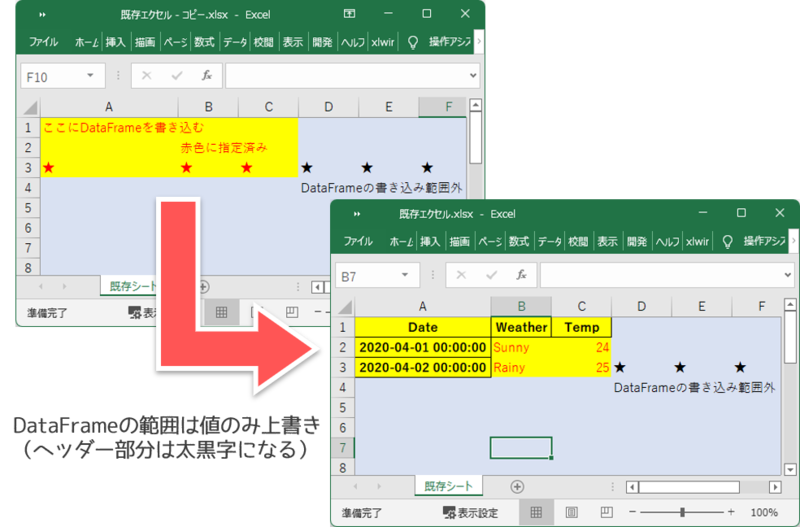
さらに、既存のExcelファイルにデータを追記する場合は、ExcelWriterのmodeパラメータに'a'を指定します。これにより、既存のファイルに新たなシートを追加することができます。例えば、writer = pd.ExcelWriter('existing_file.xlsx', mode='a')とすることで、existing_file.xlsxに新たなシートを追加することができます。この機能は、データの更新や追加に非常に役立ちます。
to_excelメソッドには、インデックスやヘッダーの出力の有無を指定するオプションがあります。例えば、df1.to_excel(writer, sheet_name='Sheet1', index=False, header=True)とすることで、インデックスを出力せずにヘッダーを出力します。これらのオプションにより、出力されるExcelファイルの形式を細かく制御することができます。
最後に、ExcelWriterオブジェクトを使用して、セルのスタイルを適用することも可能です。これには、openpyxlやxlsxwriterなどのライブラリを使用します。これらのライブラリは、Excelファイルのスタイル設定をサポートしており、セルの書式、色、罫線などをカスタマイズすることができます。これにより、出力されるExcelファイルがより読みやすく、視覚的に魅力的なものになります。
to_excelメソッドの利用
toexcelメソッドは、PandasのDataFrameをExcelファイルに書き込むために使用されます。このメソッドは、データをシートに配置する際に多くのオプションを提供しており、データの整理やフォーマットに柔軟性をもたらします。基本的な使い方として、DataFrameオブジェクトに対してtoexcelメソッドを呼び出し、保存先のファイル名やシート名を指定します。例えば、df.to_excel('output.xlsx', sheet_name='Sheet1')とすることで、DataFrame dfをoutput.xlsxという名前のExcelファイルのSheet1というシートに保存することができます。
ExcelWriterオブジェクトを使用することで、より複雑な操作が可能になります。ExcelWriterは、Excelファイルへの複数の書き込みを管理するためのクラスです。まず、pd.ExcelWriter('output.xlsx')のようにExcelWriterオブジェクトを作成します。その後、このオブジェクトに対してto_excelメソッドを呼び出して、複数のシートにデータを書き込むことができます。最後に、writer.save()またはwriter.close()を呼び出して、ファイルを保存します。この方法では、複数のシートや複数のDataFrameを一つのExcelファイルにまとめて出力することが可能です。
既存のExcelファイルにデータを追記する場合は、ExcelWriterのmodeパラメータに'a'を指定します。これにより、既存のファイルが開かれ、新しいシートが追加されます。例えば、with pd.ExcelWriter('existing_file.xlsx', mode='a') as writer:とすることで、既存のexisting_file.xlsxファイルに新しいシートを追加できます。この機能は、データの更新や追加に非常に便利です。
to_excelメソッドには、インデックスやヘッダーの出力の有無を指定するオプションがあります。index=Falseを指定することで、DataFrameのインデックスを出力しないようにすることができます。同様に、header=Falseを指定することで、カラム名を出力しないようにできます。これらのオプションは、出力するデータの形式を細かく制御するのに役立ちます。また、startrowやstartcolパラメータを使用して、データの書き込み位置を指定することもできます。これにより、特定のセルからデータを書き込むことが可能です。
ファイルの保存
Pandasを使用してExcelファイルを保存する際には、主にDataFrame.to_excelメソッドとExcelWriterクラスを用います。DataFrame.to_excelメソッドは、単一のDataFrameをExcelシートに書き込むための基本的な機能を提供します。一方、ExcelWriterクラスは、複数のシートを持つ複雑なExcelファイルを作成するために使用されます。このクラスは、同じExcelファイルに複数のDataFrameを書き込むことや、既存のExcelファイルにデータを追加することを可能にします。
ファイルの保存には、まずExcelWriterオブジェクトを作成します。このオブジェクトは、Excelファイルの保存先とファイル名を指定するために使用されます。次に、to_excelメソッドを呼び出して、DataFrameを指定したシートに書き込みます。最後に、ExcelWriterオブジェクトのsaveメソッドを呼び出して、ファイルを保存します。この手順により、データが正しくExcelファイルに書き込まれます。
ExcelWriterのmodeパラメータを使用すると、既存のExcelファイルにデータを追記することができます。mode='a'を指定することで、ファイルが上書きされずに新しいデータが追加されます。これにより、既存のデータを保持しながら新しい情報を追加することができます。また、to_excelメソッドには、インデックスやヘッダーの出力の有無を指定するオプションがあります。これらのオプションを活用することで、出力するExcelファイルの形式を細かく調整することができます。
複数シートへの書き込み
Pandas を使用して Excel ファイルにデータを書き込む際、単一のシートだけでなく、複数のシートにデータを書き込むことも可能です。これは、複数の DataFrame を同じ Excel ファイルにまとめたい場合に便利です。複数のシートにデータを書き込む基本的な手順は、まず ExcelWriter オブジェクトを作成し、それぞれの DataFrame を異なるシート名で to_excel メソッドを使用して書き込みます。最後に、ファイルを保存するために save メソッドを呼び出します。
例えば、2つの DataFrame がある場合、1つ目を "Sheet1" に、2つ目を "Sheet2" に書き込むことができます。この操作は、ExcelWriter オブジェクトを共有することで簡単に実現できます。具体的には、ExcelWriter オブジェクトを作成した後、各 DataFrame に対して to_excel メソッドを呼び出し、それぞれのシート名を指定します。これにより、1つの Excel ファイルに複数のシートが含まれるようになります。
また、シート名を動的に生成することも可能です。例えば、データの日付やカテゴリに基づいてシート名を設定することで、データをより体系的に整理することができます。この機能は、大量のデータを整理し、分析する際に特に役立ちます。具体的なコード例では、ExcelWriter の使用方法や、複数の DataFrame を異なるシートに書き込む手順を詳細に説明します。
既存ファイルへの追記
PandasのExcel出力機能を使用して、既存のExcelファイルにデータを追記することができます。この操作を行う際には、ExcelWriterオブジェクトのmodeパラメータに'a'を指定することが重要です。このモードでは、ファイルが開かれたときに既存の内容が保持され、新しいデータが追記されます。例えば、特定のシートにデータを追記するには、to_excelメソッドのsheet_nameパラメータでシート名を指定し、既存のシートに新しいデータを追加することができます。この方法を使えば、既存のExcelファイルに新しいデータを効率的に追加することができます。ただし、追記モードでは、指定したシートが存在しない場合、新しいシートが作成されます。既存のシートにデータを追記する際は、既存のデータとの整合性に注意が必要です。
出力オプションの設定
出力オプションの設定は、Pandasを使用してExcelファイルに出力する際の重要なステップです。DataFrameをExcelに書き出す際には、to_excelメソッドを使用しますが、このメソッドにはさまざまなオプションが用意されています。例えば、indexパラメータをFalseに設定することで、DataFrameのインデックスを出力から省くことができます。同様に、headerパラメータをFalseにすることで、列名を出力から省くことも可能です。これらの設定を適切に調整することで、出力するExcelファイルの形式を柔軟にカスタマイズできます。
さらに、ExcelWriterオブジェクトを使用することで、複数のシートにデータを書き出すことも容易になります。同じExcelファイル内で複数のDataFrameを異なるシートに配置する場合、ExcelWriterオブジェクトを作成し、to_excelメソッドを複数回呼び出して各シートにデータを書き込みます。最後に、saveメソッドを呼び出してファイルを保存することで、複数のシートが含まれたExcelファイルを作成できます。
また、既存のExcelファイルにデータを追記する機能も便利です。この機能を使用するには、ExcelWriterオブジェクトのmodeパラメータに'a'を指定します。これにより、既存のファイルに新たなシートを追加したり、既存のシートにデータを追記したりすることができます。この方法を用いることで、データの更新や追加作業が効率的に行えます。
セルスタイルの適用
ExcelWriterを使用してDataFrameをExcelに書き込む際、セルのスタイルを適用することも可能です。これは、出力されるExcelファイルの読みやすさを高めたり、特定のデータを視覚的に強調したりするために役立ちます。スタイルの適用には、openpyxlやxlsxwriterといったライブラリを組み合わせて使用します。これらのライブラリは、Excelの細かい書式設定を制御するための機能を提供しています。
例えば、openpyxlを使用してセルの背景色や文字色を変更する場合、まずExcelWriterオブジェクトを作成し、その後でスタイルを適用します。具体的には、DataFrameのデータを書き込んだ後、openpyxlのワークシートオブジェクトを取得し、必要なセルに対してスタイルを設定します。これにより、特定の条件を満たすデータセルに異なる色を適用したり、フォントの太字や斜体を設定したりすることができます。
以下は、openpyxlを使用してセルの背景色を変更する基本的な例です。まず、ExcelWriterオブジェクトを作成し、DataFrameをExcelファイルに書き込みます。次に、openpyxlのワークシートオブジェクトを取得し、指定したセルの背景色を設定します。この方法で、Excelファイルの出力がより見やすく、情報の伝達が効果的になります。
まとめ
Pandasは、Pythonの強力なデータ解析ライブラリで、データをExcelファイルに出力する機能を提供しています。この機能を使用することで、データの可視化や共有が容易になります。ExcelWriterオブジェクトを用いてDataFrameをExcelに書き込むプロセスは、基本的に3つのステップに分けられます。まず、目的のデータを含むDataFrameを作成します。次に、ExcelWriterオブジェクトを生成し、このオブジェクトを通じてDataFrameをExcelシートに書き込みます。最後に、saveメソッドを呼び出してファイルを保存します。
複数のシートにデータを書き込む場合は、同じExcelWriterオブジェクトを使用して複数のDataFrameを書き込むことができます。各DataFrameを異なるシートに書き込むことで、データを整理しやすくすることができます。また、既存のExcelファイルに新しいデータを追加する場合、ExcelWriterのmodeパラメータに'a'を指定することで、既存のファイルにデータを追記できます。
to_excelメソッドには、インデックスやヘッダーの出力の有無を指定できるオプションが用意されています。これらのオプションを活用することで、出力されるExcelファイルの形式を細かく調整できます。さらに、ExcelWriterを使用して、セルのスタイルを適用することも可能です。これにより、データの視覚的な表現を豊かにし、情報の伝達をより効果的に行うことができます。
よくある質問
Pandasを使用してExcelファイルに書き込む際、どのような形式のデータを処理できますか?
Pandasを使用してExcelファイルに書き込む際には、DataFrame や Series の形式のデータを処理することができます。これらのデータ構造は、表形式のデータを効率的に扱うために設計されており、Excelシートに書き込む際にも非常に便利です。DataFrameは2次元のラベル付きデータ構造で、異なる型の列を含むことができます。Seriesは1次元の配列のようなもので、通常は単一の列として扱われます。Pandasの to_excel メソッドを使用することで、これらのデータ構造をExcelファイルに簡単に書き込むことができます。また、複数のシートにデータを書き込むことも可能で、それぞれのシートに異なるDataFrameを書き込むことが可能です。
PandasでExcelファイルを出力する際、どのようなパラメータを設定できますか?
PandasでExcelファイルを出力する際には、to_excel メソッドに様々なパラメータを設定することができます。主なパラメータには、sheet_name、startrow、startcol、index、header、engine などがあります。sheet_name は書き込むシートの名前を指定します。startrow と startcol は、データの書き込みを開始する行と列の位置を指定します。index はDataFrameのインデックスをExcelに書き込むかどうかを制御します。header は列名を書き込むかどうかを制御します。engine はExcelファイルの書き込みに使用するライブラリ(例えば openpyxl や xlsxwriter)を指定します。これらのパラメータを適切に設定することで、出力されるExcelファイルの形式や内容を細かくカスタマイズすることができます。
Pandasで複数のDataFrameを1つのExcelファイルの異なるシートに書き込む方法はありますか?
はい、Pandasを使用して複数のDataFrameを1つのExcelファイルの異なるシートに書き込むことは可能です。これを行うためには、ExcelWriter オブジェクトを使用します。ExcelWriter オブジェクトは、Excelファイルの書き込みを管理するためのクラスで、複数のシートにデータを書き込む際に役立ちます。具体的には、まず ExcelWriter オブジェクトを生成し、そのオブジェクトに対して to_excel メソッドを呼び出して各DataFrameを異なるシートに書き込みます。以下に例を示します:
```python
import pandas as pd
from openpyxl import Workbook
DataFrameの作成
df1 = pd.DataFrame({'A': [1, 2, 3], 'B': [4, 5, 6]})
df2 = pd.DataFrame({'C': [7, 8, 9], 'D': [10, 11, 12]})
ExcelWriterオブジェクトの生成
with pd.ExcelWriter('output.xlsx', engine='openpyxl') as writer:
df1.toexcel(writer, sheetname='Sheet1', index=False)
df2.toexcel(writer, sheetname='Sheet2', index=False)
``
この例では、が「Sheet1」に、df2が「Sheet2」に書き込まれます。ExcelWriter` オブジェクトは、ファイルの書き込みを一元管理し、複数のシートを効率的に扱うことができます。
PandasでExcelファイルを出力する際に、特定のセルの書式をカスタマイズすることはできますか?
はい、PandasでExcelファイルを出力する際に、特定のセルの書式をカスタマイズすることはできます。これを行うためには、openpyxl や xlsxwriter などのライブラリを使用します。これらのライブラリは、Excelファイルの書式設定に特化しており、Pandasの to_excel メソッドと組み合わせて使用することで、細かい書式設定が可能です。例えば、openpyxl を使用してセルの書式をカスタマイズする方法は以下の通りです:
```python
import pandas as pd
from openpyxl import Workbook
from openpyxl.styles import Font, Alignment
DataFrameの作成
df = pd.DataFrame({'A': [1, 2, 3], 'B': [4, 5, 6]})
ExcelWriterオブジェクトの生成
with pd.ExcelWriter('output.xlsx', engine='openpyxl') as writer:
df.toexcel(writer, sheetname='Sheet1', index=False)
# Workbookオブジェクトの取得
workbook = writer.book
worksheet = writer.sheets['Sheet1']

# セルの書式設定
cell = worksheet['A1']
cell.font = Font(bold=True, color='FF0000')
cell.alignment = Alignment(horizontal='center')
Excelファイルの保存
workbook.save('output.xlsx')
``
この例では、セルのフォントを太字にし、色を赤に設定し、水平方向にセンターリングしています。openpyxlやxlsxwriter` は、セルの色、罫線、書体、位置合わせなどの多くの書式設定オプションを提供しており、Excelファイルを高度にカスタマイズすることができます。
Deja una respuesta
Lo siento, debes estar conectado para publicar un comentario.
関連ブログ記事