
Excel書式設定:セルの表示方法を効果的に改善

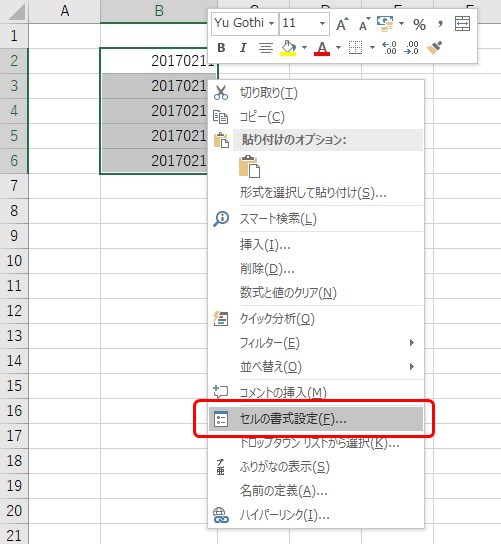
Excelのセル表示形式設定は、データの見やすさと意味の伝達に大きな影響を与えます。適切な書式設定を行うことで、複雑なデータを整理し、視覚的に分かりやすく表示することができます。この記事では、数値、日付、通貨の表示形式の設定方法から、条件付き書式設定や文字列の書式設定まで、さまざまなテクニックを解説します。また、書式設定のコピーと貼り付け、セルの保護とロック機能、カスタム書式の利用など、効果的なデータ表示方法も紹介します。これらの設定を活用することで、データの視覚性を高め、分析の効率化を図ることができます。
数値の表示形式設定
数値の表示形式設定は、Excelのデータをより読みやすく、理解しやすいものにします。書式設定により、数字が単なる数値ではなく、特定の意味を持つ情報として表示されます。例えば、パーセンテージ、分数、または科学的記数法などの形式を選ぶことができます。これらの形式は、データの種類や用途に応じて適切に選択することで、情報の伝達を効果的にします。さらに、小数点以下の桁数を指定することで、精度を調整することも可能です。これにより、数値が適切な範囲で表示され、視覚的な混乱を避けることができます。
数値の表示形式は、データの解釈を容易にするだけでなく、見た目の美しさも向上させます。特に、財務データや統計データなど、複雑な数値を扱う際には、適切な書式設定が不可欠です。例えば、財務レポートでは、通貨単位や小数点以下の桁数を一貫性を持って表示することで、データの信頼性を高めることができます。また、統計データでは、パーセンテージや千の位の区切りを使用することで、データの読みやすさを向上させることができます。
数値の表示形式設定は、Excelの「ホーム」タブの「数値」グループから行うことができます。ここで、様々な形式を簡単に選択し、適用することができます。また、より詳細な設定が必要な場合には、「書式設定セル」ダイアログボックスを使用することで、カスタム書式の作成や編集が可能です。これらの機能を活用することで、データの表示形式を最適化し、情報を効果的に伝えることができます。
日付の表示形式設定
日付の表示形式設定は、Excelのセルにおけるデータの整合性と読みやすさに大きく影響します。日付は、特定の地域や用途に応じて異なる形式で表示されることがよくあります。例えば、日本の標準的な日付形式は「年/月/日」ですが、アメリカでは「月/日/年」が一般的です。これらの異なる形式に対応するために、Excelは多様な日付形式オプションを提供しています。日付の表示形式を変更するには、まずセルを選択し、「ホーム」タブの「数値」グループにある「書式設定」ボタンをクリックします。次に、「日付」を選択し、希望の形式を選びます。これにより、データの一貫性が保たれ、ユーザーが日付を容易に理解できるようになります。
また、日付の表示形式設定は、データ分析やレポート作成に際して重要な役割を果たします。例えば、グラフやピボットテーブルを作成する際、日付が適切な形式で表示されていることで、時間軸に基づいた分析がスムーズに行えます。さらに、日付の形式を統一することで、データのフィルタリングやソートがより効率的になります。したがって、日付の表示形式設定は、Excelの利用者がデータを効果的に扱うための基本的なスキルの一つと言えます。
通貨の表示形式設定
通貨の表示形式設定は、財務データや経費報告書などにおいて非常に重要です。適切な通貨形式を使用することで、データの意味を明確にし、視覚的に理解しやすくなります。Excelでは、通貨の表示形式を簡単に設定することができます。例えば、金額をドル、円、ユーロなどの異なる通貨で表示したり、小数点以下の桁数を調整したりすることができます。
通貨の表示形式を設定するには、まずセルを選択し、「ホーム」タブの「数値」グループにある「通貨形式」ボタンをクリックします。これにより、デフォルトの通貨形式が適用されます。さらに、詳細設定を行うためには、「数値形式」ボタンをクリックし、「通貨」を選択してから、使用する通貨の種類や小数点以下の桁数を指定できます。このようにして、データの表示が一貫性を持ち、読みやすさが向上します。
また、多様な国際通貨を扱う場合でも、Excelの通貨形式設定は非常に役立ちます。例えば、異なる国や地域のデータを一つの表で表示する必要がある場合、それぞれの通貨形式を個別に設定することで、データの正確性と一貫性を保つことができます。これにより、ユーザーはデータの意味をすぐに理解でき、分析や報告作業が効率的に行えます。
条件付き書式設定
条件付き書式設定は、特定の条件を満たすセルに自動的に書式を適用する機能です。これにより、一目でデータの傾向や異常値を把握することができます。例えば、売上データの中で目標値を上回ったセルを青色に、未達のセルを赤色に表示させることができます。また、データの範囲を色でグラデーション表示したり、アイコンを付加することも可能です。これらの機能は、大量のデータを迅速に分析する際や、重要な情報を視覚的に強調したい場合に特に有用です。
条件付き書式設定の設定方法は簡単です。まず、書式を適用したいセル範囲を選択します。次に、ホームタブの「条件付き書式設定」ボタンをクリックし、表示されるメニューから「規則の新規作成」を選択します。ここでは、条件として「セルの値が」や「数式によって定義される値」などを選択し、具体的な条件を設定します。その後、適用する書式(文字色、背景色、アイコンなど)を選択することで、条件に合致したセルに自動的に書式が適用されます。
条件付き書式設定を活用することで、データの視覚的な理解が大幅に向上します。例えば、プロジェクトの進捗状況を管理する場合、タスクの完了度合いに応じてセルの背景色を変えることで、全体の進捗を一目で確認できます。また、財務データを分析する際には、利益率や売上変動率などの指標に基づいてセルの色を変えることで、重要な数値を迅速に把握することができます。これらの設定は、データの分析と解釈を効率化し、意思決定の精度を向上させる上で重要な役割を果たします。
文字列の書式設定
文字列の書式設定は、データの読みやすさを大幅に向上させることができます。例えば、商品名や顧客名などの文字列データを一貫性のある形式で表示することで、一覧性が高まり、データの整理や分析が容易になります。Excelでは、文字列の文字色、フォント、サイズ、文字列の位置(左寄せ、中央寄せ、右寄せ)などをカスタマイズできます。これらの設定は、データの視覚的な整理を助けるだけでなく、重要な情報を強調表示することも可能にします。
また、文字列の書式設定には、テキストの書式を自動的に適用するための条件付き書式設定も含まれます。例えば、特定の文字列が含まれるセルには異なる色を適用したり、文字列の長さに応じて異なるフォントサイズを設定したりすることができます。このような条件付き書式設定は、大量のデータを一覧しやすくし、特定の条件を満たすデータを迅速に特定するのに非常に効果的です。
文字列の書式設定は、データの視覚的な整理だけでなく、データの入力エラーを防ぐためにも役立ちます。例えば、文字列の入力規則を設定することで、入力されたデータが予定された形式に従っているかどうかを自動的にチェックし、不適切な入力を防ぐことができます。このような機能は、データの一貫性と信頼性を確保する上で重要な役割を果たします。
書式設定のコピーと貼り付け
Excelの書式設定をコピーして貼り付ける機能は、一連のセルに同じ書式を適用する際には非常に便利です。例えば、特定のセルに日付形式や通貨形式を設定した後、その書式を他のセルに迅速に適用することができます。この機能を活用することで、一括で書式を統一でき、作業の効率化が図れます。また、複数のシートやワークブック間でも書式を共有することが可能で、一貫性のあるデータ表示を維持できます。
書式設定をコピーするには、まず設定したい書式のセルを選択します。次に、「ホーム」タブの「書式設定をコピー」ボタンをクリックします。これで選択したセルの書式がコピーされます。次に、書式を適用したいセルや範囲を選択し、「貼り付け」ボタンをクリックすると、コピーした書式が適用されます。この操作は単純で直感的であり、複雑な書式設定を簡単に再利用できます。
また、条件付き書式設定をコピーすることも可能です。条件付き書式設定は、特定の条件を満たすセルに特定の書式を自動的に適用する機能です。例えば、売上が目標を上回ったセルを赤色で強調表示するような設定が可能です。この設定をコピーして他の範囲に貼り付けることで、一貫した視覚的な効果を維持できます。条件付き書式設定のコピーは、「書式設定をコピー」ボタンをクリック後、「条件付き書式設定のコピー」を選択することで行います。これにより、複雑な条件設定を再利用できるため、データ分析の効率性が大幅に向上します。
セルの保護とロック機能
Excelのセル保護とロック機能は、重要なデータを誤って変更や削除から守るための強力なツールです。これらの機能を使用することで、特定のセルや範囲を読み取り専用にすることができます。例えば、財務報告や重要な計算式を持つワークシートでは、これらの機能が特に役立ちます。セルの保護は、ワークシートの「保護」を有効にすることで適用されます。この機能を有効にすると、指定した範囲のセルは編集できなくなります。ただし、保護を有効にする前に、編集可能なセルと保護するセルを明確に指定する必要があります。
セルの保護は、データの整合性を維持する上で重要な役割を果たします。特に、複数のユーザーが同じワークシートにアクセスする場合、誤った編集や不適切な変更を防ぐことができます。例えば、チームで共有する予算表では、特定の計算式や固定値を保護することで、データの正確性を保つことができます。また、保護されたセルは、ユーザーが誤って上書きしたり削除したりすることを防ぎます。
これらの機能は、ワークシートのセキュリティを向上させるだけでなく、ワークフローの効率化にも貢献します。例えば、データ入力のテンプレートを作成する際、ユーザーが編集できる範囲を限定することで、入力の正確性と一貫性を確保できます。また、条件付き書式設定と組み合わせることで、特定の条件を満たしたセルを保護することも可能です。これにより、ワークシートの視覚的な表示も改善され、重要な情報をより明確に伝えられるようになります。
カスタム書式の利用
カスタム書式の利用は、Excelのセル表示をさらにカスタマイズし、データの意味を明確に伝えるための強力な手段です。標準の書式設定では表現できない複雑な形式や特定の要件に対応することができます。例えば、特定の数字を色付きで表示したり、日付を特定の形式で表示したり、テキストの前後に特殊な文字を追加したりすることができます。これらのカスタム書式は、セルの見た目を高度に制御し、データの視覚的表現を豊かにします。
カスタム書式を設定するには、まずセルを選択し、[ホーム] タブの [書式設定] グループから [セルの書式設定] をクリックします。次に、[数値] タブを選択し、[カスタム] をクリックすることで、カスタム書式のエントリフィールドが表示されます。ここでは、書式コードを入力することで、独自の表示形式を定義できます。例えば、0.00 と入力すれば、小数点以下2桁で表示できます。また、[色]0.00 と入力すれば、特定の色で表示することができます。
カスタム書式を使用することで、データの視覚的な整理が容易になり、分析や報告の際に情報を効果的に伝えることができます。例えば、収益データを表示する際には、黒字を青色で、赤字を赤色で表示することで、一目で収益の状況を把握することができます。また、日付データを特定の形式で表示することで、一貫性のある報告書を作成できます。これらの機能は、データの視覚性を高め、分析の効率化に大きく貢献します。
まとめ
Excelのセル表示形式設定は、データの視覚的効果と情報伝達の効率を大幅に向上させる重要な機能です。適切な表示形式を設定することで、データの読み取りや解釈が容易になり、分析作業の精度が向上します。特に、数値、日付、通貨などのデータ形式は、適切な表示形式を設定することで、その意味や重要性が明確に伝わります。
条件付き書式設定は、特定の条件を満たすセルに自動的に書式を適用する機能です。これにより、データの傾向や異常値を視覚的に把握しやすくなります。例えば、一定の閾値を超える数値を異なる色で表示したり、日付が近いセルを強調表示したりすることができます。これらの機能は、大量のデータを扱う場合に特に有用です。
文字列の書式設定も重要です。テキストの色、フォント、サイズを変更することで、重要な情報を強調したり、読みやすさを向上させることができます。また、書式設定のコピーと貼り付け機能を使用することで、同じ書式を複数のセルに素早く適用できます。この機能は、一貫性のあるデザインを維持するのに役立ちます。
セルの保護とロック機能は、データの誤編集を防ぐための重要なセキュリティ機能です。特定のセルを保護することで、他のユーザーがそのセルの内容を変更できないようにすることができます。これにより、重要なデータや公式を安全に管理できます。
最後に、カスタム書式の利用は、標準的な書式設定では実現できない高度な表示形式を実現するための方法です。カスタム書式を使用することで、データの表示形式を細かくカスタマイズすることができます。例えば、特定のパターンや色を適用したり、数値の表示形式を自由に変更したりできます。これらの設定は、データの視覚性を高め、分析の効率化を図ることができます。
よくある質問
Q1: Excelでセルの表示方法をカスタマイズする基本的な方法は?
Excelでセルの表示方法をカスタマイズする基本的な方法は、フォント、文字色、背景色、罫線、数値形式などを設定することです。これらの設定は、データの視覚的な理解を向上させ、より効果的に情報を見えるようにします。例えば、重要なデータを強調表示するために、文字色を赤にしたり、背景色を黄色にしたりすることができます。また、数値データの表示形式を調整することで、通貨、日付、時間など、特定のフォーマットで表示させることも可能です。このようなカスタマイズは、「ホーム」タブの「書式設定」グループにある「セルの書式設定」ボタンから行うことができます。ここでは、フォント、アライメント、ボーダー、フィル、数値などのオプションを選択し、詳細設定を行うことができます。
Q2: コンディショナルフォーマットを使って、特定の条件を満たすセルを強調表示することはできますか?
はい、Excelのコンディショナルフォーマット機能を使用することで、特定の条件を満たすセルを強調表示することができます。この機能は、データの傾向やパターンを簡単に視覚化するために非常に役立ちます。例えば、売上データの中で、目標値を上回ったセルを自動的に緑色に、未達成のセルを赤色に表示させることができます。また、データの上位10%や下位10%を強調表示することも可能です。コンディショナルフォーマットは、「ホーム」タブの「スタイル」グループにある「コンディショナルフォーマット」ボタンから設定できます。ここから、事前に用意されたルールを選択するか、カスタムルールを作成することで、多様な条件設定を行うことができます。
Q3: セルの数値形式を変更して、データをより読みやすくすることはできますか?
はい、セルの数値形式を変更することで、データをより読みやすくすることができます。Excelでは、数値データの表示形式をカスタマイズするための多様なオプションが用意されています。例えば、金額を表示する場合、通貨記号を追加したり、小数点以下の桁数を調整したりすることができます。また、日付データを表示する場合、年月日や月日年などの異なる形式で表示することが可能です。さらに、パーセンテージや分数、時間、科学記号などの形式も選択できます。これらの設定は、「セルの書式設定」ダイアログボックスの「数値」タブから行うことができます。ここで、目的に応じた最適な表示形式を選択することで、データの理解を容易にすることができます。
Q4: セルの書式設定をコピーして他のセルに適用することはできますか?
はい、Excelでは、セルの書式設定をコピーして他のセルに適用することが可能です。これは、「書式のコピー」機能を使用することで行います。例えば、特定のセルに適用されたフォント、背景色、罫線などの設定を、他の複数のセルに一括で適用したい場合、この機能が非常に役立ちます。具体的には、「ホーム」タブの「クリップボード」グループにある「書式のコピー」ボタンをクリックし、コピー元のセルを選択します。その後、適用したいセル範囲を選択することで、コピーした書式設定が一括で適用されます。この機能を活用することで、一貫性のあるデザインを維持しながら、効率的にセルの書式設定を行えます。
Deja una respuesta
Lo siento, debes estar conectado para publicar un comentario.
関連ブログ記事