
「Excel オンライン:ブラウザで簡単に Excel を活用」

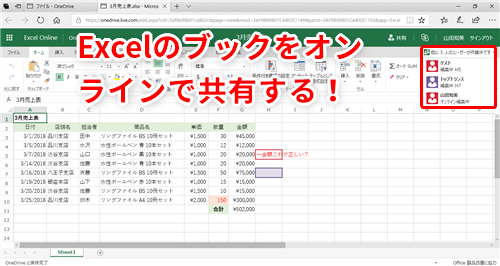
Excel オンラインは、Microsoft Excel の オンライン版 として知られています。このツールは、ブラウザ上で簡単に利用でき、特別なソフトウェアのインストールが不要です。インターネット接続があれば、どこからでもアクセス可能で、共同作業やファイルの共有が簡単にできます。本記事では、Excel オンラインの主な特徴や利点、使用方法について詳しく解説します。また、デスクトップ版との違いや、オンライン環境での利用に伴う注意点についても触れます。Excel オンラインは、ビジネスや個人の用途に幅広く活用できる 強力なツール です。
Excel オンラインとは
Excel オンラインは、Microsoft Excel の オンライン版 で、インターネットブラウザ上から利用できる便利なツールです。特別なソフトウェアのインストールが不要で、インターネット接続さえあれば、どこからでもアクセスできます。これにより、場所やデバイスに制限されずに、Excel の基本的な機能を活用することができます。
主な特徴として、複数人で同時に同じファイルを編集できる点が挙げられます。これにより、チームでの共同作業が非常に容易になります。また、データは自動的に クラウド 上に保存されるため、データの損失の心配が少なく、常に最新の情報を共有できます。基本的な表やグラフの作成、数式の使用、データの並べ替えなど、多くの機能が利用できます。
ただし、デスクトップ版 に比べると、高度な機能や VBA の実行などが制限されている点は注意が必要です。それでも、無料で利用でき、共同作業の容易さやファイルの共有が容易なため、多くのユーザーに支持されています。ただし、インターネット接続が必要なため、オフラインでの作業はできません。
安全性については、Microsoft がユーザーのデータを保護するためのセキュリティ対策を講じています。個人情報の保護やデータの暗号化など、多層的なセキュリティ体制が整えられています。これにより、ユーザーは安心して Excel オンライン を利用できます。
ブラウザでの利用方法
Excel オンラインは、Microsoft が提供する クラウド 基盤のエクセル版で、インターネットブラウザ上で簡単に利用できます。特別なソフトウェアのインストールは不要で、インターネット接続さえあれば、どこからでもアクセスが可能です。これにより、場所に制限されずに作業を進めることができます。また、複数のユーザーが同時に同じファイルを編集できるため、チームでの共同作業が非常に効率的です。
Excel オンラインは、基本的な表やグラフの作成、数式の使用、データの並べ替えなど、デスクトップ版と同様の機能を提供しています。しかし、高度な機能や VBA の実行などは制限されています。これらの制限により、より複雑な作業を行う際は、デスクトップ版の Excel への移行が必要になる場合があります。
Excel オンラインは無料で利用でき、ファイルの共有や共同作業が容易なため、ビジネスや教育の場面で広く活用されています。ただし、インターネット接続が必要なため、オフラインでの作業はできません。また、Microsoft はユーザーのデータを保護するための セキュリティ対策 を講じていますが、オンラインサービスである以上、インターネット接続の安定性やセキュリティに注意を払う必要があります。
特徴と利点
Excel オンラインは、Microsoft のクラウドサービスである OneDrive や SharePoint と連携して利用できる Excel のウェブ版です。このツールは、ユーザーが インターネット接続 と ウェブブラウザ さえあれば、どこからでも簡単に利用できることが特徴です。特別なソフトウェアのインストールが不要なため、手軽に Excel の機能を活用できます。
複数人での共同作業も容易で、同じ ファイル を同時に編集することが可能です。これにより、チームでの作業効率が向上し、リアルタイムでの協力が可能になります。また、データは自動的に クラウド に保存されるため、データの損失の心配が少なく、いつでも最新の状態でアクセスできます。このような特徴から、Excel オンライン は、ビジネスや教育の場面で広く利用されています。
一方、Excel オンライン は デスクトップ版 に比べて、高度な機能や VBA の実行などが制限されています。しかし、基本的な表やグラフの作成、数式の使用、データの並べ替えなど、多くの一般的な用途には十分に対応しています。また、無料 で利用できるため、コストがかかる デスクトップ版 を購入する必要がない点も魅力の一つです。ただし、インターネット接続 が必要なため、オフラインでの作業はできません。
安全性については、Microsoft がユーザーのデータを保護するためのセキュリティ対策を講じています。データの暗号化 や アクセス制御 などの機能が提供されており、ユーザーが安心して利用できる環境が整えられています。
主な機能
Excel オンラインは、Microsoft Office 365 の一部として提供される、ブラウザ上で利用できる Excel のオンライン版です。このツールを使用することで、特別なソフトウェアのインストールなしで、インターネット接続のある環境であればどこからでも Excel の機能を活用できます。Excel オンラインの主な特徴は、複数人で同時に同じファイルを編集できることです。これにより、チームでの共同作業が非常に効率的になります。また、データは自動的に クラウド 上に保存されるため、データの損失の心配が少なく、常に最新のファイルにアクセスできます。
Excel オンラインでは、基本的な表やグラフの作成、数式の使用、データの並べ替えなどが可能です。これらの機能は、デスクトップ版の Excel と同様に利用できますが、一部の高度な機能や VBA の実行などは制限されています。そのため、日常的なデータ管理や簡単な分析には十分な機能を提供しますが、より複雑な分析や自動化のためには、デスクトップ版の Excel を使用する必要があります。
安全性については、Microsoft がユーザーのデータを保護するためのセキュリティ対策を講じています。ユーザーのデータは クラウド 上で暗号化され、アクセス制御や監査機能など、さまざまなセキュリティ機能が提供されています。これにより、データの安全性を確保しながら、効率的な共同作業が可能になります。
制限事項
Excel オンラインは、ブラウザ上で利用できる便利なツールですが、制限事項も存在します。まず、高度な機能や VBAの実行が制限されているため、複雑なデータ処理や自動化のタスクにはデスクトップ版の Excel が必要となる場合があります。また、インターネット接続がないと作業ができないため、オフライン環境では利用できません。さらに、オンライン版のファイルサイズの上限も存在し、大きなファイルを扱う際は注意が必要です。これらの制限事項を理解した上で、Excel オンラインを適切に活用することで、より効率的な業務遂行が可能となります。
無料利用について
Excel オンラインは、Microsoft が提供するクラウドベースのスプレッドシート アプリケーションで、インターネット ブラウザを通じて簡単に利用できます。これにより、特別なソフトウェアのインストールなしで、どこからでも Excel の機能を活用することが可能になります。無料で利用できるため、個人や小さなチームでも手軽に導入でき、効率的なデータ管理や分析ができます。
Excel オンラインの主な魅力の一つは、共同作業の容易さです。複数のユーザーが同時に同じファイルを編集でき、リアルタイムでの変更が反映されるため、コミュニケーションが円滑になります。また、ファイルは自動的に クラウド に保存されるため、データの損失の心配が少なく、最新の情報にアクセスすることができます。さらに、基本的な表の作成や 数式 の使用、データの並べ替え、グラフの作成など、デスクトップ版 Excel の多くの機能が利用可能です。
ただし、Excel オンラインは デスクトップ版 に比べて、一部の高度な機能や VBA の実行などが制限されています。また、インターネット接続が必要なため、オフラインでの作業はできません。これらの点を考慮しつつ、無料で利用でき、共同作業やファイル共有が容易な Excel オンラインは、多くのユーザーにとって有用なツールとなっています。
セキュリティ対策
Excel オンラインのセキュリティ対策は、Microsoftが提供するクラウドサービスであるOneDriveやSharePointを基盤としています。これらのプラットフォームは、データの暗号化、アクセス制御、認証プロセスなど、多層的なセキュリティ対策を実装しています。ユーザーのデータは、アップロード時に自動的に暗号化され、クラウド上で安全に保存されます。また、ユーザーはファイルの共有設定を細かく管理できるため、不要なアクセスを防ぐことが可能です。
さらに、Excel オンラインでは、ユーザーの操作履歴を追跡する機能も提供されています。これは、ファイルがどのように編集され、誰がどの部分を変更したかを確認できるため、共同作業における透明性を高め、不正な操作の検出も容易になります。Microsoftは、定期的にセキュリティの更新と改善を行っており、最新の脅威に対応し続ける体制を整えています。
これらのセキュリティ対策により、Excel オンラインは、企業や組織における重要なデータの管理と共有に適したツールとなっています。ユーザーは安心してクラウド上で作業を行い、効率的な共同作業を実現できます。
まとめ
Excel オンラインは、Microsoft Excel のウェブベースのバージョンで、ブラウザ上で簡単に利用できます。特別なソフトウェアのインストールは不要で、インターネット接続さえあれば、どこからでもアクセスできます。この機能により、共同作業が非常に容易になり、複数のユーザーが同時に同じファイルを編集することが可能になります。また、データは自動的にクラウド上に保存されるため、データの損失の心配が少なくなります。
Excel オンラインでは、基本的な表やグラフの作成、数式の使用、データの並べ替えなどが簡単に実行できます。しかし、デスクトップ版と比較すると、高度な機能やVBAの実行などが制限されています。それでも、多くのユーザーにとって十分な機能が提供されており、特に共同作業やファイルの共有に優れています。
安全性についても、Microsoftはユーザーのデータを保護するための様々なセキュリティ対策を講じています。ただし、インターネット接続が必要なため、オフラインでの作業はできません。この点は利用する際の注意点となります。
よくある質問
Excel オンラインとは何ですか?
Excel オンラインは、Microsoft 365 の一部として提供されている、ウェブブラウザ上で利用できる Excel のバージョンです。これにより、ユーザーは インターネット接続 がある環境であれば、パソコンの種類や場所にかかわらず、簡単に Excel を利用することができるようになりました。Excel オンラインは、基本的なスプレッドシートの作成や編集、数式の使用など、多くの Excel の機能 を提供しており、また 共有と共同作業 にも優れているため、チームでの作業やプロジェクト管理に非常に役立ちます。さらに、Excel オンラインは 無料 で利用できるプランも提供されており、Microsoft アカウントさえあればすぐに利用を開始することができます。
Excel オンラインとデスクトップ版 Excel の主な違いは何ですか?
Excel オンラインと デスクトップ版 Excel の主な違いは、利用環境と機能の範囲にあります。Excel オンラインはウェブブラウザ上で動作するため、インストールの必要がなく、インターネット接続さえあれば利用できます。一方、デスクトップ版 Excel は ローカルにインストール する必要があり、インターネット接続がなくても利用可能です。機能面では、Excel オンラインは基本的な操作や数式の使用、データの入力などに焦点を当てており、デスクトップ版ほど高度な機能や設定は提供されていません。しかし、Excel オンラインでも マクロの実行 や VBA の使用は制限されています。また、Excel オンラインは リアルタイムでの共同作業 に優れており、複数のユーザーが同時に同じファイルを編集できる一方で、デスクトップ版 Excel ではそのような機能は限定的です。
Excel オンラインでファイルを保存する方法は?
Excel オンラインでは、ファイルを保存する方法がいくつかあります。最も一般的な方法は、OneDrive や SharePoint といったクラウドストレージに保存することです。これらのサービスは Microsoft 365 に含まれているため、Microsoft アカウントでログインしている場合、自動的に利用できます。ファイルを保存するには、Excel オンラインの画面右上に表示される「ファイル」メニューから「保存」を選択し、保存先を選びます。OneDrive に保存する場合、ファイルは自動的に同期されるため、他のデバイスからもアクセスできます。また、ローカルのパソコンに保存したい場合は、「名前を付けて保存」を選択し、保存先を指定することができます。この際、.xlsx などの形式で保存できます。
Excel オンラインで複数のユーザーが共同作業するにはどうすればいいですか?
Excel オンラインでは、複数のユーザーが リアルタイムで共同作業 を行うことができます。共同作業を開始するには、まず共有したいファイルを OneDrive や SharePoint に保存します。次に、ファイルを開き、「共有」ボタンをクリックします。ここで、共同作業に参加させるユーザーのメールアドレスを入力し、アクセス権限(編集、閲覧のみなど)を選択します。ユーザーにアクセス権限を付与すると、そのユーザーは共有されたリンクをクリックすることで、ファイルをブラウザ上で開き、編集やコメントを追加することができます。この機能により、チームでの作業が非常に効率的になり、バージョン管理やファイルの同期の手間が大幅に省けます。また、共同作業中に チャット機能 も利用できるため、ファイル内の特定のセルや範囲について直接コミュニケーションを取りながら作業を進めることができます。
Deja una respuesta
Lo siento, debes estar conectado para publicar un comentario.
関連ブログ記事