
Excelで日付から曜日を自動表示する5つの方法

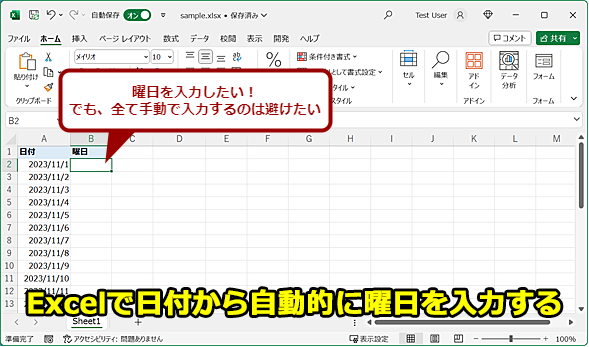
Excelで日付から曜日を自動表示する方法について解説します。日付管理やスケジュール作成において、曜日を正確に把握することは非常に重要です。Excelには、日付から曜日を自動的に表示するための複数の機能が用意されています。本記事では、TEXT関数、WEEKDAY関数とCHOOSE関数の組み合わせ、カスタム書式、日本語表示、および条件分岐の5つの方法を紹介します。これらの方法を活用することで、業務効率化やスケジュール管理がよりスムーズに行えるようになります。
TEXT関数の使用
TEXT関数は、日付を曜日名に変換するためのシンプルな方法です。この関数は、指定された数値を指定された書式でテキストに変換します。例えば、=TEXT(A1, "dddd") を使用すると、セル A1 に記載されている日付が完全な曜日名(例:月曜日)として表示されます。短縮形の曜日名を表示したい場合は、=TEXT(A1, "ddd") を使用します。これにより、曜日の短縮形(例:月)が表示されます。TEXT関数は、日付情報から曜日を簡単に抽出するのに役立ち、スケジュール管理やイベント計画などの場面で非常に便利です。
WEEKDAY関数とCHOOSE関数の組み合わせ
WEEKDAY関数とCHOOSE関数の組み合わせは、Excelで日付から曜日を自動的に表示する非常に効果的な方法です。WEEKDAY関数は、指定された日付が週のどの日に該当するかを数値で返します。1は日曜日、2は月曜日、3は火曜日、4は水曜日、5は木曜日、6は金曜日、7は土曜日を表します。CHOOSE関数は、指定されたインデックス番号に基づいて、リストから値を選択します。これらの関数を組み合わせることで、日付から具体的な曜日名を取得できます。
具体的な例として、=CHOOSE(WEEKDAY(A1), 日曜日, 月曜日, 火曜日, 水曜日, 木曜日, 金曜日, 土曜日) という式を使用します。この式では、WEEKDAY関数がA1セルの日付から週の何日目かを数値で返し、その数値に基づいてCHOOSE関数が対応する曜日名を返します。例えば、A1セルが2023年10月1日の日付を含んでいる場合、WEEKDAY(A1)は1を返し、CHOOSE関数は「日曜日」という結果を表示します。
この方法は、曜日の表示だけでなく、特定の曜日に応じた処理を行う際にも有用です。例えば、週末(土曜日や日曜日)には特別なメッセージを表示するといった条件分岐も容易に実装できます。WEEKDAY関数とCHOOSE関数の組み合わせは、Excelの日付処理において非常に柔軟で強力なツールとなっています。
カスタム書式の使用
カスタム書式を使用することで、Excelのセルに日付と曜日を同時に表示することができます。この方法は、日付の表示形式を自由にカスタマイズでき、見た目を整えるのに便利です。例えば、セルに yyyy年m月d日(aaaa) と設定すると、2023年10月15日(日曜日)のように、完全な曜日名が表示されます。また、yyyy年m月d日(aaa) と設定すれば、2023年10月15日(日)のように、短縮形の曜日名が表示されます。
カスタム書式の設定は簡単です。まず、日付が入力されたセルを選択します。次に、ホーム タブの 書式設定 ボタンをクリックし、セルの書式設定 ダイアログボックスを開きます。このダイアログボックスで 書式 タブを選択し、書式 リストから カスタム を選択します。最後に、上記の形式を入力し、OK ボタンをクリックすることで、設定が完了します。
この方法は、スケジュール管理や営業報告など、日付と曜日を同時に表示する必要がある場面で特に役立ちます。カスタム書式を使用することで、データの可読性を高め、業務効率を向上させることができます。
日本語表示
Excel で日付から曜日を自動表示する方法は、さまざまな用途に応じて選べる複数のオプションがあります。特に、日本語表示 を実現する方法は、日本のユーザーにとって非常に便利です。例えば、スケジュール管理や営業報告など、日付情報が重要な業務で、曜日を正確に表示できることは、業務の効率化に大きく貢献します。
まず、TEXT関数 を使用することで、日付から曜日を簡単に取得できます。例えば、セル A1 に日付が入力されている場合、=TEXT(A1, "dddd") と入力することで、完全な曜日名(例:月曜日)を表示できます。また、短縮形を表示する場合は、=TEXT(A1, "ddd") と入力すれば、曜日の短縮形(例:月)が表示されます。
次に、WEEKDAY関数 と CHOOSE関数 の組み合わせも有効です。WEEKDAY関数は、日付を週の何日目か(1 から 7 までの数値)に変換します。CHOOSE関数は、この数値を基に特定の文字列を選択します。例えば、=CHOOSE(WEEKDAY(A1), "日曜日", "月曜日", "火曜日", "水曜日", "木曜日", "金曜日", "土曜日") と入力することで、日付に対応する曜日名を日本語で表示できます。
さらに、カスタム書式 を使用することで、セルの書式設定を直接変更して曜日を表示できます。セルを選択し、書式設定を開き、yyyy年m月d日(aaaa) または yyyy年m月d日(aaa) と入力することで、日付とともに曜日が自動的に表示されます。これにより、日付と曜日を一括で管理できます。
最後に、IF関数 と WEEKDAY関数 を組み合わせて、特定の曜日に応じて異なる文字列を表示することもできます。例えば、=IF(WEEKDAY(A1)>5, "休日", TEXT(A1, "dddd")) と入力することで、週末(土曜日や日曜日)を「休日」と表示し、平日は通常の曜日名を表示できます。これにより、日付に基づいて特定のアクションを実行する場合に役立ちます。
これらの方法を活用することで、Excel の日付管理がより効率的になり、業務の流れをスムーズに進めることができます。
条件分岐
IF関数とWEEKDAY関数を組み合わせることで、特定の曜日に応じて異なる文字列を表示することができます。例えば、土日を「休日」と表示し、平日を具体的な曜日名で表示するような条件分岐を作成できます。具体的な使い方としては、=IF(WEEKDAY(A1)>5, "休日", TEXT(A1, "dddd")) という式を使用します。この式では、WEEKDAY関数が1(日曜日)から7(土曜日)の数値を返し、その数値が6または7(土日)の場合は「休日」と表示され、それ以外の場合はTEXT関数を使用して具体的な曜日名が表示されます。この方法は、スケジュール管理や営業報告などで非常に役立つテクニックです。
まとめ
Excelで日付から曜日を自動表示する方法は、TEXT関数、WEEKDAY関数とCHOOSE関数の組み合わせ、カスタム書式、日本語表示、そして条件分岐の5つがあります。それぞれの方法には特徴があり、用途に応じて使い分けることで、より効率的な業務管理が可能になります。例えば、TEXT関数は単純で使いやすく、完全な曜日名や短縮形を表示できます。一方、WEEKDAY関数とCHOOSE関数の組み合わせは、曜日名を日本語で表示したい場合に便利です。カスタム書式を使用すれば、日付とともに曜日を一緒に表示することが可能で、スケジュール管理に役立ちます。日本語表示の設定を加えることで、多言語環境でも問題なく使用できます。最後に、条件分岐を利用すれば、特定の曜日に応じて異なる文字列を表示し、休日や営業日を区別することが容易になります。これらの方法を組み合わせて活用することで、Excelの機能を最大限に引き出し、業務の効率化に貢献します。
よくある質問
1. Excelで日付から曜日を自動表示するにはどのような関数を使用しますか?
Excelで日付から曜日を自動表示するためには、WEEKDAY関数やTEXT関数、CHOOSE関数などが主に使用されます。これらの関数は日付の情報を基に曜日を数値やテキスト形式で出力することができます。例えば、WEEKDAY関数は指定した日付が週のどの日であるかを数値で返します。1は日曜日、2は月曜日、3は火曜日というように曜日が数値で表現されます。一方、TEXT関数は日付を任意のテキスト形式で表示することができます。例えば、"ddd"という書式コードを使用すると、曜日を短縮形(月、火、水など)で表示することができます。これらの関数を組み合わせることで、様々な形式で曜日を自動表示することができます。
2. ExcelのWEEKDAY関数とTEXT関数の違いは何ですか?
WEEKDAY関数とTEXT関数は、日付から曜日を取得するための関数ですが、それぞれ異なる用途と機能を持っています。WEEKDAY関数は、指定した日付が週のどの曜日にあたるかを数値で返します。この数値は1から7までの範囲で、1が日曜日、2が月曜日、7が土曜日というように曜日が表現されます。これに対して、TEXT関数は日付を任意のテキスト形式で表示することができます。例えば、"dddd"という書式コードを使用すると、曜日を完全な名称(月曜日、火曜日など)で表示することができます。TEXT関数は、曜日の表示形式を柔軟にカスタマイズできるため、報告書や表の表示などで便利に使用されます。
3. Excelで曜日を日本語で表示するにはどうすればよいですか?
Excelで曜日を日本語で表示するには、TEXT関数やCHOOSE関数を組み合わせて使用することができます。TEXT関数は日付を任意のテキスト形式で表示するための関数で、"ddd"や"dddd"という書式コードを使用することで、曜日の短縮形や完全な名称を表示することができます。ただし、これらの書式コードは英語表記の曜日を出力します。日本語で表示するには、CHOOSE関数を組み合わせて使用します。例えば、WEEKDAY関数で曜日を数値で取得し、その数値をCHOOSE関数の引数として使用することで、日本語の曜日を表示することができます。具体的には、=CHOOSE(WEEKDAY(A1, 2), "月曜日", "火曜日", "水曜日", "木曜日", "金曜日", "土曜日", "日曜日")という式を使用します。
4. Excelで曜日を自動表示する際に注意すべき点はありますか?
Excelで曜日を自動表示する際に注意すべき点はいくつかあります。まず、WEEKDAY関数やTEXT関数を使用する際には、日付が正しく入力されていることを確認することが重要です。日付が誤っていると、正しい曜日が表示されません。また、WEEKDAY関数の第二引数(返される曜日の数値の種類)を適切に設定することも重要です。例えば、WEEKDAY(A1, 2)は月曜日を1、日曜日を7としますが、WEEKDAY(A1, 1)は日曜日を1、土曜日を7とします。目的に応じて適切な第二引数を選択する必要があります。さらに、TEXT関数を使用する際には、書式コードが正しいことを確認し、必要に応じて書式コードを調整することが重要です。これらの点に注意することで、正確かつ効率的に曜日を自動表示することができます。
Deja una respuesta
Lo siento, debes estar conectado para publicar un comentario.
関連ブログ記事