
「Excel 絶対値マスター!ABS関数で計算ミス減らす」

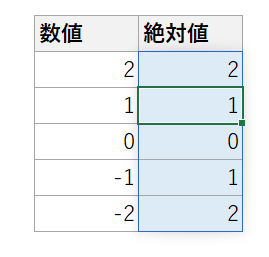
絶対値の計算は、Excelにおいて重要なスキルの一つです。絶対値は、数値の正負に関わらず、その数値の大きさだけを表す値を指します。例えば、-5の絶対値は5となります。この記事では、ABS関数を使って絶対値を計算する方法を詳しく解説します。ABS関数は、マイナス値をプラス値に変換することで、計算ミスを防ぎ、作業効率を向上させる強力なツールです。また、ABS関数を活用することで、複雑な数式や条件式の作成も容易になります。具体的な使用例や、絶対値を使用した計算の応用テクニックも紹介します。この記事を通じて、Excelでの絶対値の計算をマスターし、より正確で効率的なデータ処理を行えるようになることを目指します。
絶対値の基本
絶対値は、数値の正負の符号を無視し、その数の大きさを表します。Excelでは、ABS関数を使用することで簡単に絶対値を計算できます。絶対値の計算は、ビジネスや学業において重要な役割を果たします。例えば、収益や損失の差を計算する際、絶対値を用いて正負の符号を無視することで、より明確な結果を得られます。
絶対値の計算は、入力ミスや計算ミスを減らすためにも役立ちます。例えば、データ入力時に誤ってマイナス値を入力した場合、絶対値を計算することで、その誤りが結果に影響を及ぼす可能性を低減できます。ABS関数は、単純な数値だけでなく、数式や他の関数と組み合わせることも可能です。これにより、複雑な計算でも正確な結果を得ることができます。
また、絶対値の計算は、データの分析やレポート作成にも活用できます。絶対値を使用することで、データの偏りや分布をより正確に把握し、意思決定の精度を向上させることができます。例えば、売上データの分析では、絶対値を用いて各期間の売上変動の大きさを比較することで、売上の安定性を評価できます。
ABS関数の概要
ABS関数は、Excelで絶対値を計算するための関数です。絶対値とは、数値の符号を無視して、その数の大きさだけを表す値のことです。たとえば、−5の絶対値は5となります。この関数は、数値データを扱う際によく使用され、特に、計算ミスの防止やデータの一貫性の確保に役立ちます。ABS関数は単純な構造を持っており、数式内での使用が容易で、さまざまな計算や分析に活用できます。
ABS関数の基本的な使用方法は、ABS(数値)の形式で、括弧内に数値またはセル参照を指定します。例えば、セルA1に−10が入力されている場合、ABS(A1)と入力すると、結果は10となります。この関数は、マイナス値をプラス値に変換するだけでなく、数値の差の絶対値を求めたり、絶対値の合計を計算したりする際にも有用です。さらに、条件式と組み合わせることで、より複雑な計算やデータ処理を行うことができます。
ABS関数は、データ検証やエラーチェックの際にも役立ちます。例えば、特定の範囲内の数値の差を計算する際、ABS関数を使用することで、差が正の値として一貫性を持ち、比較や分析が容易になります。また、データの入力や更新時に、ABS関数を用いて自動的に絶対値を計算することで、手動での入力ミスを防ぐことができます。これらの特徴により、ABS関数はExcelの数値計算において非常に重要な役割を果たしています。
ABS関数の基本的な使い方
ABS関数は、Excelで絶対値を計算するための基本的な関数です。絶対値とは、数値の符号に関係なくその大きさだけを表す値のことを指します。たとえば、-5の絶対値は5、3の絶対値は3となります。ABS関数は、数値の差の絶対値を求める際や、マイナス値をプラス値に変換する際に特に役立ちます。この関数は、入力した数値やセル参照を引数として取り、その絶対値を返します。
ABS関数の基本的な構文は =ABS(数値) です。ここで、「数値」には直接数値を指定するか、数値が含まれているセルの参照を指定することができます。たとえば、A1セルに-10が入力されている場合、=ABS(A1)と入力すると、結果として10が表示されます。また、数式の中でABS関数を使用することも可能です。例えば、A1とB1の差の絶対値を求めたい場合、=ABS(A1 - B1)と入力すると、その絶対値が計算されます。
ABS関数は、条件式と組み合わせることで、より複雑な計算にも活用できます。例えば、A1の値が10以上であれば10、それ以外はA1の絶対値を表示するには、=IF(A1 >= 10, 10, ABS(A1))と入力します。このように、ABS関数は単独で使用するだけでなく、他の関数や条件式と組み合わせることで、さまざまな計算を効率的に行うことができます。
絶対値計算の応用
絶対値の計算は、Excelで数値データを扱う際の重要なスキルの一つです。特に、ABS関数を活用することで、計算ミスを大幅に減らすことができます。ABS関数は、指定された数値の絶対値を返す関数で、正の数値に変換する際によく使用されます。絶対値を求める操作は、ビジネスや学業における数値計算で頻繁に必要とされるため、この関数をマスターすることは非常に役立ちます。
例えば、売上データの分析では、前月と今月の売上の差を計算する際、絶対値を求めることが重要です。マイナス値を無視して差の大きさだけを知りたい場合や、データのばらつきを測定する際にも、ABS関数は欠かせません。また、条件式と組み合わせることで、特定の条件を満たすデータのみを対象に絶対値を計算することも可能です。これにより、より複雑な分析やレポート作成がスムーズに行えます。
さらに、絶対値の合計を求める場面でも、ABS関数は大いに活用できます。例えば、複数のプロジェクトの予算と実績の差を計算し、その差の合計を求める場合、ABS関数を使用することで、簡単かつ正確に計算ができます。このような応用的な使い方を身につけることで、Excelの操作がより洗練され、作業効率が向上します。
計算ミスを減らすテクニック
Excel を使用して絶対値の計算を行うことで、計算ミスを大幅に減らし、作業効率を向上させることができます。絶対値の計算は、ビジネスや学業で数値計算を行う上で重要な役割を果たします。特に、マイナス値をプラス値に変換する必要がある場合や、数値の差の絶対値を求めたい場合など、絶対値の計算は非常に役立ちます。
ABS関数は、Excelで絶対値を計算するための基本的な関数です。この関数を使用することで、簡単にマイナス値をプラス値に変換できます。例えば、セルA1に-5という値が入力されている場合、ABS(A1)と入力すると、結果は5になります。このように、ABS関数は複雑な計算をシンプルに処理し、計算ミスを防ぎます。
さらに、エラーチェックの解除や数式の自動反映といった高度な機能も活用することで、より効率的に作業を進めることができます。エラーチェックの解除は、特定のセルや範囲でエラーが発生しても、それを無視して作業を続けることができます。数式の自動反映は、一つのセルで数式を設定すると、同じ列や行の他のセルにもその数式が自動的に適用される機能です。これらの機能を組み合わせることで、絶対値の計算だけでなく、全体的なワークシートの管理も効率的に行えます。
データ検証機能の使用も、計算ミスを減らすための有効な方法です。データ検証機能を使用することで、セルに入力できる値の範囲を制限したり、特定の値のみを入力できるように設定したりできます。これにより、不正な値の入力や計算ミスを防ぐことができます。また、チェックリストの作成も効果的です。チェックリストを作成することで、重要な手順や計算項目を忘れることがなく、作業の品質を保つことができます。
これらのテクニックを活用することで、Excelでの絶対値の計算をより正確かつ効率的に行うことができます。絶対値の計算は、数値の分析や報告において重要な役割を果たします。ぜひ、これらの方法を試し、計算ミスを減らし、作業効率を向上させてください。
Excelの高度な機能
Excelを効果的に使用するためには、絶対値の計算が重要なスキルの一つです。絶対値は、数値の符号(プラスまたはマイナス)に関係なく、その数値の大きさを表します。例えば、-5の絶対値は5となります。Excelでは、ABS関数を使用することで簡単に絶対値を計算できます。この関数は、数値や数式の結果を絶対値に変換し、計算ミスを大幅に減らすのに役立ちます。
計算ミスを減らすためには、絶対値の計算に加えて、入力形式の統一やチェックリストの作成、データ検証機能の使用などが有効です。これらの方法を組み合わせることで、データの正確性を高め、作業効率を向上させることができます。例えば、入力形式を統一することで、データの一貫性を保つことができ、チェックリストを使用することで、重要な項目を見落とすことを防ぐことができます。
さらに、ABS関数は、数値の差の絶対値を求める、条件式と組み合わせる、絶対値の合計を求めるなど、さまざまな場面で活用できます。例えば、売上の変動を分析する際には、前の月との差の絶対値を求めることで、変動の大きさを正確に把握できます。また、エラーチェックの解除や数式の自動反映など、Excelの高度な機能も活用することで、より正確なデータ処理が可能になります。これらの機能を活用することで、複雑な計算でもミスを減らし、作業時間を短縮することができます。
まとめ
絶対値の計算は、Excel を使用したデータ分析や数値処理において重要な役割を果たします。特に、絶対値の計算は、正負の符号に関わらず数値の大きさを評価するため、ビジネスや学業のさまざまな場面で活用されます。例えば、売上の変動、株価の変動、予算との差額など、絶対値を使うことでより正確な分析が可能になります。
計算ミスを減らすためには、ABS関数の活用が有効です。ABS関数は、指定した数値の絶対値を返します。つまり、マイナス値をプラス値に変換することで、計算の複雑さを軽減し、誤った結果を防ぎます。例えば、A1セルに-5が入力されている場合、=ABS(A1)と入力することで、結果は5になります。このように、ABS関数は単純な操作で絶対値を計算でき、作業効率を大幅に向上させます。
さらに、ABS関数は単独で使用するだけでなく、他の関数や条件式と組み合わせることで、より高度な計算が可能になります。例えば、売上の目標値との差の絶対値を求める場合、=ABS(A1 - B1)と入力することで、目標値との差の大きさを正確に計算できます。また、絶対値の合計を求めることもでき、=SUM(ABS(A1:A10))と入力することで、範囲内の絶対値の合計を計算できます。これらの応用テクニックは、データの分析やレポート作成において非常に役立ちます。
最後に、Excelの高度な機能を活用することで、計算ミスの防止と作業効率の向上をさらに推進できます。例えば、エラーチェックの解除や数式の自動反映など、Excelの高度な機能を理解し、適切に使用することで、より正確で効率的なデータ処理が可能になります。絶対値の計算だけでなく、Excel全体のスキルを磨くことで、ビジネスや学業でのパフォーマンス向上に貢献できます。
よくある質問
ABS関数とは何ですか?
ABS関数は、Microsoft Excelで使用される 数値関数 の一つで、数値の 絶対値 を計算します。絶対値とは、数値の符号を無視して、その 数値の大きさ だけを表すものです。たとえば、-5の絶対値は5、7の絶対値は7となります。この関数は、数値データを扱う際の計算ミスを減らし、データの正確性を高めるために非常に有効です。例えば、売上の差額を計算する際や、誤差の範囲をチェックする際など、絶対値が必要な場面は多くあります。
ABS関数の使い方を具体的に教えてください。
ABS関数の基本的な 構文 は =ABS(数値) です。ここで、数値には具体的な数値やセル参照を指定します。例えば、A1セルに-10が入力されている場合、=ABS(A1) と入力すると、結果は10となります。また、複数の数値の絶対値を一度に計算する場合、他の関数と組み合わせて使用することが可能です。例えば、A1からA5までに数値が入力されている場合、=SUM(ABS(A1:A5)) と入力することで、これらの数値の絶対値の合計を計算できます。このように、ABS関数は単独で使用するだけでなく、他の関数と組み合わせることで、より複雑な計算を 効率的 に行うことができます。
ABS関数を用いて計算ミスを減らす具体的な例を教えてください。
ABS関数を用いて計算ミスを減らす具体的な例の一つは、 売上データの分析 です。例えば、前月の売上と今月の売上の差額を計算する場合、単純に差を計算すると、負の値が出てきます。しかし、絶対値を計算することで、差の大きさだけに注目し、分析を容易に行うことができます。具体的には、A1セルに前月の売上、B1セルに今月の売上を入れた場合、=ABS(B1-A1) と入力することで、売上変動の 絶対値 を計算できます。これにより、売上の増減の度合いを明確に把握し、経営判断に役立てることが可能になります。
ABS関数以外に、絶対値を計算する他の方法はありますか?
ABS関数以外にも、Excelで絶対値を計算する方法はいくつかあります。たとえば、 数式 を直接入力する方法があります。具体的には、数値が負の場合には -1 を乗算して正の値に変換し、その後絶対値を計算します。例えば、A1セルに-10が入力されている場合、=IF(A1<0, -A1, A1) と入力することで、絶対値を計算できます。また、VBA(Visual Basic for Applications)を使用して、カスタム関数を作成することも可能です。VBAを使用すれば、より複雑なロジックを実装し、ABS関数では対応できない特定の要件に応じた絶対値の計算を行うことができます。ただし、ABS関数は シンプル かつ 効率的 であるため、一般的な用途では最も適しています。
Deja una respuesta
Lo siento, debes estar conectado para publicar un comentario.
関連ブログ記事