
Excel シート移動:順番変更の基本とショートカット

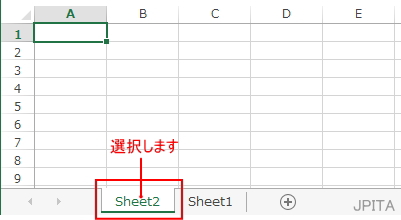
Excelのシート順番を変更する基本的な方法と、効率的な操作をサポートするショートカットキーについて解説します。シートの順番を適切に管理することで、データの整理やアクセスが容易になります。また、複数のシートを同時に移動するテクニックや、視覚的な整理のためにシートを色分けする方法も紹介します。この記事では、シートの移動、コピー、削除の手順を詳しく説明し、Excelの使い勝手を向上させるためのヒントを提供します。関連性のあるシートを近くに配置することで、データの管理がより効率的になります。
シート移動の基本操作
Excelでシートの順番を変更する基本的な方法は、シートタブをドラッグ&ドロップで移動することです。シートタブは、Excelウィンドウの下部に表示されており、各シートの名前が記載されています。移動したいシートのタブをクリックし、目的の位置までドラッグすると、シートの順番が変更されます。この方法は直感的で簡単ですが、複数のシートを同時に移動する場合にも有効です。
複数のシートを同時に移動するには、Ctrlキーを押しながら複数のシートタブを選択します。選択したシートタブがハイライト表示され、それらを同時にドラッグ&ドロップすることで、一度に複数のシートの順番を変更できます。これにより、関連するシートをまとめて移動することが可能となり、データの整理がより効率的になります。
また、シートの順番を変更する際には、ショートカットキーを使用することも便利です。CtrlキーとPgUpキーを同時に押すと、選択したシートが左へ移動します。一方、CtrlキーとPgDnキーを同時に押すと、選択したシートが右へ移動します。これらのショートカットキーを使用すれば、マウス操作に頼らずにシートの順番をすばやく変更できます。
複数シートの移動
複数のExcelシートを一度に移動する方法は、データの整理やプロジェクトの進行に非常に役立ちます。まず、基本的な操作として、シートタブをドラッグ&ドロップで移動します。これにより、シートの順番を簡単に変更できます。さらに、複数のシートを同時に移動したい場合は、Ctrlキーを押しながら複数のシートタブを選択し、ドラッグします。これにより、選択したすべてのシートが一緒に移動し、作業効率が大幅に向上します。
また、ショートカットキーを使用することで、さらに効率的にシートの移動が可能です。Ctrl + PgUpキーを押すと、選択したシートが左に移動します。逆に、Ctrl + PgDnキーを押すと、右に移動します。これらのショートカットキーは、マウス操作に比べて手間が省け、特に大量のシートを扱う際に便利です。また、シートを色分けすることで、視覚的に整理しやすくすることができます。これにより、関連性のあるシートをすぐに見つけることができ、データの管理がよりスムーズになります。
シートの移動やコピー、削除の手順も重要です。シートをコピーするには、シートタブを右クリックし、「移動またはコピー」を選択します。ここから、新しい位置や新しいワークブックを選択できます。削除する場合は、シートタブを右クリックし、「削除」を選択します。これらの操作を活用することで、Excelのシート管理がより効率的になり、作業プロセスが円滑に進むことでしょう。
ショートカットキーの利用
Excelでは、シートの順番を変更する際、ショートカットキーを使用することで効率的に作業を行うことができます。特に大量のシートを管理している場合、マウス操作だけでは時間がかかることがありますが、ショートカットキーを活用することで、素早くシートの順番を変更することが可能です。
Ctrl + PgUpキーを押すと、選択したシートが左に移動します。一方、Ctrl + PgDnキーを押すと、選択したシートが右に移動します。この方法を使うと、マウスを使わずにシートの順番を簡単に変更できます。さらに、複数のシートを同時に移動させることも可能です。複数のシートを移動させるには、まずCtrlキーを押しながらシートタブをクリックして複数選択し、その後、Ctrl + PgUpまたはCtrl + PgDnキーを押すと、選択したすべてのシートが一緒に移動します。
また、シートの移動だけでなく、コピーや削除の操作もショートカットキーで行うことができます。シートをコピーするには、まずシートタブを右クリックして「コピー」を選択するか、Ctrl + Cキーでコピーし、新しい位置に移動してCtrl + Vキーで貼り付けると、新しいシートが作成されます。シートを削除するには、シートタブを右クリックして「削除」を選択するか、Ctrl + -キーを押すと、選択したシートが削除されます。
これらのショートカットキーを活用することで、Excelでの作業効率が大幅に向上します。特に、複数のシートを扱う場合や、頻繁にシートの順番を変更する必要がある場合に、これらのショートカットキーは非常に役立ちます。
シートの色分けと視覚的整理
シートの色分けは、視覚的な整理に非常に役立ちます。例えば、関連性のあるシートに同じ色を付けることで、一目でどのシートがどのような内容を扱っているかを把握できます。色分けは、シートタブを右クリックし、「色の指定」を選択することで行えます。色を選択すると、シートタブが選択した色に変更され、ワークブック全体での整理が簡単になります。また、色分けは単なる視覚的な整理だけでなく、チームでの共有やプレゼンテーション時にも効果的です。異なる担当者ごとに色を割り当てることで、誰がどのシートを管理しているかも明確にすることが可能です。
シートのコピーと削除
シートの順番変更だけでなく、シートのコピーや削除も重要な操作です。シートをコピーする際は、まずはコピーしたいシートのタブを右クリックし、「移動またはコピー」を選択します。ここで「新しいシート」にチェックを入れると、新しいシートとしてコピーされます。また、既存のシートの前にまたは後にコピーすることもできます。シートの削除は、削除したいシートのタブを右クリックし、「シートの削除」を選択することで行います。ただし、削除したシートは元に戻すことができないので、慎重に操作することが大切です。これらの操作を活用することで、より効率的なデータ管理が可能になります。また、関連性のあるシートをコピーしたり、不要なシートを削除することで、ワークブックの整理がしやすく、作業の進め方がスムーズになります。
データ管理の効率化
Excelのシート移動は、データ管理を効率化する上で重要なスキルです。データが複数のシートに分散している場合、関連性のあるシートを近くに配置することで、作業がスムーズになり、エラーの防止にもつながります。シートの順番を変更することで、特定の情報をすぐに見つけることができ、全体的な作業効率が向上します。
基本的な操作としては、シートタブをドラッグ&ドロップで移動します。シートタブは、Excelウィンドウの下部に表示されており、左クリックして選択したシートを目的の位置までドラッグすることで、順番を変更できます。複数のシートを同時に移動する場合は、Ctrlキーを押しながらシートを複数選択し、ドラッグします。これにより、複数のシートを一度に移動させることが可能になります。
また、ショートカットキーを使用することで、シートの移動をより迅速に行うことができます。Ctrl + PgUpキーを押すと、選択したシートが左方向に移動し、Ctrl + PgDnキーを押すと右方向に移動します。これらのショートカットキーは、マウス操作よりも素早く、効率的にシートの順番を調整できます。シートを色分けすることで、視覚的な整理も可能になり、特定のシートを見つける際の手間が省けます。
これらの基本操作とショートカットキーを活用することで、Excelでのデータ管理がより効率的になります。関連性のあるシートを近くに配置することで、作業の流れが改善され、全体的な生産性が向上することが期待できます。
まとめ
Excelのシート順を変更する方法は、ユーザーの作業効率を大幅に向上させる重要なスキルです。基本的な操作として、シートタブをドラッグ&ドロップすることで、任意の位置に移動できます。例えば、特定のシートを左に移動したい場合は、そのシートタブを押さえながら左にドラッグし、適切な位置で手を放します。この操作は直感的で、シートの順番を簡単に変更できます。
複数のシートを同時に移動する場合、Ctrlキーを押しながら複数のシートタブを選択し、ドラッグします。これにより、選択したシートがグループとして扱われ、まとめて移動できます。この機能は、関連性のあるシートを近くに配置する場合に特に役立ちます。
また、ショートカットキーを使用することで、シートの移動をより効率的に行えます。Ctrl + PgUpキーを押すと、選択したシートが左に移動し、Ctrl + PgDnキーを押すと右に移動します。これらのショートカットは、マウス操作よりも速く、手間を省くことができます。
シートを色分けすることで、視覚的な整理も可能です。例えば、同じプロジェクトに関連するシートには同じ色を付けることで、一目で目的のシートを見つけることができます。色分けは、シートタブの右クリックメニューから「色の指定」を選択することで行えます。
シートの移動やコピー、削除の手順も重要です。シートを移動するには、ドラッグ&ドロップやショートカットキーを使用します。シートをコピーするには、シートタブをドラッグしながらCtrlキーを押すと、新しいシートが作成され、元のシートの内容がコピーされます。シートを削除するには、シートタブを右クリックし、「シートの削除」を選択します。
関連性のあるシートを近くに配置することで、データの管理がしやすくなります。例えば、売上データと経費データを隣り合わせに配置することで、両者の比較や分析がスムーズに行えます。これらの基本的な操作とショートカットを活用することで、Excelの使い勝手が大きく改善され、作業効率が向上します。
よくある質問
Excelでシートの移動や順番変更をする基本手順は?
Excelでシートの移動や順番変更を行う基本手順は、まず移動させたいシートを選択します。これを実行するには、シートタブをクリックします。シートタブは、Excelウィンドウの下部に表示されます。その後、選択したシートをドラッグして目的の位置に移動させることができます。ドラッグ中にシートタブの間にマウスカーソルが表示され、そこにシートが挿入されます。また、シートタブを右クリックして表示されるコンテキストメニューから「移動またはコピー」を選択することでも、シートの移動や複製を行うことができます。この方法を使うと、新しいシートの挿入位置を指定したり、新しいワークブックに移動させたりすることができます。
シートの移動や順番変更のショートカットキーはありますか?
はい、Excelでシートの移動や順番変更を行うためのショートカットキーがいくつか用意されています。シートの移動は、Shift + Ctrl + 矢印キー(左または右)を使用することで行うことができます。具体的には、シートタブが選択された状態で、Shift + Ctrl + 右矢印キーを押すと、選択したシートが右隣のシートと位置を入れ替えます。逆に、Shift + Ctrl + 左矢印キーを押すと、選択したシートが左隣のシートと位置を入れ替えます。また、複数のシートを選択した状態でこれらのショートカットキーを使用することもできます。これにより、複数のシートを一度に移動させることができます。
シートの移動や順番変更を一括で行う方法は?
複数のシートの移動や順番変更を一括で行うには、まず複数のシートを選択します。これを実行するには、シートタブをクリックして1つ目を選択し、その後にCtrlキーを押しながら他のシートタブをクリックして追加で選択します。または、シートタブの範囲を選択する場合は、最初のシートタブをクリックし、Shiftキーを押しながら最後のシートタブをクリックします。これで範囲内のすべてのシートが選択されます。選択した複数のシートをドラッグして目的の位置に移動させることができます。また、複数のシートを選択した状態で右クリックし、「移動またはコピー」を選択することで、より詳細な設定を行えます。ここでは、新しいワークブックへの移動や、新しい位置の指定が可能です。
シートの移動や順番変更をした後で元に戻す方法は?
シートの移動や順番変更をした後で元の状態に戻すには、「元に戻す」機能を使用します。Excelでは、操作の履歴が一定数保存されており、最近行った操作を元に戻すことができます。これを実行するには、リボンの「ホーム」タブにある「元に戻す」ボタンをクリックします。このボタンは、左矢印のアイコンで表されることが多いです。また、キーボードのショートカットキーとして、Ctrl + Zを使用することでも「元に戻す」機能を実行できます。この機能は、最近の操作を順に元に戻すことができますので、複数回クリックまたは押下することで、より以前の状態に戻すことも可能です。ただし、Excelを閉じたり、他の作業を行ったりすると、操作の履歴がリセットされる場合がありますので、注意が必要です。
Deja una respuesta
Lo siento, debes estar conectado para publicar un comentario.
関連ブログ記事