
Excelで時間単位を数値に変換:労働時間やスケジュール管理に活用

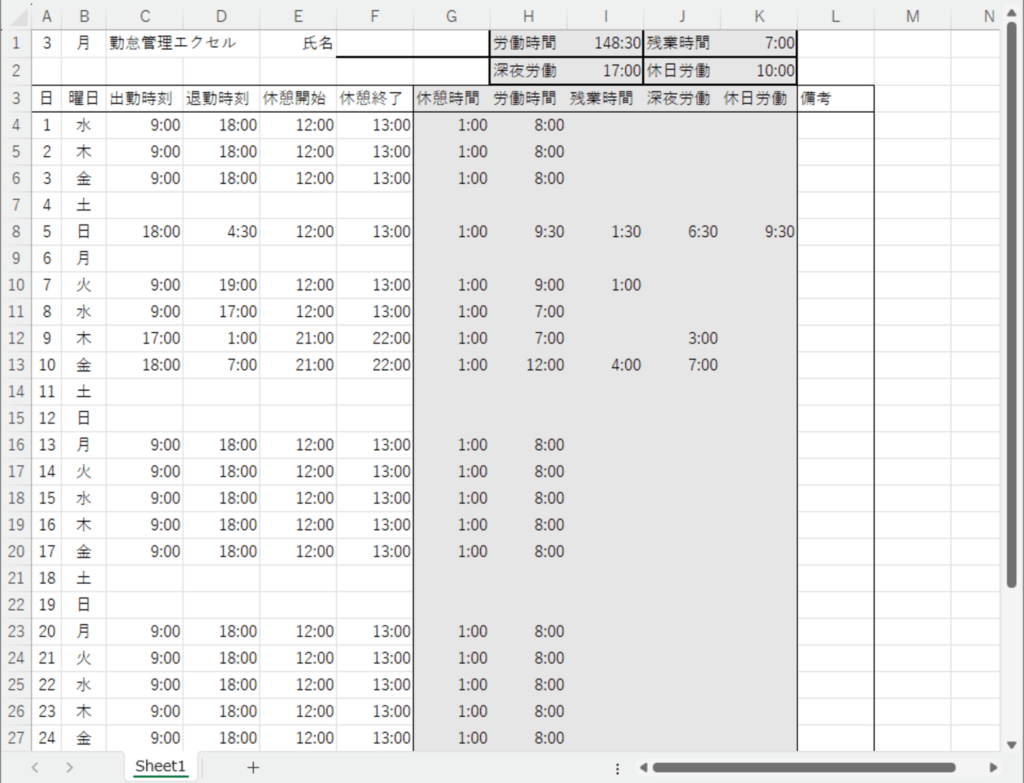
Excelは、労働時間の計算やスケジュール管理に欠かせないツールです。特に、時間単位を数値に変換する機能は、さまざまな時間枠でのデータ解析や予測に役立ちます。例えば、1時間30分を秒単位に変換したり、2時間45分を分単位に変換したりすることで、より細かい単位での分析が可能になります。また、3時間を時間単位に変換することで、労働時間の合計や平均を簡単に計算できます。この記事では、TIME関数、HOUR関数、MINUTE関数の使用方法や、DATEDIF関数、数値形式の指定、TIMEVALUE関数の利用方法について解説します。さらに、時間単位の変換に際して注意すべきポイントや、加算や比較の際に生じる問題点についても触れます。これらの知識を活用すれば、労働時間やスケジュール管理がより効率的になります。
Excelでの時間の扱いの重要性
Excelでの時間の扱いは、ビジネスや日常生活において非常に重要なスキルです。特に労働時間の計算やスケジュール管理に活用されることが多いです。労働時間の正確な計算は、従業員の給与計算や労働時間の管理に不可欠であり、スケジュール管理では、プロジェクトの進行状況やタスクの進捗を効率的に把握することができます。Excelでは、時間単位を秒、分、時間の3種類の単位で扱うことができ、これらの単位を数値に変換することで、異なる時間枠でのデータ解析や予測も可能になります。
TIME関数、HOUR関数、MINUTE関数を使用することで、時間単位を数値に変換することができます。例えば、1時間30分を秒単位に変換するには、=TIME(1,30,0)を使用します。同様に、2時間45分を分単位に変換するには、=TIME(2,45,0)を使用し、3時間を時間単位に変換するには、=TIME(3,0,0)を使用します。これらの関数は、時間の加算や減算、比較を容易にするだけでなく、複雑な計算も可能にします。
また、DATEDIF関数や数値形式の指定、TIME関数を使用して時刻を数値に変換することもできます。時間単位の変換には、時間単位を正確に指定し、丸め誤差や時差を考慮することが必要です。特に、時間単位で加算や比較を行う場合、数値に変換することで精度が向上し、計算が簡単になります。労働時間やスケジュール管理において、時間単位の正確な扱いは、業務効率の向上や正確なデータ解析に大きく貢献します。
時間単位の変換の利点
Excelでの時間の扱いは、労働時間の計算やスケジュール管理において非常に重要な役割を果たします。特に、時間単位を数値に変換することで、データの解析や予測がより効率的になります。例えば、労働時間を秒や分に変換することで、詳細な労働時間の管理や報酬の計算が可能になります。また、スケジュール管理では、複数のタスクの所要時間を一括で計算し、全体の計画を立てやすくなります。
時間単位を数値に変換する方法には、TIME関数、HOUR関数、MINUTE関数などが使用されます。これらの関数を使用することで、時間、分、秒をそれぞれ数値として取り扱うことができます。例えば、1時間30分を秒単位に変換するには =TIME(1,30,0)、2時間45分を分単位に変換するには =TIME(2,45,0)、3時間を時間単位に変換するには =TIME(3,0,0) というように、簡単な計算式で変換ができます。
さらに、DATEDIF関数やTIMEVALUE関数も時間単位の変換に活用できます。これらの関数は、特定の時間間隔や時刻の数値化に便利です。例えば、2つの時刻の差を計算する際には =DATEDIF(開始時刻, 終了時刻, "h") というように使用できます。また、時刻を数値に変換する際には、数値形式の指定も重要です。適切な数値形式を設定することで、時間単位の表示や計算がスムーズになります。
時間単位を変換する際には、丸め誤差や時差を考慮することが必要です。特に、労働時間の計算では、1分未満の時間の扱いや、標準時間との差異を正しく反映させることが重要です。また、時間単位では加算や比較が困難な場合がありますが、数値に変換することで、これらの操作が容易になります。労働時間やスケジュール管理において、時間単位の変換は精度と効率の向上に大きく貢献します。
時間単位の種類と変換方法
Excelでの時間の扱いは、労働時間の計算やスケジュール管理において重要な役割を果たします。時間単位を数値に変換することで、さまざまな時間枠でのデータ解析や予測が可能になり、業務効率化に大きく貢献します。時間は秒、分、時間の3種類の単位で扱うことができ、これらの単位間の変換はTIME関数、HOUR関数、MINUTE関数を使用して行います。
例えば、1時間30分を秒単位に変換するには、=TIME(1,30,0)と入力します。この関数は1時間30分を秒に変換し、結果は5400秒となります。同様に、2時間45分を分単位に変換するには、=TIME(2,45,0)と入力し、結果は165分となります。3時間を時間単位に変換するには、=TIME(3,0,0)と入力し、結果は3時間となります。
また、DATEDIF関数や数値形式の指定を使用することで、時刻を数値に変換することもできます。例えば、2つの時刻の差を計算する際、DATEDIF関数を使用すると、時間単位、分単位、秒単位での差を簡単に算出できます。時間単位を変換する際は、時間単位を正しく指定し、丸め誤差や時差を考慮することが重要です。これらの要素を無視すると、計算結果に誤差が生じる可能性があります。
時間単位では、加算や比較が困難な場合がありますが、数値に変換することでこれらの問題を解決できます。例えば、労働時間を計算する際、時間単位のままでは加算が複雑になりますが、数値に変換すれば簡単に加算できます。また、スケジュール管理においても、数値に変換することで、時間の比較や最適化が容易になります。
TIME関数の使い方
TIME関数は、Excelで時間の数値を生成するための基本的な関数です。この関数を使用することで、時間、分、秒をそれぞれ指定して、1日の時間の小数値を取得できます。例えば、1時間30分0秒を数値に変換するには、=TIME(1, 30, 0)と入力します。この式は、1日の时间の小数値である0.0625を返します。この小数値は、Excelが1日を24時間で区切っているため、1時間30分が1日の時間の約6.25%に相当します。
TIME関数は、時間の計算やスケジュール管理に非常に役立ちます。例えば、労働時間の計算では、始業時間と終業時間をそれぞれTIME関数で数値に変換し、その差を計算することで、労働時間を正確に求められます。また、スケジュール管理では、イベントの開始時間と終了時間を数値に変換することで、イベントの長さや間隔を簡単に計算できます。
TIME関数を使用する際には、時間、分、秒をそれぞれ0から59の範囲で指定する必要があります。ただし、60以上の値を指定した場合でも、Excelは自動的にそれを調整します。例えば、=TIME(1, 60, 0)は1時間を追加し、結果として2時間0分0秒(0.0833)を返します。この柔軟性により、複雑な時間の計算でも簡単に取り扱うことができます。
時間単位の変換例
Excelでの時間単位の変換は、労働時間の計算やスケジュール管理において非常に役立ちます。例えば、1時間30分を秒単位に変換するには、TIME関数を使用して=TIME(1,30,0)と入力します。これにより、1時間30分が秒単位で表示されます。同様に、2時間45分を分単位に変換するには、=TIME(2,45,0)と入力することで、分単位の数値が得られます。さらに、3時間を時間単位に変換するには、=TIME(3,0,0)と入力します。これらの関数を使用することで、異なる時間単位でのデータ解析や予測が容易になります。
DATEDIF関数や数値形式の指定、TIME関数を使用して時刻を数値に変換することも可能です。例えば、あるタスクの開始時刻と終了時刻が既知の場合、DATEDIF関数を使用してその間の経過時間を計算できます。時間単位を変換する際は、時間単位を明確に指定し、丸め誤差や時差を考慮することが重要です。これらの点を注意することで、より正確な計算や分析が可能になります。
時間単位では加算や比較が困難な場合がありますが、数値に変換することでこれらの問題を解決できます。例えば、複数のタスクの所要時間を合計する場合、時間単位のままでは計算が複雑になります。しかし、数値に変換することで、簡単に合計時間を算出できます。また、数値に変換することで、労働時間の管理やスケジュールの最適化にも活用できます。TIMEVALUE関数を使用することで、時刻を数値に変換し、さらなるデータ処理が可能になります。
DATEDIF関数の使用
DATEDIF関数は、Excelで2つの日付間の差を計算する際によく使用されます。この関数は、開始日と終了日、そして日付の差をどの単位で計算するかを指定する第三引数を必要とします。労働時間の計算やスケジュール管理では、DATEDIF関数を使用して、プロジェクトの期間やタスクの完了までの残り時間を正確に把握することができます。例えば、プロジェクトの開始日が2023年1月1日で、終了日が2023年4月30日の場合、DATEDIF("2023/01/01", "2023/04/30", "d")と入力することで、2つの日付間の日数差を計算できます。この関数は、日数、月数、年数など、さまざまな単位での差を計算できます。
DATEDIF関数のもう一つの有用な用途は、労働時間の計算です。例えば、1つのタスクが2023年1月1日10:00に開始し、2023年1月1日18:00に終了した場合、DATEDIF("2023/01/01 10:00", "2023/01/01 18:00", "h")と入力することで、2つの時刻間の時間差を計算できます。これにより、タスクに要した労働時間を正確に把握できます。また、DATEDIF関数は、プロジェクトの全体的な進行状況や、特定の期間内の労働時間を管理する際にも役立ちます。
ただし、DATEDIF関数を使用する際には注意が必要です。Excelのバージョンによっては、この関数が非公式にサポートされている場合があります。そのため、関数の使用方法や結果の精度に問題がある場合、他の関数や数式を使用することを検討する必要があります。例えば、TIME関数やHOUR関数、MINUTE関数を使用して時刻を数値に変換し、計算を行うことで、より確実な結果を得られます。これらの関数を組み合わせることで、労働時間の計算やスケジュール管理を効率的に行うことができます。
数値形式の指定
Excelで時間単位を数値に変換する際、数値形式の指定が重要となります。数値形式を正しく設定することで、時間や日付のデータを効果的に扱うことができます。例えば、労働時間を計算する場合、時間単位を「一般」や「数値」形式に変更することで、時間の合計や平均を簡単に計算できます。また、時刻の差分を計算する際も、数値形式を適切に設定することで、結果を秒、分、時間など、任意の単位で表示できます。
数値形式の指定は、セルを選択した後、リボンの「ホーム」タブにある「数値形式」をクリックし、リストから適切な形式を選択することで行います。例えば、時間単位を「[h]」、分単位を「[m]」、秒単位を「[s]」と指定することで、時間の合計が適切に表示されます。また、カスタム数値形式を使用することで、より詳細な表示形式を設定することも可能です。例えば、「h:mm:ss」を使用すると、時、分、秒の形式で時間の合計を表示できます。
時間単位の変換は、労働時間やスケジュール管理の効率化に大きく貢献します。数値形式の指定を活用することで、時間の合計や平均、差分などの計算を簡単に実行できます。また、これらの計算結果をグラフやチャートに反映させることで、データの可視化も可能になります。これにより、労働時間の分析やスケジュールの最適化がより容易に行えるようになります。
時間単位変換の注意点
Excelでの時間単位の変換は、労働時間の計算やスケジュール管理において非常に重要な技術です。例えば、プロジェクトの進捗を追跡する際や、従業員の労働時間を管理する際に、時間単位を数値に変換することで、より正確な解析や予測が可能になります。TIME関数、HOUR関数、MINUTE関数など、Excelには時間単位を数値に変換するためのさまざまな関数が用意されています。
時間単位の変換には、秒、分、時間の3種類の単位があります。例えば、1時間30分を秒単位に変換するには、=TIME(1,30,0)を使用します。これにより、1時間30分が5400秒に変換されます。同様に、2時間45分を分単位に変換するには、=TIME(2,45,0)を使用し、165分に変換されます。3時間を時間単位に変換する場合は、=TIME(3,0,0)を使用し、3時間に変換されます。
時間単位を数値に変換する際には、時間単位を正しく指定し、丸め誤差や時差を考慮することが重要です。特に、時間単位での加算や比較は困難な場合が多いです。数値に変換することで、これらの操作が容易になります。また、DATEDIF関数や数値形式の指定、TIMEVALUE関数なども、時間の変換や解析に役立ちます。
時間単位の変換には注意点がいくつかあります。例えば、TIMEVALUE関数は、時刻を表すテキストを数値に変換しますが、テキスト形式が不適切な場合、エラーが発生します。また、時間単位の変換では、24時間以上の時間を扱う場合や、時間の単位が異なるデータを統合する場合などに、特別な処理が必要になることがあります。これらの注意点を理解し、適切に処理することで、労働時間やスケジュール管理における精度を向上させることができます。
まとめ
まとめ
Excelで時間単位を数値に変換することで、労働時間の計算やスケジュール管理が効率的に行えます。時間単位の変換は、異なる時間枠でのデータ解析や予測にも役立ちます。例えば、1時間30分を秒単位に変換するには、=TIME(1,30,0)を使用します。同様に、2時間45分を分単位に変換するには、=TIME(2,45,0)を使用します。さらに、3時間を時間単位に変換するには、=TIME(3,0,0)を使用します。これらの関数は、秒、分、時間の3種類の単位で時間データを扱うことができます。
TIME関数、HOUR関数、MINUTE関数を使用することで、時間単位を数値に変換できます。例えば、TIME(1,30,0)は1時間30分を秒単位(5400秒)に変換します。また、TIME(2,45,0)は2時間45分を分単位(165分)に変換します。DATEDIF関数や数値形式の指定も、時刻を数値に変換する際の有用な方法です。
時間単位の変換では、時間単位を指定し、丸め誤差や時差を考慮することが重要です。特に、加算や比較が困難な時間単位を数値に変換することで、これらの問題を解決できます。例えば、労働時間を計算する際、開始時刻と終了時刻の差を数値で表現することで、正確な労働時間を把握できます。
よくある質問には、TIMEVALUE関数の使用方法や時間単位の変換方法、注意点などが含まれます。例えば、TIMEVALUE("13:45")は13時45分を0.572916666666667という数値に変換します。この数値は1日の時間の一部を表しており、1が24時間に対応します。これらの知識を活用することで、Excelでの時間管理がより効果的になります。
よくある質問
Excelで時間単位を数値に変換する方法は?
Excelで時間単位を数値に変換する方法は、主に 「TIME」関数 と 「時:分:秒」の形式を数値に変換する計算式 を利用します。TIME関数は、指定した時間(時、分、秒)を0時からの経過時間として数値に変換します。例えば、12時間30分15秒を数値に変換する場合、=TIME(12, 30, 15)と入力します。これにより、0時からの経過時間(0.520833333)が得られます。また、「時:分:秒」の形式で入力された時間 を数値に変換するには、単純にその時間のセルを数値形式に変更します。例えば、セルA1に「12:30:15」が入力されている場合、A1のセル形式を「数値」に変更すると、0.520833333が表示されます。これらの方法を利用することで、労働時間やスケジュール管理に必要な時間を正確に数値化できます。
労働時間をExcelで管理する際の基本的な手順は?
労働時間をExcelで管理する際の基本的な手順は、以下の通りです。まず、労働時間を記録するための専用のシートを作成します。次に、各従業員の名前、労働開始時間、労働終了時間、休憩時間などを列に配置します。労働時間の計算には、労働終了時間から労働開始時間を引いた値から、休憩時間を差し引きます。例えば、労働開始時間が8:00、労働終了時間が17:00、休憩時間が1:00の場合、計算式は=17:00-8:00-1:00となります。これにより、労働時間10時間00分が得られます。さらに、労働時間の合計 を計算するためには、SUM関数を使用します。例えば、各従業員の労働時間をまとめた列の下に=SUM(労働時間列)と入力することで、全従業員の労働時間の合計が得られます。これらの手順を踏むことで、労働時間を正確に管理できます。
Excelでスケジュール管理を行う際の注意点は?
Excelでスケジュール管理を行う際の注意点は、日付と時間の正確な入力、データの一貫性、予定の更新の頻度 です。まず、日付と時間は正確に入力することが重要です。Excelの日付と時間の形式を適切に設定することで、誤りを防ぐことができます。次に、データの一貫性を保つことが必要です。例えば、同じ内容の予定が複数の場所に記録されていると、混乱を招く可能性があります。そのため、一元管理されたシートを使用することが推奨されます。また、予定の更新の頻度も重要な要素です。予定が変更された場合、すぐにExcelシートを更新することで、最新の情報を反映できます。これらの注意点に配慮することで、効果的なスケジュール管理が可能になります。
Excelの時間単位を数値に変換する際の一般的なエラーと解決方法は?
Excelの時間単位を数値に変換する際の一般的なエラーには、「#VALUE!」エラー と 「#DIV/0!」エラー があります。まず、「#VALUE!」エラーは、計算に使用されるデータが正しくない場合に発生します。例えば、セルに「時:分:秒」の形式で入力された時間を数値に変換しようとして、その形式が正しくない場合にエラーが表示されます。このエラーを解決するには、データの形式を確認し、必要に応じて修正します。次に、「#DIV/0!」エラーは、除算を行う式で0除算が発生した場合に発生します。例えば、労働時間の計算で休憩時間が労働時間より長い場合、0除算が発生します。このエラーを解決するには、計算式を修正し、0除算が発生しないようにします。また、IF関数 を使用して、条件に基づいて計算を行うことで、エラーを防ぐことができます。これらのエラーと解決方法を理解することで、時間単位の数値変換をスムーズに行えます。
Deja una respuesta
Lo siento, debes estar conectado para publicar un comentario.
関連ブログ記事