
Excel 選択範囲の基本から高度なテクニック|ショートカットキー活用

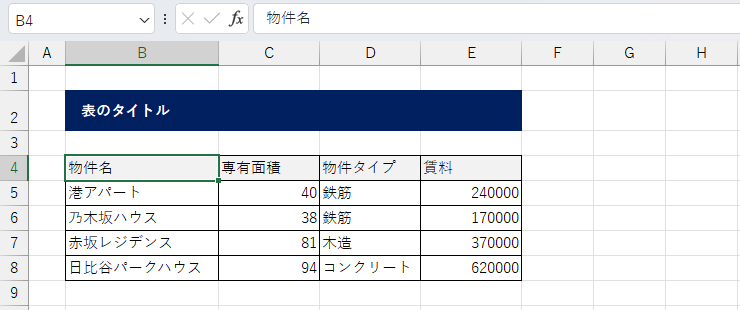
Excelの選択範囲を指定する方法は、作業の効率を大幅に向上させる重要なテクニックです。本記事では、基本的な選択方法から高度なショートカットキーの活用まで、Excelで選択範囲を指定する様々な方法を詳細に解説します。マウスやキーボードを用いた基本的な操作から、名前付けられた範囲や条件を指定して選択する高度なテクニックまで、幅広い内容を網羅します。さらに、不連続な範囲や行・列全体の選択方法も紹介します。これらのテクニックを身に付けることで、Excelの操作がよりスムーズになり、作業時間を大幅に削減することができます。
基本的な選択方法
Excelで選択範囲を指定する基本的な方法は、マウスを使った選択とキーボードのShiftキーと矢印キーの組み合わせです。マウスを使った選択は直感的で簡単です。開始セルをクリックし、ドラッグして選択範囲を拡大します。範囲が大きくなるほど、この方法は便利になります。一方、キーボードのShiftキーと矢印キーの組み合わせを使うと、細かい範囲の選択が可能になります。例えば、Shiftキーを押しながら右矢印キーを押すと、選択範囲が右に1セルずつ拡大します。また、Shiftキーを押しながら下矢印キーを押すと、選択範囲が下に1セルずつ拡大します。これらの基本的な選択方法を組み合わせることで、より効率的にデータを操作できます。
ショートカットキーの活用
Excelの選択範囲を効率的に操作するためには、ショートカットキーの活用が欠かせません。基本的な選択方法から高度なテクニックまで、さまざまなショートカットキーを駆使することで、作業時間を大幅に短縮できます。例えば、Shift + 矢印キーを押すと、選択範囲を拡大または縮小できます。また、Shift + PageUp/PageDownキーを使用すると、1ページ分の範囲を一気に選択することが可能です。さらに、Ctrl + Aキーを押すと、ワークシート全体を一括で選択できます。
Ctrl + Shift + 矢印キーの組み合わせは、データの末尾まで選択範囲を拡大する強力なショートカットです。これにより、長いデータリストの選択が瞬時に完了します。また、名前付けられた範囲の選択も非常に便利です。名前ボックスから簡単に範囲を選択することで、複雑なデータセットでも迅速に目的の範囲にアクセスできます。
特定の条件を満たすセルを選択する機能も非常に役立ちます。特定の数値やテキスト、形式のセルを選択することで、データのフィルタリングや編集が容易になります。例えば、特定の値を含むセルや特定の色で塗られたセルを選択することができます。不連続な範囲の選択も重要なテクニックの一つで、Shift + F8キーを使用することで、複数の非連続な範囲を選択することが可能です。
行や列全体の選択も頻繁に使用される操作の一つです。Shift + スペースキーを押すと、カレントセルの行全体が選択され、Ctrl + スペースキーを押すと、カレントセルの列全体が選択されます。これは、データの整理や分析に欠かせない機能です。さらに、シート全体を一括で選択する方法も覚えておくと便利です。シートの左上隅の四角形のセルをクリックするか、Ctrl + Aキーを2回押すことで、シート全体が選択されます。
これらのショートカットキーを活用することで、Excelの作業がより効率的になり、生産性が向上します。
名前付けされた範囲の選択
名前付けされた範囲の選択は、Excelで頻繁に使用される便利な機能です。名前ボックスを使用することで、複雑な範囲を簡単に選択できます。例えば、特定のデータ範囲に名前を付けておくと、後でその範囲を簡単に参照できるようになります。名前ボックスは、ワークシートの左上隅にあります。ここに範囲の名前を入力すると、その範囲が即座に選択されます。この機能は、複数のシートやワークブック間で同じ範囲を使用する場合に特に役立ちます。
また、名前付けられた範囲を定義するためには、「フォーマット」タブの「名前の定義」を使用します。ここから、範囲を選択し、名前を付けることができます。名前付けされた範囲は、関数や数式でも使用でき、ワークシートの整理や管理を容易にしてくれます。例えば、販売データの範囲に「SalesData」という名前を付けておくと、関数や数式で「SalesData」を直接使用できます。これにより、範囲の変更や更新が簡単になり、エラーも減らすことができます。
条件を指定して選択
Excelでは、特定の条件に基づいてセルを選択することができます。これは、データの分析や編集作業を効率化する上で非常に役立つ機能です。例えば、特定の数値やテキスト、または形式を持つセルを選択することができます。この機能を使うと、大量のデータから目的のセルを迅速に特定し、必要な処理を行うことができます。
条件を指定して選択する方法は簡単です。まず、選択したい範囲を選択し、次に「ホーム」タブの「conditional formatting」(条件付き書式設定)から「Find and Select」(検索と選択)を選択します。ここで「Go To Special」(特殊なセルを選択)をクリックすると、さまざまな選択オプションが表示されます。例えば、「Constants」(定数)を選択すると、選択範囲内の数値やテキスト、論理値、エラー値を持つセルのみが選択されます。
また、「Formulas」(数式)を選択すると、数式が含まれるセルが選択されます。さらに、形式を選択する場合は、「Format Cells with」(書式設定されたセル)を選択し、特定の書式を指定することができます。これらの機能を活用すれば、特定の条件に一致するセルを簡単に見つけることができ、データの整理や分析がスムーズに行えます。
不連続な範囲の選択
不連続な範囲の選択は、Excelでの作業をより効率的に行うために重要なテクニックです。通常、選択範囲は連続的な範囲に限られますが、Shift + F8を使用することで、不連続なセル範囲を選択することが可能になります。この機能は、特定のセルや範囲を複数選択する必要がある場合に特に有用です。例えば、複数のデータポイントをハイライトしたり、不連続な範囲のデータをコピーしたりする際などに活用できます。
Shift + F8を押すと、Excelの状態が「追加選択」モードに切り替わります。このモードでは、マウスやキーボードを使って任意のセルや範囲を選択できます。選択が完了したら、Shift + F8を再度押すことで、通常の選択モードに戻ります。この方法を使用することで、複雑なデータセットに対しても柔軟に操作が可能です。
また、不連続な範囲の選択は、複数の範囲に同じフォーマットを適用したり、特定の範囲のみに数式を適用したりする際にも便利です。例えば、複数の列に同じ色を付けたい場合や、特定のセルに同じコメントを追加したい場合など、効率的に作業を進めることができます。このテクニックをマスターすることで、Excelでの作業がよりスムーズに行えるようになるでしょう。
行や列全体の選択
Excel の選択範囲を指定する際、行や列全体の選択は非常に頻繁に行われる操作の一つです。行全体を選択するには、対象の行の左端にある行番号をクリックします。これにより、その行全体が選択されます。同様に、列全体を選択するには、対象の列の上端にある列ラベルをクリックします。これにより、その列全体が選択されます。これらの操作は、データの編集、コピー、削除、フォーマットの適用など、様々な場面で活用されます。
また、キーボードショートカットを活用することで、より迅速に選択範囲を指定することができます。行全体を選択するには、Shift + スペースキーを押します。これにより、現在のカーソル位置の行全体が選択されます。列全体を選択するには、Ctrl + スペースキーを押します。これにより、現在のカーソル位置の列全体が選択されます。これらのショートカットキーは、マウス操作に比べて高速で、作業効率を大幅に向上させます。
さらに、シート全体の選択も重要な操作の一つです。シート全体を選択するには、シートの左上隅にある四角形のセルをクリックします。これにより、ワークシート全体が選択されます。また、Ctrl + Aキーを2回押す方法もあります。これにより、ワークシート全体が選択され、一括での編集やフォーマットの適用が可能になります。これらの方法を活用することで、Excelの作業効率が大幅に向上します。
シート全体の選択
シート全体を選択する方法は、Excelの基本機能の一つであり、作業効率を大幅に向上させるショートカットキーを活用することで簡単に実行できます。シート全体を選択する最も簡単な方法は、シートの左上隅にある四角形のセルをクリックすることです。この四角形のセルは、行と列の番号が交差する場所に位置しており、クリックすることで即座にシート全体が選択されます。また、Ctrl + Aを2回押すことで同様の操作が可能です。このショートカットキーは、最初のCtrl + Aでカレントセルの範囲が選択され、2回目でシート全体が選択されます。これらの方法を活用することで、フォーマットの適用やデータのコピー・貼り付けなど、一括操作がスムーズに行えます。シート全体の選択は、特に大量のデータを扱う際に非常に役立つテクニックです。
まとめ
Excelの選択範囲を指定する方法は、基本的なものから高度なテクニックまで様々なものがあります。マウスを使って単純にセル範囲を選択する方法から、キーボードのShiftキーと矢印キーを組み合わせて範囲を選択する方法まで、初級者から上級者まで役立つテクニックが多数存在します。また、ショートカットキーを活用することで、選択範囲の操作がより効率的になります。例えば、Shift + 矢印キーを使って選択範囲を拡大・縮小したり、Ctrl + Aでワークシート全体を選択したりすることができます。
さらに、名前付けられた範囲の選択も重要です。名前ボックスから簡単に選択できるため、複雑な範囲を一発で指定できます。また、条件を指定して選択する機能は、特定の数値やテキスト、形式のセルを選択する際には非常に便利です。例えば、特定の色で塗られているセルだけを選択するといった操作が可能です。
不連続な範囲の選択も、Shift + F8を使えば簡単に実現できます。これにより、複数の非連続なセル範囲を一度に選択することが可能になります。さらに、行や列全体の選択も重要なテクニックの一つです。Shift + スペースキーで行全体、Ctrl + スペースキーで列全体を選択することができます。これらの方法を組み合わせることで、Excelの作業効率が大幅に向上します。
よくある質問
Excelの選択範囲とは何ですか?
Excelの選択範囲は、ワークシート上で操作や編集の対象となるセルのグループを指します。選択範囲は単一のセル、複数の連続したセル、非連続したセル、行、列など、さまざまな形態で設定できます。選択範囲の設定はデータのコピー、切り取り、貼り付け、フォーマットの適用、数式の入力、フィルタリング、ソートなど、多くの操作の基盤となります。例えば、複数のセルに同じデータを一括で入力する場合や、特定の範囲のデータをまとめて削除する場合など、選択範囲の設定は効率的な作業を可能にします。
Excelで選択範囲を設定する基本的な方法は?
Excelで選択範囲を設定する基本的な方法はいくつかあります。マウスを使用する方法では、ドラッグ操作で範囲を指定したり、Shiftキーを押しながらセルをクリックすることで複数の連続したセルを選択できます。また、Ctrlキーを押しながらセルをクリックすることで非連続したセルを選択することも可能です。キーボードを使用する方法では、Shiftキーと方向キーの組み合わせで範囲を拡大することができます。さらに、Shift+Spaceキーで行全体、Ctrl+Shift+Spaceキーでワークシート全体を選択できます。これらの基本的な操作を組み合わせることで、より複雑な選択範囲を設定することが可能になります。
Excelのショートカットキーを活用するには?
Excelのショートカットキーを活用することで、選択範囲の設定や操作を迅速に行うことができます。例えば、Ctrl+Aキーでワークシート全体を選択し、Ctrl+Shift+方向キーで範囲を拡大することができます。また、F8キーを押すと拡張選択モードに切り替わり、方向キーで範囲を拡大することができます。さらに、Ctrl+Shift+;キーで現在の時刻を、Ctrl+;キーで現在の日付を入力することが可能です。これらのショートカットキーは、マウス操作に比べて高速で正確な操作を可能にし、効率的な作業を支援します。
Excelで高度な選択範囲のテクニックとは?
Excelで高度な選択範囲のテクニックは、複雑なデータ操作や分析をより効率的に行うために役立ちます。例えば、Name Box(名前ボックス)を使用して特定の範囲を選択したり、Go To Special(特殊セルの選択)機能を使用して特定の条件に一致するセルを選択できます。また、条件付き書式を使用して特定の条件を満たすセルに色を付けることで、視覚的に範囲を把握しやすくなります。さらに、VBA(Visual Basic for Applications)を使用することで、カスタムの選択範囲の設定や操作を自動化することができます。これらの高度なテクニックを活用することで、Excelの操作をより高度化し、効率的なデータ処理を実現できます。
Deja una respuesta
Lo siento, debes estar conectado para publicar un comentario.
関連ブログ記事