
Excel チェックリスト:効率的なタスク管理のヒント

Excel チェックリスト:効率的なタスク管理のヒント
Excelを活用したチェックリストは、日々のタスク管理を効率化するための強力なツールです。この記事では、Excelのチェックリスト機能を使って、タスクの進捗状況を視覚的に把握し、優先順位をつけて期限を設定する方法を解説します。また、リストの作成や管理の具体的な手順、そしてプロジェクト管理や日々のルーティン管理などへの応用例も紹介します。Excelのチェックリストは、操作が簡単で、カスタマイズも可能なので、さまざまな場面で活用することができます。この記事を読むことで、より効率的なタスク管理の方法を学ぶことができるでしょう。
チェックリストの作成
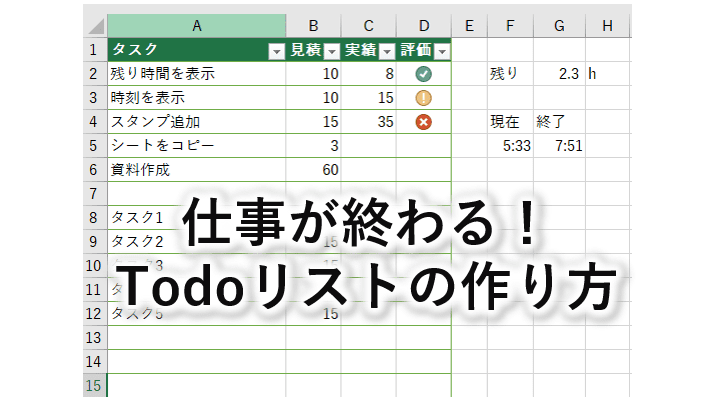
チェックリストの作成は、Excel を利用することで非常に簡単に実現できます。まず、新しいワークシートを作成し、A列にタスク名を入力します。次に、B列にチェックボックスを追加します。チェックボックスは、開発タブの「挿入」から「チェックボックス」を選択することで簡単に追加できます。チェックボックスを配置したら、タスクの完了状況を視覚的に管理することが可能になります。
チェックリストを作成する際には、タスク名を具体的に設定することが重要です。たとえば、「レポートを書く」ではなく、「レポートの概要を作成する」や「レポートの初稿を完成させる」といった具体的な内容にすると、タスクの進捗状況をより明確に把握できます。また、タスク名の横に優先順位や期限を設定することで、より効率的なタスク管理が可能です。
チェックリストの作成は、一度設定すればその後の管理が非常に簡単になります。タスクを完了したら、チェックボックスにチェックを入れるだけです。このシンプルな操作が、タスク管理の効率化に大きく貢献します。また、ワークシートを定期的に更新することで、常に最新の状況を把握できます。必要に応じて、チェックリストを共有することも可能です。これにより、チームでの協力作業やプロジェクト管理にも活用できます。
タスク管理
Excelのチェックリスト機能は、タスク管理の効率化に非常に役立ちます。チェックリストを作成することで、タスクの進捗状況を視覚的に把握し、優先順位を設定し、期限を管理することができます。これにより、重要なタスクを忘れることなく、効果的にタスクを完了することができます。
チェックリストの作成は簡単です。新しいワークシートを作成し、A列にタスク名を、B列にチェックボックスを追加します。チェックボックスは、Excelの「データ」タブから「データの検証」を選択し、リスト形式で「TRUE/FALSE」を設定することで作成できます。これにより、タスクが完了するとチェックを入れて管理できます。
メリットは多岐にわたります。視覚的に分かりやすく、操作が簡単なだけでなく、カスタマイズも可能です。必要に応じて、タスクの詳細や担当者、進捗状況などを追加することで、より詳細な管理ができます。また、Excelの他の機能を活用することで、自動的に進捗率を計算したり、グラフを作成したりすることも可能です。
応用としては、プロジェクト管理、買い物リスト、日々のルーティン管理など、さまざまな場面で活用できます。プロジェクト管理では、各タスクに担当者や期限を設定し、全体の進捗状況を一覧で確認できます。買い物リストでは、必要なアイテムをリストアップし、購入済みのアイテムにチェックを入れることで、無駄な買物を防げます。日々のルーティン管理では、朝の準備や夜のルーティンなどをリスト化し、チェックすることで習慣化を促進できます。
ヒントとコツとして、タスクを具体的に設定することが重要です。抽象的なタスクは達成が難しく、具体的なアクションに分解することで、達成しやすくなります。また、リストを定期的に更新し、必要に応じてリストを共有することで、チームでの効率的なタスク管理が可能になります。
メリット
Excel チェックリストは、効率的なタスク管理のための強力なツールです。チェックリストを作成することで、タスクの完了状況を一目で確認でき、視覚的に分かりやすく管理できます。特に、タスクの優先順位や期限を設定することで、重要な仕事を漏れなくこなすことができます。また、Excelの機能を活用することで、チェックリストを簡単にカスタマイズでき、個々のニーズに合わせて柔軟に調整できます。
操作の簡便性もExcelチェックリストの大きな魅力の一つです。基本的な操作は簡単で、誰でもすぐに使いこなすことができます。例えば、チェックボックスをクリックするだけでタスクの完了を記録でき、進行状況をリアルタイムで把握できます。さらに、フィルタ機能を活用すれば、特定のタスクだけを表示したり、完了したタスクを隠したりすることも可能です。
応用範囲も広く、個人的な日課管理から、チームでのプロジェクト管理まで、さまざまな場面で活用できます。例えば、プロジェクトの進捗状況をチームメンバーと共有することで、全体の進行を一元管理できます。また、買い物リストや日々のルーティン管理に利用すれば、生活の質を向上させることもできます。Excelチェックリストは、シンプルでありながら、非常に効果的なタスク管理ツールです。
応用
Excel のチェックリスト機能は、単にタスクの完了を確認するだけではなく、さまざまなシーンで活用することができます。例えば、プロジェクト管理では、各タスクの進捗状況をチェックボックスで追跡し、全体の進捗を一覧で把握できます。これにより、プロジェクトの全体像を視覚的に理解し、必要な調整を迅速に行うことが可能です。
また、買い物リストにも有効です。特定の商品をリストに追加し、購入済みの商品をチェックすることで、無駄な買い忘れを防ぐことができます。さらに、リストを共有することで家族や仲間と協力して買い物を行うこともできます。
日常生活のルーティン管理にも活用できます。朝の準備や夜のリラックス時間のためのタスクをリスト化し、毎日チェックすることで、生活習慣の改善につながります。Excel のチェックリスト機能は、これらのさまざまな用途に対応し、日々の生活をより効率的にする強力なツールとなります。
ヒントとコツ
Excelのチェックリストを使用して効率的なタスク管理を行うためには、いくつかのヒントとコツを活用することが重要です。まず、タスクを具体的に設定することが大切です。抽象的なタスクは後々曖昧になりやすいため、具体的なアクションや目標を明確に記述しましょう。たとえば、「報告書を作成する」ではなく、「資料A、B、Cを収集し、報告書の初稿を作成する」のように具体的に記載します。これにより、何をすべきか明確になり、タスクの進行がスムーズになります。
また、リストを定期的に更新することも重要です。タスクの進捗状況や新しいタスクの追加、不要なタスクの削除など、状況に応じてチェックリストを更新することで、常に最新の情報を基にタスク管理を行うことができます。定期的な更新は、タスクの優先順位を再評価し、必要に応じて調整する機会にもなります。
チェックリストを共有する機能も活用しましょう。多人数でプロジェクトを進める場合や、家族や友人との Shopping リストなどで使用することで、情報を共有し、協力しやすくなります。Excelの共有機能やOneDriveなどのクラウドサービスを利用することで、複数のユーザーがリアルタイムでリストを更新することができます。これにより、チーム全体が同じ情報を共有し、効率的にタスクを進行することができます。
最後に、チェックリストを視覚的にわかりやすく整理することも効果的です。タスクの優先度や期限によって色分けしたり、完了したタスクを別のシートに移動したりすることで、全体像を把握しやすくすることができます。また、条件付き書式を使用して、期限が近いタスクを自動的に色付けしたり、完了したタスクを自動的にグレーアウトしたりすることで、視覚的に管理しやすくなります。これらのコツを活用することで、Excelのチェックリストはより効果的なタスク管理ツールとなります。
まとめ
Excel のチェックリスト機能は、タスク管理を効率化するための強力なツールです。チェックリストを作成することで、タスクの完了状況を視覚的に把握し、優先順位を設定しながら期限管理を行うことができます。これにより、日々の業務やプロジェクト管理が簡単に整理され、生産性が向上します。
チェックリストの作成は非常に簡単です。新しいワークシートを作成し、A列にタスク名を記入し、B列にはチェックボックスを追加します。チェックボックスは、「開発者」タブにある「チェックボックス」コントロールを使用して挿入できます。これにより、タスクの完了状況を一目で確認できます。
さらに、チェックリストには優先順位や期限を設定することができます。優先順位は、タスクの重要度や緊急度に基づいて設定し、期限はタスクを完了するまでの具体的な日付を指定します。これにより、重要なタスクにまず取り組むことができ、期限を守ることが容易になります。
チェックリストの最大のメリットは、視覚的に分かりやすく、操作が簡単なことです。また、カスタマイズが可能なため、個々のニーズに合わせて調整することができます。例えば、色付けや条件付き書式を使用して、重要なタスクや遅延しているタスクを強調することができます。
応用として、チェックリストはプロジェクト管理、買い物リスト、日々のルーティン管理など、さまざまな場面で活用できます。プロジェクト管理では、各タスクの進捗状況を追跡し、チームメンバーとの共有が簡単にできます。日々のルーティン管理では、ルーティンの順序や頻度を設定し、効率的に行動することができます。
最後に、チェックリストを効果的に使用するためのヒントとコツを紹介します。タスクを具体的に設定し、リストを定期的に更新することが重要です。また、必要に応じてリストを共有することで、チームでの協力が促進されます。チェックリストの詳細な操作方法や応用例についても、本記事で詳しく説明しています。
よくある質問
Excelチェックリストはどのように作成すればよいですか?
Excelチェックリストの作成は、タスク管理に役立つ効果的な方法です。まず、Excelを開き、新しいワークシートを作成します。次に、列ヘッダーを設定します。一般的には、タスク名、優先度、期日、完了状況、担当者などの列を設けます。各タスクに対して行を追加し、必要な情報を入力します。チェックボックスを追加することで、タスクの完了状況を視覚的に確認できます。これには「データの検証」機能を使用し、リストからチェックボックスを選択します。また、条件付き書式設定を使用して、期日が近いタスクを強調表示したり、完了したタスクを另一种類の色で表示したりできます。最後に、チェックリストを定期的に更新し、タスクの進捗を追跡することで、効果的なタスク管理が可能になります。
Excelチェックリストを使用することでどのようなメリットがありますか?
Excelチェックリストを使用することで、タスク管理の効率が大幅に向上します。まず、全てのタスクが一覧で管理できるため、全体像を把握しやすくなります。また、優先度や期日に基づいてタスクを並べ替えることで、重要なタスクから順に取り組むことができます。さらに、チェックボックスを使用することで、タスクの完了状況が一目で確認できます。これにより、進行中のタスクや遅れているタスクをすぐに特定し、必要な対策を講じることが可能になります。加えて、Excelの条件付き書式設定機能を使用して、期日が近いタスクを強調表示することで、緊急のタスクに注目させることができます。これらにより、効率的なタスク管理と生産性の向上が実現します。
Excelチェックリストはどのように共有すればよいですか?
Excelチェックリストは、チーム間での情報共有に非常に役立ちます。まず、チェックリストを保存し、共有するための方法を選択します。一般的には、OneDriveやGoogle Driveなどのクラウドストレージサービスを使用するのが便利です。これらのサービスでは、ファイルをアップロードし、必要なユーザーと共有することができます。共有リンクをチームメンバーに送ることで、全員が同じチェックリストにアクセスし、リアルタイムで更新することができます。また、Excel Onlineを使用することで、ブラウザ上で直接チェックリストを編集できます。これにより、オフラインの状況でもチェックリストを使用でき、後で同期することで最新の状態に更新できます。これらの方法により、チーム全体での効率的なタスク管理が可能になります。
Excelチェックリストを自動化する方法はありますか?
Excelチェックリストの自動化は、タスク管理の効率をさらに高める方法です。まずは、VBA(Visual Basic for Applications)を使用してマクロを作成します。例えば、特定の条件を満たすタスクを自動で強調表示したり、完了したタスクを別のシートに移動したりするマクロを作成できます。また、Power Queryを使用することで、外部データソースから情報を自動的に取得し、チェックリストに反映させることも可能です。これにより、手動でデータを入力する手間を省くことができます。さらに、Power Automate(旧Microsoft Flow)を使用することで、特定のイベントが発生したときに自動的にチェックリストを更新したり、通知を送信したりすることができます。これらの自動化技術を活用することで、効率的なタスク管理と時間節約が実現します。
Deja una respuesta
Lo siento, debes estar conectado para publicar un comentario.
関連ブログ記事