
Mac Excelで改行する:ショートカットキーと設定方法

Mac Excelで改行する:ショートカットキーと設定方法
Microsoft Excelは、データの入力、管理、分析などに広く使用される表計算ソフトウェアで、効果的に活用することでデータの整理や分析を効率的に行うことができます。特に、MacのExcelでは、セル内のテキストを複数行に分割する改行機能が重要な役割を果たします。この機能を使用することで、データの表示を整理し、見やすさを向上させることができます。本記事では、MacのExcelで改行を行うためのショートカットキーと設定方法について詳しく説明します。
ショートカットキーの使用方法
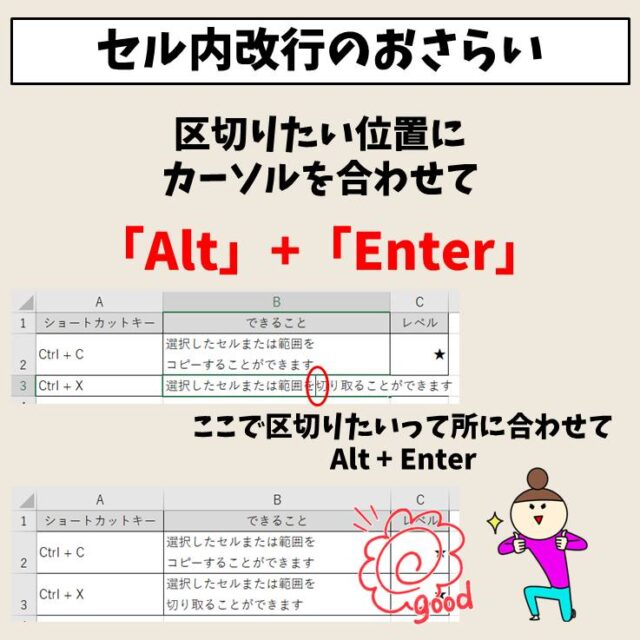
MacのExcelでセル内に改行を行うための最も一般的なショートカットキーは、「Option + Return」です。このキーを押すと、現在のセル内で新しい行が作成され、テキストを複数行に分割することができます。また、「Control + Option + Enter」という別のショートカットキーも利用できます。これらのショートカットキーを活用することで、セル内のテキストを効率的に整理することができます。
設定のカスタマイズ
さらに、Excelの設定を変更することで、ショートカットキーの割り当てや改行の方法をカスタマイズすることも可能です。設定画面から「編集」タブを選択し、「ショートカットキー」や「改行」の設定を変更することで、好みに合わせた操作ができます。また、テキストの折り返し設定やセルの高さの自動調整、改行文字の置換などの機能も利用できます。これらの機能を活用することで、データの表示をより整理し、見やすくすることができます。
Excelの改行機能の重要性
Excelの改行機能は、データの整理や表示を効率的に行うために重要な役割を果たします。特に、MacのExcelでは、セル内の複数行のテキスト入力が頻繁に行われます。例えば、商品の説明や顧客の備考欄など、詳細な情報を記入する必要がある場合、改行機能を活用することで、情報を整理しやすく、読みやすくすることができます。また、改行機能を活用することで、データの一覧性や見やすさが向上し、データの分析や管理がより効率的に行えます。
ショートカットキーの使用は、改行機能を効果的に活用するための重要な手段です。MacのExcelでは、Option + Returnキーを押すことで、現在のセル内で新しい行を開始できます。このショートカットキーは、マウス操作やメニュー操作に比べて高速で、作業効率を大幅に向上させます。また、Control + Option + Enterキーの組み合わせも、同様の効果をもたらします。これらのキーを使用することで、セル内のテキストを自由に配置し、必要な箇所で改行を行うことができます。
さらに、設定を変更することで、ショートカットキーの割り当てや改行の方法をカスタマイズすることも可能です。Excelの設定画面から「編集」タブを選択し、「ショートカットキー」や「改行」の設定を変更することで、個々の作業スタイルに合わせた最適な設定を適用できます。例えば、よく使用するショートカットキーをカスタマイズすることで、作業のスピードと精度を向上させることができます。また、テキストの折り返し設定やセルの高さの自動調整、改行文字の置換などの機能も利用できるため、データの表示をより整理しやすく、見やすくすることができます。
ショートカットキーの使用方法
Mac Excelでセル内に改行を行う際、最も一般的な方法はショートカットキーを使用することです。具体的には、Option + Returnキーを押すことで、現在のセル内で新しい行を開始できます。この方法は、データ入力中に複数行のテキストを同じセルに記入したい場合に非常に便利です。例えば、住所やコメントなどの長いテキストを入力する際、行を分けることで読みやすさが向上します。また、Control + Option + Enterキーの組み合わせも同じ効果がありますが、ユーザーの好みや习惯によって使い分けられることがあります。
ショートカットキーを使用することで、マウス操作やメニューの選択を省略でき、作業効率が大幅に向上します。特に、大量のデータを扱う場合や、細かい調整が必要な際には、これらのショートカットキーが大きな助けとなります。例えば、複数のセルで同じ操作を行う際や、頻繁に改行が必要な場合、ショートカットキーを使用することで、時間を節約し、エラーを減らすことができます。
ショートカットキーのカスタマイズ
Mac Excelでは、セル内での改行を効率的に行うためのショートカットキーが用意されています。最も一般的に使用されるショートカットキーはOption + Returnです。このキーを押すことで、現在のセル内で新しい行を開始することができます。また、Control + Option + Enterも同様の機能を持ち、一部のユーザーにとってはより使いやすいショートカットキーとなっています。これらのショートカットキーを使用することで、データの整理や編集がスムーズに行え、作業効率が向上します。
ただし、個人の操作习惯や環境によっては、これらのデフォルトのショートカットキーが適していない場合もあります。そんなときには、ショートカットキーのカスタマイズが役立ちます。Excelの設定画面から「編集」タブを開き、「ショートカットキー」や「改行」の設定を変更することで、自分に合ったショートカットキーを割り当てることができます。このカスタマイズ機能により、より快適な操作環境を実現することが可能です。
さらに、テキストの折り返し設定やセルの高さの自動調整も、データの表示を整理し、見やすくするのに役立ちます。テキストの折り返し設定は、セル内のテキストがセルの幅に合わせて自動的に折り返されるようにします。これにより、長いテキストでもセル内で適切に表示され、データの読み取りが容易になります。また、セルの高さの自動調整は、セル内の内容に応じてセルの高さを自動的に調整します。これにより、データが見やすく整理され、全体的なビューが改善されます。これらの機能を活用することで、データの表示をより効果的に整理し、見やすさを向上させることができます。
テキストの折り返し設定
テキストの折り返し設定は、Excelのセル内で複数行のテキストを表示するために重要な機能です。この設定を有効にすることで、長い文章や複数の項目を一つのセルに収めることができます。テキストの折り返し設定を有効にするには、まず対象のセルを選択します。次に、「ホーム」 タブの 「書式設定」 ボタンをクリックし、「テキストの折り返し」 オプションを選択します。これにより、セル内のテキストが自動的に折り返され、見やすさが向上します。
さらに、セルの高さ を自動調整する機能も利用できます。これにより、折り返し後のテキストが完全に表示されるようにセルの高さが調整されます。セルの高さを自動調整するには、選択したセルの右下にある小さな四角いハンドルをドラッグするか、「ホーム」 タブの 「書式設定」 ボタンから 「セルの高さの自動調整」 オプションを選択します。これらの設定を組み合わせることで、データの表示がより整理され、読みやすくなります。
セルの高さの自動調整
セルの高さの自動調整機能は、入力したテキストが自動的にセルの高さに合わせて表示されるように設定するための便利な機能です。この機能を有効にすることで、テキストが完全に表示され、セル内の内容を確認しやすくなります。特に、改行を多用する場合や長文を入力する際には、この機能が非常に役立ちます。
自動調整を行うには、まず対象のセルを選択します。次に、メニューバーから「ホーム」タブをクリックし、「書式」グループ内の「行の高さ」をクリックします。ここから「自動行の高さ」を選択すると、選択したセルの高さが自動的に調整されます。また、複数のセルを一括で調整したい場合は、範囲を選択した上で同じ手順を実行すれば、一括で高さが調整されます。
この機能は、表の見栄えを整え、データの読みやすさを向上させるうえで欠かせないツールの一つです。特に、データの一覧表やレポート作成などで、テキストの表示が重要な場面では、自動調整機能を活用することで、より見やすく、整理された表を作成することができます。
改行文字の置換
改行文字の置換は、Excelでテキストを整理する際の重要な機能の一つです。特に、データを外部からインポートした場合や、複数の行にまたがるテキストを一括で処理する必要がある場合に役立ちます。Mac Excelでは、改行文字を別の文字や句読点、スペースなどに置換することで、データの見やすさや一貫性を向上させることができます。
テキスト内の改行文字を置換するには、まず対象のセルを選択し、「ホーム」タブにある「検索と選択」から「置換」を選択します。次に、置換ダイアログボックスが表示されるので、「検索する文字」欄には改行文字を入力します。改行文字を入力するには、「Control + J」キーを押します。その後、「置換する文字」欄には、置換したい文字や句読点などを入力し、「すべて置換」をクリックします。
この機能を使って、例えば長い文章を一括で句点やカンマで区切ったり、不要な改行を削除したりすることができます。これにより、データの整理が容易になり、一覧性が向上します。また、マクロを使って自動的に改行文字の置換を行うことも可能で、大量のデータ処理に特に効果的です。
まとめ
Mac Excelでの改行は、データの整理や見やすさを向上させるための重要な機能です。ショートカットキーを使用することで、効率的に改行を行うことができます。具体的には、Option + Return や Control + Option + Enter などの組み合わせを使用することで、セル内で新しい行を開始することができます。これらのショートカットキーは、データ入力中に非常に役立ちます。
さらに、設定を変更することで、ショートカットキーの割り当てや改行の方法をカスタマイズすることも可能です。Excelの設定画面から「編集」タブを選択し、「ショートカットキー」や「改行」の設定を変更することで、個々の作業スタイルに合わせた使い方を実現できます。また、テキストの折り返し設定やセルの高さの自動調整、改行文字の置換などの機能も利用できます。これらの設定を活用することで、データの表示を整理し、見やすさを大幅に向上させることができます。
これらの方法を理解し、適切に利用することで、Mac Excelでのデータ管理や分析がより効率的に行えるようになります。特に、大量のデータを扱う場合や、複雑なテーブルを作成する際には、改行機能が非常に役立つでしょう。
よくある質問
Mac Excelで改行するにはどうすればよいですか?
Mac Excelで改行を行うには、ショートカットキーを使用する方法があります。具体的には、セル内で改行したい場所で Option + Enter キーを押すことで、同一のセル内で新しい行を作成できます。この方法は、テキストが長く、一行に収まらない場合や、複数の項目を一つのセルに記入したい場合に非常に便利です。また、Excelのメニューからも改行を行うことができます。まず、改行したいセルを選択し、ホーム タブの 文字列の書式設定 から 改行 を選択すると、同じ効果が得られます。ただし、セルの高さを調整する必要がある場合があり、その場合は、セルの右下にある小さな四角をドラッグして高さを調整してください。
Mac Excelで改行したテキストが表示されない場合はどうすればよいですか?
Mac Excelで改行したテキストが表示されない場合、セルの高さが不十分なことが原因であることがよくあります。このような場合、まずセルの高さを調整してみてください。具体的には、改行したいセルを選択し、行の高さをドラッグして調整します。それでも表示されない場合は、ホーム タブの 文字列の書式設定 から 改行 を再度選択し、改行設定が正しく適用されているか確認してください。また、Excelのバージョンによっては、表示設定が異なる場合がありますので、最新のバージョンにアップデートすることも試してみてください。
Mac Excelでショートカットキーを使用して改行する方法を教えてください。
Mac Excelでショートカットキーを使用して改行する方法は、非常に簡単です。まず、改行したいセルをクリックして選択します。次に、改行したい位置で Option + Enter キーを押します。これにより、同一のセル内で新しい行が作成され、カーソルが次の行に移動します。このショートカットキーは、他の文字入力中に使用することもできるため、非常に効率的です。また、ショートカットキーを覚えるのが難しい場合は、ホーム タブの 文字列の書式設定 から 改行 を選択する方法もありますが、ショートカットキーを使用すると、操作が素早く行えます。
Mac Excelで改行設定を解除する方法はありますか?
Mac Excelで改行設定を解除する方法は、いくつかあります。最も簡単な方法は、改行されたテキストを含むセルを選択し、ホーム タブの 文字列の書式設定 から 改行 を再度選択することです。これにより、改行が解除され、テキストが一行にまとめられます。また、ショートカットキーを使用して改行を解除することもできます。具体的には、改行されたテキスト内の改行ポイントにカーソルを置き、Command + Backspace キーを押すと、改行が解除されます。ただし、この操作は一部の改行だけを解除する場合に便利ですが、全ての改行を一度に解除したい場合は、改行 ボタンを再度選択する方法がおすすめです。
Deja una respuesta
Lo siento, debes estar conectado para publicar un comentario.
関連ブログ記事