
Excelで最大値を求める:MAX関数の使い方とテクニック

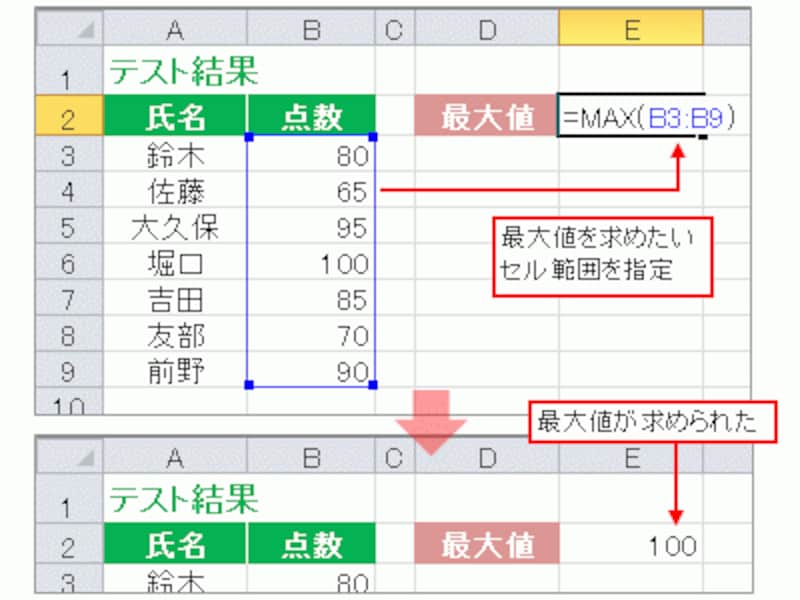
Excel を使用してデータの 最大値 を求める方法を詳しく解説します。この記事では、基本的な MAX関数 の使い方から始まり、指定された範囲内の最大値を簡単に見つける方法を紹介します。さらに、複数の範囲や条件を指定して最大値を求める高度なテクニックも説明します。条件付き最大値の場合は、MAXIFS関数 または IF関数 と MAX関数 の組み合わせを使用することで、より複雑な要件にも対応できます。また、重複するデータから最大値を求める方法や、最大値のセル位置を特定する方法も解説します。最後に、空白 を含むデータでの MAX関数 の挙動やエラーハンドリングについても触れています。この記事を通じて、Excelでのデータ分析スキルを大幅に向上させることを目指します。
MAX関数の基本的な使い方
Excelでデータの最大値を求める際、最も頻繁に使用される関数がMAX関数です。この関数は、指定された範囲内の数値の中から最大値を返します。例えば、一連の数値が記載されたセル範囲(A1:A10)から最大値を見つけたい場合、MAX(A1:A10)と入力するだけで簡単に最大値を得ることができます。MAX関数は単純で直感的なため、Excelの初心者でもすぐに使いこなすことができます。
MAX関数は、単一の範囲だけでなく、複数の範囲にも適用できます。例えば、2つの範囲(A1:A10とB1:B10)から最大値を求めたい場合、MAX(A1:A10, B1:B10)と入力することで、両方の範囲から最大値を取得できます。これにより、複数のデータセットから最大値を効率的に見つけることが可能です。
また、MAX関数は数値だけでなく、日付や時間などのデータタイプにも対応しています。日付や時間の最大値を求める際も、同じようにMAX関数を使用できます。これは、プロジェクトのスケジュール管理やイベントのスケジューリングなど、さまざまなシーンで活用することができます。
複数範囲での最大値の求め方
複数の範囲から最大値を求める際には、MAX関数を複数の引数で使用することができます。例えば、A1:A10とB1:B10の2つの範囲から最大値を求めるには、=MAX(A1:A10, B1:B10)という式を入力します。この式は、指定した2つの範囲のすべての値を比較し、最大値を返します。複数の範囲から最大値を求める必要がある場合は、この方法が非常に効果的です。
さらに、複数の範囲から最大値を求める際には、配列式を使用することもできます。例えば、=MAX((A1:A10, B1:B10))という式を入力し、Ctrl+Shift+Enterキーを押すことで配列式として入力できます。配列式を使用することで、より複雑な計算やデータ処理を行うことができます。ただし、配列式の使用には注意が必要で、正しく入力しないと予期せぬ結果が得られる可能性があります。
また、複数の範囲から最大値を求める際には、MAX関数とIF関数を組み合わせて使用することもできます。例えば、A1:A10とB1:B10の2つの範囲から、条件を満たす値の最大値を求めるには、=MAX(IF(A1:A10>0, A1:A10, 0), IF(B1:B10>0, B1:B10, 0))という式を入力し、Ctrl+Shift+Enterキーを押して配列式として入力します。この式は、指定した範囲の値が0より大きい場合にのみ最大値を求めるため、条件付きの最大値を求めることができます。
条件付き最大値の求め方
条件付き最大値を求めるには、MAXIFS関数やIF関数とMAX関数の組み合わせを使用します。MAXIFS関数は、複数の条件を満たす範囲から最大値を求めるために便利です。例えば、特定の日付範囲や商品カテゴリーに限定して最大値を求める場合に活用できます。
MAXIFS関数の基本的な構文は =MAXIFS(最大値を求める範囲, 条件1の範囲, 条件1, [条件2の範囲, 条件2, ...]) です。例えば、A列に日付、B列に売上金額が入っている場合、2023年1月の最大売上を求めるには、=MAXIFS(B2:B100, A2:A100, ">=2023/1/1", A2:A100, "<=2023/1/31") と入力します。
一方、IF関数とMAX関数の組み合わせも有効です。IF関数で条件を満たすデータを抽出し、MAX関数でその中から最大値を求める方法です。同じ例で説明すると、=MAX(IF(A2:A100>=DATE(2023,1,1), IF(A2:A100<=DATE(2023,1,31), B2:B100))) と入力します。ただし、この式は配列式なので、入力後には Ctrl + Shift + Enter を押して評価します。
これらの方法を組み合わせることで、より複雑な条件付き最大値の求め方が可能になります。例えば、特定の商品カテゴリーと日付範囲に限定して最大値を求める場合、MAXIFS関数を用いて =MAXIFS(B2:B100, A2:A100, ">=2023/1/1", A2:A100, "<=2023/1/31", C2:C100, "商品A") と入力することで、2023年1月に販売された「商品A」の最大売上を簡単に求められます。
重複データからの最大値の求め方
重複データから最大値を求める場合、通常のMAX関数だけでは十分な結果を得られません。MAX関数は単純に指定範囲内の最大値を返すため、重複した値が存在する場合でも同じ最大値が複数回カウントされてしまいます。そこで、重複したデータから真正の最大値を求めるためには、少し異なるアプローチが必要となります。
一つの方法は、UNIQUE関数を使用することです。UNIQUE関数は、指定範囲内の重複を削除し、一意の値のみを返す機能を持っています。例えば、A1からA10の範囲にデータが存在する場合、UNIQUE関数を使用して重複を削除し、新しい範囲を作成することができます。その後、この新しい範囲に対してMAX関数を適用することで、重複したデータから真正の最大値を求めることができます。具体的には、=MAX(UNIQUE(A1:A10)) という式を使用します。
もう一つの方法は、配列式を使用することです。配列式は、複数の値を一度に処理できる機能を持っています。例えば、A1からA10の範囲にデータが存在する場合、=MAX(IF(A1:A10<>0, A1:A10)) という配列式を使用することで、0を除外した最大値を求めることができます。この式では、IF関数を使用して0以外の値だけを対象にし、MAX関数でその中の最大値を求めます。ただし、配列式はエントリー時に Ctrl + Shift + Enter を押して入力する必要があります。
これらの方法を用いることで、重複データから真正の最大値を求めることができます。特に、大量のデータを扱う際や、特定の条件を満たすデータから最大値を求める必要がある場合に役立ちます。
最大値のセル位置の特定方法
最大値のセル位置を特定するには、MATCH関数とMAX関数を組み合わせることで実現できます。これは、単に最大値を求めるだけでなく、その最大値がどのセルに存在するのかを特定するのに役立ちます。例えば、商品の売上データから最高売上の商品がどの行に存在するのかを特定したい場合、この方法が非常に効果的です。
具体的には、MATCH関数で最大値の位置を検索し、MAX関数で範囲内の最大値を求めます。MATCH関数は、指定した値が配列の中で何番目にあるかを返します。この組み合わせにより、最大値が存在する行番号を取得できます。さらに、INDEX関数と組み合わせることで、最大値が存在する具体的なセルのアドレスを取得することも可能です。
例えば、A1:A10の範囲で最大値の位置を特定するには、次の式を使用します:=MATCH(MAX(A1:A10), A1:A10, 0)。この式は、最大値がA1:A10の中で何番目の位置にあるのかを返します。この結果を元に、INDEX関数を使用して具体的なセルのアドレスを取得できます。例えば、=INDEX(A1:A10, MATCH(MAX(A1:A10), A1:A10, 0))は、最大値が存在するセルの値を返します。これにより、データの中から正確に最大値の位置を特定することができます。
空白データとエラーハンドリング
Excel を使用して最大値を求めることに慣れると、さまざまな状況でデータを効果的に分析することができます。特に、データセットに空白やエラーが含まれている場合、これらの要素がMAX関数の結果にどのように影響するかを理解することが重要です。MAX関数は、空白セルは無視しますが、エラー値が含まれている場合、関数はエラーを返します。これは、データの品質を確認し、必要に応じてクリーニングを行うことで回避できます。
空白セルが含まれる範囲でMAX関数を使用する場合、これらのセルは単に無視されます。つまり、範囲内の数値だけが最大値の判定に使用されます。ただし、エラー値が含まれている場合、MAX関数はエラーを返します。この問題を解決するには、IFERROR関数やAGGREGATE関数を使用することができます。IFERROR関数は、エラーが発生した場合に特定の値を返すことができます。AGGREGATE関数は、エラーを無視して最大値を求めるための柔軟なオプションを提供します。
例えば、AGGREGATE関数を使用してエラーを無視して最大値を求めたい場合、以下の形式を使用できます:AGGREGATE(14, 6, A1:A10)。ここで、14はMAX関数を表し、6はエラーを無視するオプションを指定します。これにより、範囲 A1:A10 内の数値から最大値を求め、エラー値は無視されます。また、IFERROR関数とMAX関数を組み合わせて使用することで、関数がエラーを返した場合に特定の値を返すことができます。例えば、IFERROR(MAX(A1:A10), 0) は、範囲 A1:A10 内にエラーが含まれている場合、0を返します。
これらのテクニックを活用することで、空白やエラーが含まれるデータセットでも、信頼性の高い最大値を求めることができます。また、これらの方法は、データの品質管理やエラーハンドリングに役立ち、より正確な分析結果を導き出すことができます。
まとめ
Excelでの最大値の探索は、データ分析において重要なスキルの一つです。MAX関数は、指定した範囲内の最大値を簡単に求めるための基本的な関数です。この関数を使用することで、複雑な計算や手間を省き、効率的に最大値を特定できます。しかし、単純な最大値の計算だけでなく、複数の範囲や特定の条件を満たす最大値を求める必要がある場合も多々あります。そのような場合、MAXIFS関数やIF関数とMAX関数の組み合わせを使用することで、より高度な最大値の探索が可能となります。
例えば、特定の条件を満たすデータから最大値を求めたい場合、MAXIFS関数が便利です。この関数は、条件を満たす範囲から最大値を抽出します。また、IF関数とMAX関数を組み合わせることで、条件付き最大値を求める方法も存在します。この方法は、MAXIFS関数が利用できない古いバージョンのExcelでも使用できます。さらに、重複するデータから最大値を求める場合や、最大値の位置を特定する場合のテクニックも紹介します。これらの方法を活用することで、より柔軟なデータ分析が可能になります。
最後に、空白を含むデータやエラーが含まれるデータでのMAX関数の挙動についても説明します。空白やエラーが含まれる範囲では、MAX関数の結果が予想外のものになる可能性があります。そのため、これらの要素を適切に処理する方法を理解しておくことが重要です。例えば、空白を無視して最大値を求めるには、IF関数と組み合わせる方法があります。また、エラーを無視するには、IFERROR関数やAGGREGATE関数を使用することで対処できます。これらの知識を活用することで、より堅牢なデータ分析が可能になります。
よくある質問
MAX関数の基本的な使い方は?
ExcelのMAX関数は、指定した範囲または引数の最大値を求めるために使用されます。基本的な書式は =MAX(数値1, [数値2], ...) です。ここで、数値1、数値2などの引数には、数値、セル参照、数値を含む範囲を指定できます。たとえば、A1からA10までの範囲の最大値を求めるには、=MAX(A1:A10) と入力します。この関数は、指定した範囲内の数値の中から最大の値を自動的に検出して表示します。MAX関数は非常にシンプルで使いやすい関数の一つであり、データ分析やレポート作成などで頻繁に使用されます。
MAX関数とMIN関数の違いは?
MAX関数とMIN関数は、どちらも数値の範囲から特定の値を求めるために使用される関数ですが、目的が異なります。MAX関数は指定した範囲内の最大値を返しますのに対し、MIN関数は最小値を返します。例えば、A1からA10までの範囲で最大値を求めるには =MAX(A1:A10)、最小値を求めるには =MIN(A1:A10) と入力します。これらの関数は、データの範囲や分布を理解する際に非常に役立ち、特に統計分析やパフォーマンス評価などで重要な役割を果たします。
MAX関数で複数の範囲を指定することは可能ですか?
はい、MAX関数では複数の範囲を指定することが可能です。複数の範囲を指定するには、各範囲をカンマで区切って列挙します。たとえば、A1からA10とB1からB10の範囲の最大値を求めるには、=MAX(A1:A10, B1:B10) と入力します。この関数は、指定したすべての範囲内の数値から最大の値を返します。これにより、複数のデータセットから一括で最大値を取得できます。MAX関数の柔軟性は、データを効率的に分析する上で非常に役立つ特徴の一つです。
MAX関数とIF関数を組み合わせて使用することは可能ですか?
はい、MAX関数とIF関数を組み合わせて使用することは可能です。これにより、特定の条件を満たす範囲の最大値を求めることができます。たとえば、A1からA10の範囲で、B1からB10の範囲の値が100以上のセルの最大値を求めるには、=MAX(IF(B1:B10>=100, A1:A10)) と入力します。ただし、この式は配列数式として扱われるため、入力後には Ctrl + Shift + Enter を押して実行する必要があります。この組み合わせは、複雑なデータセットから特定の条件に基づいて最大値を抽出する際に非常に役立ちます。
Deja una respuesta
Lo siento, debes estar conectado para publicar un comentario.
関連ブログ記事