
Excelのセル操作と書式設定:データ入力の基本

Excelのセル操作と書式設定は、データ入力や管理の基本的なスキルであり、効率的なワークブック作成に欠かせません。本記事では、Excelのセルの選択、範囲選択、コピー、ペースト、そして書式設定の方法について詳しく説明します。これらの操作は、データの整理や分析に大きく貢献し、ワークシートの見やすさと使い勝手を大幅に向上させます。また、TEXT関数を使用してセルの内容を特定の形式で表示する方法も紹介します。これらの基本的な操作をマスターすることで、Excelをより効果的に活用できるようになります。
セルの基本
Excelのセルは、データ入力や計算を行う基本単位で、列と行の交差点に位置しています。各セルには、数値、文字列、日付、式など様々なデータを入力することができます。これらのデータは、行と列の組み合わせによってユニークなアドレスが割り当てられます。たとえば、A1は1行1列のセル、B2は2行2列のセルを指します。
セルの操作は、データの管理や解析を行う上で非常に重要な役割を果たします。セルを選択するには、マウスでクリックするか、キーボードの矢印キーを使用します。複数のセルを選択するには、ドラッグアンドドロップやShiftキーを押しながらクリックするなどの方法があります。選択したセルには、コピー、切り取り、ペーストなどの操作を適用することができます。
また、セルには書式設定を適用することで、データの見やすさを大幅に向上させることができます。書式設定には、文字の大きさ、色、背景色、罫線、数値の形式などが含まれます。これらの設定は、メニューから選択するか、ショートカットキーを使用して簡単に適用できます。例えば、数値を通貨形式や日付形式で表示したり、文字を太字や斜体にすることができます。
セルの選択と範囲選択
Excelのセル選択は、データ入力や編集を行う上で基本的な操作です。セルをクリックすると、そのセルが選択され、セルの周囲に四角い枠が表示されます。この枠は選択されたセルの位置を明確に示します。複数のセルを選択するには、ドラッグ操作を使用します。マウスの左ボタンを押したまま範囲をドラッグすると、選択範囲が拡大します。また、Shiftキーを押しながら矢印キーを使用することで、隣接するセルを範囲選択することもできます。範囲選択は、一連のデータをまとめて操作する場合に特に便利です。例えば、データのコピー、貼り付け、書式設定などの操作を一括で行うことができます。
範囲選択は、複数の非連続的なセルを選択することも可能です。これを行うには、Ctrlキーを押しながら個々のセルをクリックします。この方法で、任意のセルを組み合わせて選択することができます。非連続的な範囲選択は、特定のデータのみを対象に操作を行う場合に役立ちます。例えば、特定の列や行を除外してデータを処理する必要がある場合に便利です。また、範囲選択は、名前付き範囲の設定にも活用され、複雑な式や関数を使用する際にセルの参照をより明確にすることが可能になります。
セルのコピーとペースト
Excelでは、セルのコピーとペーストは非常に頻繁に行われる操作の一つです。セルをコピーすることで、データや書式を他のセルに迅速に適用できます。コピーする際には、まずコピーしたいセルを選択し、右クリックして「コピー」を選択するか、ショートカットキー「Ctrl+C」を使用します。その後、ペースト先のセルを選択し、右クリックして「ペースト」を選択するか、ショートカットキー「Ctrl+V」を使用してペーストします。
ペーストのオプションは多岐にわたり、単純なデータのコピーだけでなく、書式のみのコピー、数式のコピー、値のみのコピーなど、様々な方法があります。例えば、数式をコピーした場合、相対参照が使用されている場合、ペースト先のセルに応じて参照が自動的に調整されます。一方、絶対参照を使用している場合は、参照が変更されません。
また、書式のペーストは、既存のデータに特定の書式を適用したい場合に便利です。書式のペーストを行うには、「Ctrl+Shift+V」を使用するか、右クリックメニューから「書式のペースト」を選択します。これにより、データ自体は変更せずに、セルの書式のみを適用できます。これらの機能を活用することで、Excelでのデータ管理や分析の効率が大幅に向上します。
セルの書式設定
Excelのセルの書式設定は、データの視覚的な見やすさと理解性を大幅に向上させます。書式設定は、セルの文字色、背景色、罫線、書体、サイズ、アライメント(揃え方)、数値形式など、多岐にわたります。これらの設定は、データを効果的に表示し、重要な情報を強調するのに役立ちます。
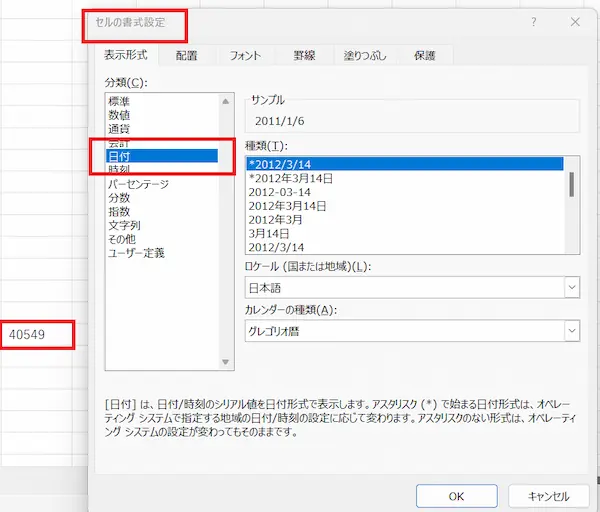
例えば、数値形式を設定することで、金額や日付を一貫性のある形式で表示できます。金額は通貨記号付きで表示したり、小数点以下の桁数を指定したりすることができます。日付は年月日や月日など、用途に応じて異なる形式で表示できます。また、条件付き書式を使用することで、特定の条件を満たすセルに対して自動的に異なる書式を適用することも可能です。これにより、データの傾向や異常値を一目で把握できます。
セルの罫線設定も重要な要素の一つです。罫線を設定することで、データの区切りやグループ化を明確にし、見やすさを向上させることができます。罫線は上、下、左、右の各方向に設定でき、太さや色も選択できます。さらに、セルのアライメント設定では、文字列の水平揃え(左揃え、中央揃え、右揃え)や垂直揃え(上揃え、中央揃え、下揃え)を指定できます。これにより、データの配置を整え、一貫性のあるレイアウトを作成できます。
これらの書式設定は、セルの選択後に「ホーム」タブの「書式設定」グループからアクセスできます。また、特定の書式設定を頻繁に使用する場合は、カスタム書式を作成して保存することも可能です。これにより、後から同じ書式を簡単に再利用できます。書式設定は、Excelでのデータ操作と分析の効率を大幅に向上させる重要なツールの一つです。
セルの内容確認
Excelのセルは、データの入力や編集、表示を行う最小単位であり、列と行の交差点に位置しています。各セルには数値、文字列、日付、式など、さまざまなデータを入力することができます。セルのアドレスは、列のアルファベットと行の数字の組み合わせで表され、例えばA1、B2のように表示されます。このアドレスは、データの参照や操作を行う際に重要な役割を果たします。
セルの内容を確認するには、まずセルをクリックして選択します。選択されたセルの内容は、セルの右上に表示される小さな四角形や、フォーマルバーに表示されます。フォーマルバーは、セルに直接入力する代わりに、式やデータを入力するための便利なツールです。また、セルの内容を詳細に確認したい場合は、F2キーを押すと、セル内の内容が編集モードで表示されます。
さらに、複数のセルの内容を一度に確認するには、範囲選択を行うことができます。範囲選択は、マウスでドラッグしたり、シフトキーを押しながらセルを選択することで行うことができます。範囲選択すると、選択された範囲内のすべてのセルの内容を一覧で確認できます。これにより、大量のデータを一括で確認したり、比較したりするのに役立ちます。
TEXT関数の使用
TEXT関数は、Excelでセルのデータを特定の形式で表示するために使用されます。例えば、日付や数値を特定のフォーマットで表示したい場合に便利です。TEXT関数の基本的な構文は =TEXT(値, "書式") で、ここで「値」は変換したいデータ、「書式」は適用したい形式を表す文字列です。例えば、日付を「yyyy/mm/dd」の形式で表示したい場合は、=TEXT(A1, "yyyy/mm/dd") と入力します。これにより、セル A1 に格納されている日付が指定された形式で表示されます。
TEXT関数は、データの表示形式を柔軟に変更できるため、報告書やプレゼンテーション用のデータを整える際によく使用されます。また、異なる地域設定や言語に対応するためにも役立ちます。例えば、日付を「月/日/年」の形式で表示したい場合は、=TEXT(A1, "mm/dd/yyyy") と入力します。同様に、数値を通貨形式で表示したい場合は、=TEXT(A1, "¥#,##0.00") と入力することで、1234.56 が「¥1,234.56」と表示されます。
TEXT関数を使用することで、Excelのデータの視覚的な表現を大幅に改善できます。例えば、グラフやテーブルで使用するラベルを特定の形式で表示させたり、複数のデータを結合して一つの文字列として表示したりすることができます。これらの機能は、データの整理や分析に非常に役立つため、Excelの使い方を習得する上で重要な部分です。
まとめ
Excelのセルは、データを入力したり、計算を行ったりするための基本的な単位であり、列と行の交差点に位置しています。セルには数値、文字列、日付、式など、さまざまなデータを入力することができます。それぞれのセルには、行と列の組み合わせにより、ユニークなアドレスが割り当てられます(例:A1、B2)。セルの選択や範囲選択、コピー、ペースト、書式設定などの基本的な操作は、Excelの効率的な利用に欠かせません。
セルの書式設定は、データの見やすさや一貫性を向上させるために重要です。例えば、数値を通貨形式やパーセンテージ形式で表示したり、日付を特定の形式で表示したりすることができます。また、文字色や背景色、罫線の設定なども行うことができます。これらの設定は、データの視覚的な区別を明確にし、読みやすさを向上させます。
セルの内容を確認する方法としては、セルをクリックするだけで、その内容が編集バーに表示されます。また、複数のセルの内容を一括で確認するには、範囲選択を行うことで、選択した範囲内のデータを一覧で表示することができます。さらに、TEXT関数を使用することで、セルの内容を特定の形式で表示することができます。例えば、日付を「YYYY年MM月DD日」の形式で表示したい場合、TEXT関数を利用することで簡単に実現できます。
よくある質問
Excelのセル操作でよく使用されるショートカットキーはありますか?
Excelのセル操作において、ショートカットキーの使用は効率的な作業を可能にします。たとえば、セルを選択する際には Shift + 方向キー を使用して範囲を選択したり、Ctrl + 方向キー を使用してセルの端まで移動したりできます。また、新しいセルを作成する際には Ctrl + Shift + + を使用することができます。データをコピーする際には Ctrl + C、ペーストする際には Ctrl + V、そしてセルの内容を削除する際には Delete キーを使用します。これらのショートカットキーを活用することで、Excelでの作業速度が大幅に向上します。
セルの書式設定にはどのようなオプションがありますか?
Excelのセルの書式設定には、さまざまなオプションが用意されています。基本的な書式設定には、フォント、文字色、背景色、文字のサイズ、文字のスタイル(太字、斜体、下線)などが含まれます。さらに、セルの数値形式も設定でき、通貨、日付、時間、パーセンテージ、分数などの形式を選ぶことができます。また、セルの罫線やマージ(結合)も設定可能で、複雑なテーブルの作成やデータの視覚化に役立ちます。これらの設定は「ホーム」タブの「書式設定」グループからアクセスできます。
条件付き書式設定を使用してセルを色付けできますか?
はい、Excelの条件付き書式設定を使用することで、特定の条件を満たすセルを自動的に色付けすることができます。例えば、セルの値が一定の範囲内にある場合や、他のセルの値に基づいて色を変えることができます。具体的には、「ホーム」タブの「条件付き書式設定」ボタンから、「データバー」、「色スケール」、「アイコンセット」などのプリセットを選択できます。また、カスタムルールを作成することも可能で、特定の条件を満たすセルに対して独自の書式設定を適用できます。これにより、データの可視化が大幅に向上し、重要な情報を一目で確認できるようになります。
Excelでデータ入力のエラーを防ぐ方法はありますか?
Excelでデータ入力のエラーを防ぐためには、いくつかの方法があります。一つはデータ検証機能を使用することです。この機能を使用することで、セルに入力できるデータの種類や範囲を制限することができます。例えば、特定の数値範囲内でのみデータ入力を許可したり、ドロップダウンリストから選択できるようにしたりできます。また、エラーメッセージを表示させて、ユーザーに正しい入力方法を通知することもできます。さらに、セルの保護機能を使用することで、特定のセルや範囲をロックし、不適切な編集を防ぐことも可能です。これらの機能を活用することで、データの正確性と一貫性を確保できます。
Deja una respuesta
Lo siento, debes estar conectado para publicar un comentario.
関連ブログ記事