
Excel 罫線消し方|セル選択と一括消去の手順

Excel 罫線消し方|セル選択と一括消去の手順
Excelの罫線を消す方法について解説します。不要な罫線がデータの見にくさや整理の難しさを引き起こすため、効果的な消去方法を知ることは重要です。本記事では、特定のセル範囲の罫線を選択して消す方法や、表全体の罫線を一括で消す方法について詳しく説明します。また、罫線の色やスタイルを変更する方法も紹介しますので、表の見やすさを保つために活用できるでしょう。
セル範囲指定
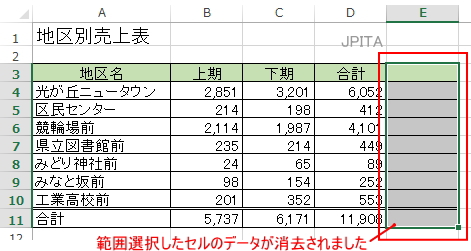
Excelで罫線を消す場合、最初にセル範囲を指定する必要があります。特定のセルや範囲を選択することで、不要な罫線をピンポイントで消去することが可能になります。選択するには、マウスでドラッグするか、または Shift キーを押しながら矢印キーを使用して範囲を広げていきます。範囲が広い場合は、範囲の左上と右下のセルをクリックしながら Shift キーを押すと効率的です。正確な範囲選択は、その後の罫線消去の手順をスムーズに行う上で重要なポイントです。
罫線設定
Excelで不要な罫線を消す方法を詳しく解説します。罫線はデータの整理や視覚的な見やすさに役立ちますが、不要な部分が残っていると、逆にデータの読み取りや整理が難しくなることがあります。そのため、効果的な消去方法を理解しておくことが重要です。まず、消したいセル範囲を選択します。選択範囲が正しく設定されていることを確認した後、ホームタブの「罫線」ボタンをクリックし、「罫線なし」を選択します。これにより、選択した範囲の罫線が完全に消去されます。
表全体の罫線を一括で消したい場合には、表全体を選択した後、「罫線」ボタンから「罫線を消す」を選択します。これにより、一括で全体の罫線を消去できます。また、ショートカットキーを使用すると、選択範囲の罫線を素早く消去できます。具体的には、Ctrl + Shift + - を押すと、選択した範囲の罫線が消去されます。これらの方法を活用することで、効率的に不要な罫線を消去し、表の見やすさを保つことができます。
注意点として、重要な罫線を誤って消さないように注意が必要です。また、罫線の色やスタイルを変更することも可能です。これは、表の見やすさを保ちつつ、必要な部分を強調するのに役立ちます。例えば、重要なデータを区切る罫線の色を変更することで、視覚的に区別しやすくなります。これらの機能を上手に活用することで、より整理された表を作成することができます。
一括消去
Excelで表全体の罫線を迅速に消去する方法を紹介します。表全体の見栄えを整えたり、不要な罫線がデータの読み取りを妨げている場合に、この方法は非常に役立ちます。まず、表全体を選択するために、Ctrl + Aキーを押します。次に、「ホーム」タブにある「罫線」ボタンをクリックし、表示されるメニューから「罫線を消す」を選択します。これにより、選択した範囲のすべての罫線が一括で消去されます。
一括消去の手順は簡単ですが、重要な罫線も同時に消されてしまう可能性があるため、操作前に表のコピーを作成しておくことをお勧めします。また、特定の範囲だけを消去したい場合は、その範囲を選択したうえで同じ手順を踏むことで、より細かな制御が可能になります。罫線の消去後、必要に応じて新しい罫線を追加したり、色やスタイルを変更することもできるため、表の見やすさを維持しながら整理することができます。
ショートカット
Excelで罫線を消す際に便利なショートカットキーがあります。特に大量のデータを扱う際には、マウス操作よりもキーボードショートカットを使用することで、作業の効率が大幅に向上します。例えば、選択されたセル範囲の罫線を一括で消去するには、Ctrl + Shift + - を押すだけで簡単に消去できます。このショートカットキーは非常に便利で、マウス操作に比べて時間と労力を大幅に節約できます。ただし、重要な罫線を誤って消さないよう、使用する際は注意が必要です。また、ショートカットキーを活用することで、より迅速に作業を進めることができるため、Excelの操作に慣れていない方でも、この方法を覚えることで作業効率が向上すること間違いなしです。
注意点
Excelの罫線を消す際には、いくつかの注意点を守ることが重要です。まず、罫線を消す範囲を正確に選択することが肝心です。特に、表全体の罫線を一括で消す場合、不要な罫線だけでなく、重要な罫線も一緒に消されてしまう可能性があります。そのため、範囲の選択には細心の注意を払う必要があります。
また、罫線の消去後は、表の見やすさを確認することがおすすめです。罫線がなくても、データの整理や見やすさを保つために、他の方法を検討することも有効です。例えば、セルの背景色や罫線の色やスタイルを変更することで、データの区別をつけることができます。
最後に、罫線の消去作業を頻繁に行う場合は、ショートカットキーの利用を検討してみてください。Ctrl + Shift + - は、選択範囲の罫線をすばやく消去するための便利なショートカットです。これにより、作業効率を大幅に向上させることができます。
まとめ
Excelの罫線を消す方法は、データの整理や可視化において重要なスキルです。不要な罫線はデータの見にくさを引き起こし、情報の理解を妨げることがあります。そこで、効果的に罫線を消す手順を解説します。まずは、罫線を消したいセル範囲を選択します。選択範囲が決まったら、ホームタブの「罫線」ボタンから「罫線なし」を選択することで、指定した範囲の罫線を消去できます。また、表全体の罫線を一括で消す場合は、表全体を選択し、「罫線」ボタンから「罫線を消す」を選択すると簡単に消去できます。
さらに、ショートカットキーを使用すれば、より素早く罫線を消すことができます。Ctrl + Shift + - を押すことで、選択範囲の罫線を即座に消去できます。ただし、重要な罫線を誤って消さないよう注意が必要です。また、罫線の色やスタイルを変更することも可能で、表の見やすさを保つために活用することができます。これらの方法を活用することで、Excelの表がより美しく、効率的に整理できるようになります。
よくある質問
Excelの罫線を消す方法は?
Excelで罫線を消す方法は、非常に簡単で直感的なプロセスです。まず、罫線を消したいセルまたは範囲を選択します。選択した範囲が正しいことを確認した後、「ホーム」タブに移動し、「セルのスタイル」グループにある「罫線」ボタンをクリックします。ここで、「罫線」のドロップダウンメニューから「罫線を消去」を選択します。これにより、選択された範囲の罫線がすべて削除されます。また、特定の方向の罫線だけを消したい場合は、ドロップダウンメニューから「上罫線」「下罫線」「左罫線」「右罫線」などのオプションを選択して、必要な罫線だけを削除することも可能です。これらの手順を実行することで、Excelのシートをクリーンで見やすく整理することができます。
一括で罫線を消去する方法は?
Excelで一括で罫線を消去する方法は、全体のシートをクリーンにしたい場合に非常に役立ちます。まず、すべてのセルを選択するために「Ctrl + A」キーを押します。これにより、シート全体が選択されます。次に、「ホーム」タブに移動し、「セルのスタイル」グループにある「罫線」ボタンをクリックします。ここで、「罫線」のドロップダウンメニューから「罫線を消去」を選択します。これにより、選択された範囲のすべての罫線が削除されます。この方法は、大量のデータを扱う場合や、複雑な罫線が設定されているシートを一括でクリーンにしたい場合に特に便利です。また、必要に応じて、特定の範囲だけを選択して同じ手順を実行することも可能です。
罫線を消去した後、再度設定する方法は?
罫線を消去した後、再度設定する方法も簡単です。まず、罫線を設定したいセルまたは範囲を選択します。選択した範囲が正しいことを確認した後、「ホーム」タブに移動し、「セルのスタイル」グループにある「罫線」ボタンをクリックします。ここで、「罫線」のドロップダウンメニューから必要な罫線のタイプを選択します。例えば、「全罫線」を選択すると、選択した範囲のすべてのセルに罫線が設定されます。また、「上罫線」「下罫線」「左罫線」「右罫線」などのオプションを選択して、特定の方向だけに罫線を設定することも可能です。さらに、罫線の色や太さをカスタマイズしたい場合は、「罫線の色」や「罫線の太さ」を設定するオプションも利用できます。これらの手順を実行することで、必要な箇所に罫線を再設定することができます。
特定のセルの罫線だけを消去する方法は?
特定のセルの罫線だけを消去する方法は、非常に細かな調整が必要な場合に便利です。まず、罫線を消したいセルを選択します。選択した範囲が正しいことを確認した後、「ホーム」タブに移動し、「セルのスタイル」グループにある「罫線」ボタンをクリックします。ここで、「罫線」のドロップダウンメニューから「罫線を消去」を選択します。これにより、選択された範囲の罫線が削除されます。また、特定の方向の罫線だけを消したい場合は、ドロップダウンメニューから「上罫線」「下罫線」「左罫線」「右罫線」などのオプションを選択して、必要な罫線だけを削除することも可能です。この方法を活用することで、必要な部分だけをクリーンに整理し、シートの見易さを向上させることができます。
Deja una respuesta
Lo siento, debes estar conectado para publicar un comentario.
関連ブログ記事