
Excel図形ずれ防止:位置固定・グループ化・VBAマクロ使用方法

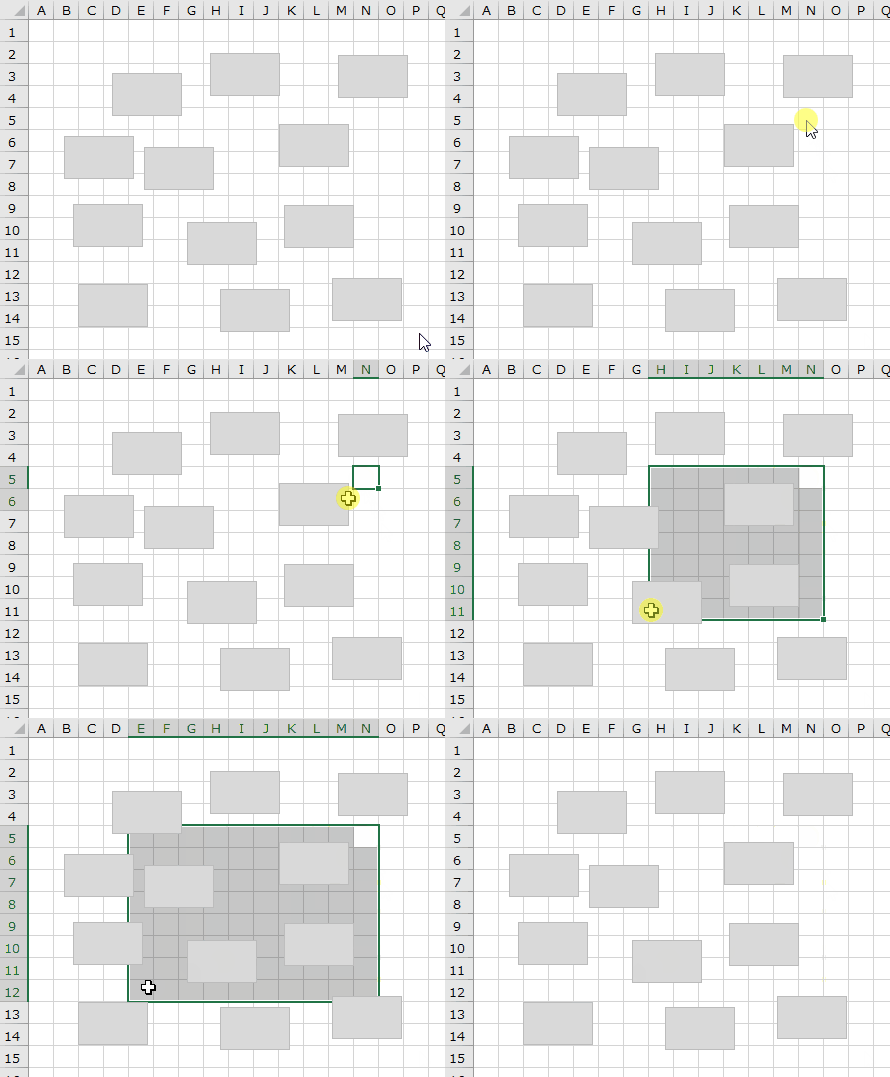
Excelの図形がずれてしまう問題は、多くのユーザーが直面している一般的な課題です。特に、複数の図形を使用する場合や、シートを編集する際に図形の位置が意図せず変化してしまうことがよくあります。この記事では、図形の位置を固定する方法、グループ化、VBAマクロの使用方法などを詳しく説明します。これらのテクニックを活用することで、図形の位置がずれる問題を解決し、Excelでの作業効率を大幅に向上させることができます。また、図形のサイズを固定する方法や、図形の位置を相対的または絶対的に指定する方法、図形をセルにリンクする方法、シートの保護による図形のロック、特定の図形だけをロックする方法なども紹介します。
図形がずれる原因
図形がずれる原因は、Excelの操作や設定によって異なる状況で発生します。例えば、ワークシートをスクロールしたり、シートをコピーしたり、他のシートからデータをインポートしたりした際に、図形の位置が予期せず変化することがあります。これは、図形のアンカー設定が適切でない、または図形がグループ化されていないなどの理由によるものです。また、ワークシートの保護が設定されていない場合、ユーザーが誤って図形を移動してしまう可能性もあります。これらの問題を解決するには、図形の位置を固定する方法や、グループ化、VBAマクロの使用などのテクニックが有効です。
図形の位置がずれると、特にプレゼンテーションや報告書など、正確な配置が必要な場合に影響を与えます。例えば、図形が特定のセルに正確に配置されていないと、視覚的な整合性が失われ、情報の伝達が妨げられてしまうことがあります。また、複数の図形を組み合わせて作成したグラフィックがずれると、全体的なデザインが乱れ、プロフェッショナルな印象が損なわれてしまいます。このような問題を避けるために、図形の位置を固定する方法を学ぶことが重要です。
これらの原因を理解し、適切な対策を講じることで、図形の位置がずれる問題を解決し、Excelでの作業効率を大幅に向上させることができます。図形のグループ化や位置の固定、VBAマクロの使用など、さまざまなテクニックを活用することで、図形を正確に配置し、ワークシートの品質を維持することが可能になります。
図形の位置を固定する方法
Excelで作成した図形が予期せず動いたりずれたりすることは、多くのユーザーにとって頭痛の種です。特に、複雑なレポートやプレゼンテーション資料を作成する際には、図形の位置が正確でなければなりません。この問題を解決するためには、いくつかの方法があります。まず、図形のグループ化は最も基本的な方法の一つです。複数の図形をグループ化することで、それらをまとめて扱うことができ、個々の図形がずれることを防ぎます。
また、位置の固定も効果的な解決策の一つです。Excelでは、図形の位置を特定のセルに固定することができます。これにより、ワークシートをスクロールしたり、他の操作をしても図形の位置が変わらないようにすることができます。具体的には、図形を選択し、「配置」オプションから「絶対位置」を選択することで、図形を特定の位置に固定できます。
さらに、VBAマクロを使用することで、より高度な位置固定を実現できます。VBAマクロは、Excelの機能をプログラムで制御するためのツールです。例えば、マクロを使用して、特定の図形の位置を常に一定に保つように設定することができます。また、マクロを用いて、図形の位置やサイズを動的に変更することも可能です。これにより、複雑な操作を自動化し、作業効率を大幅に向上させることができます。
シートの保護も、図形の位置を固定するための有効な手段です。シートの保護機能を使用することで、特定の図形やセルをロックし、他のユーザーがそれらを変更できないようにすることができます。これにより、重要なデータや図形の位置が意図せず変更されることを防ぐことができます。シートの保護は、「レビュー」タブの「保護シート」オプションから設定できます。
これらの方法を組み合わせることで、Excelの図形がずれる問題を効果的に解決し、より正確で信頼性の高い資料を作成することができます。
図形のグループ化
Excelで図形がずれてしまう問題を解決するための一つの方法が、図形のグループ化です。グループ化とは、複数の図形を一つの単位として扱うことで、各図形の位置関係を固定することができます。これにより、図形の配置が乱れることなく、全体として移動やリサイズが可能になります。グループ化を行うには、まず複数の図形を選択し、[ホーム]タブの[図形のグループ]ボタンをクリックします。これで選択した図形が一つのグループとして扱われるようになります。グループ化した図形は、ドラッグやリサイズを一括で行うことができ、図形の位置がずれる問題を防ぐことができます。
グループ化は、複雑なデザインや配置を必要とするシートで特に役立ちます。例えば、プレゼンテーション資料やレポート作成の際に、複数の図形やテキストボックスを正確に配置したい場合、グループ化を使用することで、それぞれの図形の位置を固定しながら、全体の配置を簡単に調整できます。また、グループ化した図形は、再度選択して[ホーム]タブの[グループの解除]ボタンをクリックすることで、元の個々の図形に戻すことも可能です。この柔軟性により、図形の配置を微調整しながら、ずれを防ぐことができます。
図形のアンカー設定
図形のアンカー設定は、Excelの図形が移動やリサイズによって位置がずれてしまう問題を解決するための有効な方法の一つです。アンカー設定を行うことで、図形が特定のセルに固定され、シートの操作やサイズ変更時に図形が安定した位置にとどまります。この機能は、図形をセルにアンカーするための設定を行います。具体的には、図形を選択し、「配置」タブから「位置」または「サイズと位置」を選択することで、図形の位置やサイズを細かく設定できます。さらに、「配置」タブの「固定」オプションを使用することで、図形がシート内の特定の位置に固定されます。
また、図形のアンカー設定は、複数の図形をグループ化してまとめて管理することも可能です。グループ化された図形は、まとめて移動やリサイズを行うことができ、個々の図形がずれることを防ぎます。グループ化するには、複数の図形を選択し、「図形」タブから「グループ」を選択します。これにより、選択した図形が一つのグループとして扱われ、位置の固定や移動が容易になります。図形のグループ化とアンカー設定を組み合わせることで、より堅牢なレイアウトを実現できます。
レイヤーに固定する方法
Excelで図形の位置がずれてしまう問題を解決するための一つの方法は、図形をレイヤーに固定することです。この方法は、複数の図形を一括で管理し、それぞれの位置を固定するのに効果的です。具体的には、図形をグループ化してから、そのグループを特定のレイヤーに配置することで、図形の位置を固定できます。これにより、他の操作を行っても図形の位置がずれにくくなります。
まず、図形をグループ化する手順を説明します。図形を複数選択し、[ホーム] タブの [図形のグループ] ボタンをクリックします。これで選択した図形が一つのグループとして扱われます。次に、このグループをレイヤーに配置します。[フォーマット] タブの [配置] グループから、[レイヤーの前方] または [レイヤーの後方] を選択します。これにより、グループ化された図形が指定したレイヤーに配置され、その位置が固定されます。
さらに、図形の位置を相対的または絶対的に指定することで、ずれを防止することもできます。図形を選択し、[フォーマット] タブの [位置とサイズ] グループから、[位置] をクリックします。ここで、図形の左上隅の座標を指定することで、図形の位置を絶対的に固定できます。また、図形のサイズも同様に固定することで、図形が他の操作の影響を受けにくくなります。
これらの手順を踏むことで、図形の位置がずれることを効果的に防ぐことができます。レイヤーに固定することにより、複数の図形を一括で管理し、作業効率を向上させることができます。また、図形の位置やサイズを具体的に指定することで、より細かい制御が可能になります。
VBAマクロの使用
VBAマクロを使用することで、Excelの図形の位置をより細かく制御することができます。VBA(Visual Basic for Applications)は、Excelの機能を拡張し、自動化するためのプログラミング言語です。図形の位置を固定するためのVBAマクロを作成することで、手動での調整を大幅に減らすことができます。
例えば、特定の図形が常に同じ位置に表示されるようにするためのマクロを作成することができます。このマクロは、シートが開かれるたびに、または特定のイベントが発生したときに実行されます。具体的には、図形の左上コーナーの位置(Top、Leftプロパティ)を固定値に設定することで、図形がずれないようにすることができます。さらに、図形のサイズ(Width、Heightプロパティ)も固定することで、シートの操作中に図形が変形しないようにすることができます。
また、複数の図形をグループ化し、グループ全体の位置とサイズを管理するマクロを作成することも可能です。グループ化することで、個々の図形の位置調整が不要になり、全体的なレイアウトの管理が容易になります。VBAマクロを使用してグループを形成し、グループの位置とサイズを固定することで、複雑なレイアウトでも安定した表示を維持することができます。
VBAマクロの使用は、高度なテクニックが必要ですが、一度マスターすれば、Excelでの作業効率を大幅に向上させることができます。特に、複雑なレポートやプレゼンテーション資料を作成する際には、VBAマクロの力を活用することで、一貫性のある高品質なドキュメントを作成することができます。
図形のサイズや位置を固定
Excelでの作業において、図形の位置がずれることで起こる問題は、しばしばストレスの原因となります。特に、複数のユーザーが同じファイルを編集したり、データの追加や削除を行ったりする際に、図形の位置が予期せず変更されてしまうことがあります。このような問題を防ぐためには、図形のサイズや位置を固定する方法を知っておくことが重要です。サイズや位置を固定することで、図形が意図せず移動したり、サイズが変更されたりするのを防ぐことができます。
図形のサイズや位置を固定するには、まず図形を選択します。次に、「ホーム」タブの「書式」グループから「図形の書式設定」をクリックします。ここから「位置」または「サイズ」の固定オプションを選択できます。位置を固定する場合、図形がドラッグされないように設定できます。サイズを固定する場合、図形の幅や高さを変更できないように設定できます。これにより、図形が固定され、他の操作によって影響を受けにくくなります。
また、図形の位置を相対的または絶対的に指定することもできます。相対的な位置指定は、図形が他の要素に相対的に配置されるようにします。例えば、図形を特定のセルの右下に配置したい場合、そのセルの位置に相対的に配置できます。絶対的な位置指定は、図形がワークシート上の特定の座標に固定されるようにします。これにより、ワークシートの大きさやスケールが変更されても、図形の位置が変わらないようにすることができます。これらの設定を活用することで、図形の位置がずれる問題を効果的に解決できます。
図形の位置を相対的・絶対的に指定
図形の位置を相対的に指定する方法と絶対的に指定する方法があります。相対的指定では、図形の位置が他の要素(例えば、セルの位置)に依存します。これにより、シート内のレイアウトが変更されても、図形が適切な位置に配置され続けることができます。一方、絶対的指定では、図形の位置が固定され、シート内の特定の座標に配置されます。この方法は、図形の位置を厳密に管理したい場合に適しています。また、VBAマクロを使用することで、図形の位置をプログラム的に設定し、自動化することも可能です。これにより、複雑なレイアウトでも一貫性を保つことができます。
図形をセルにリンク
図形をセルにリンクすることで、図形の位置がずれる問題を解決することができます。これにより、セルの位置やサイズが変更されても、図形が自動的にそれに合わせて移動したり、サイズが調整されます。図形をセルにリンクするには、まず図形をセルの上に配置します。次に、図形を選択し、「フォーマット」タブから「位置」を選択します。ここで、「位置の固定」または「サイズの固定」を選び、図形の位置やサイズをセルにリンクします。これにより、図形がセルに依存するようになり、セルが移動したりサイズが変更されても、図形もそれに合わせて自動的に調整されます。
また、VBAマクロを使用することで、より高度な制御が可能です。例えば、特定の図形を特定のセルにリンクするマクロを作成することができます。マクロを使用することで、複数の図形を一度にリンクさせたり、特定の条件に基づいて図形の位置やサイズを自動的に調整することができます。これにより、作業効率が大幅に向上します。
さらに、シートの保護機能を使用することで、特定の図形だけを固定化することもできます。シートを保護することで、他のユーザーが図形の位置やサイズを変更できないようにすることができます。ただし、シートを保護する前に、固定したい図形を選択し、「フォーマット」タブから「図形の保護解除」を選択することで、特定の図形だけを保護から除外することができます。これにより、他のユーザーがシートを編集する際、重要な図形がずれたり変更されたりするのを防ぐことができます。
シートの保護による図形のロック
シートの保護機能は、Excelで図形の位置を固定する際の有効な手段の一つです。シートの保護を設定することで、図形が意図せず移動したり、サイズが変更されたりするのを防ぐことができます。この機能は、複数のユーザーが同じワークシートを使用する場合や、重要な図形やデータを変更から守りたい場合に特に有用です。
シートを保護するには、まず図形を選択し、「ホーム」 タブの 「書式」 グループから 「セルの書式設定」 をクリックします。次に、「保護」 タブに移動し、「シートを保護するときに図形をロックする」 オプションをチェックします。その後、「レビュー」 タブの 「保護シート」 をクリックし、必要に応じてパスワードを設定します。これにより、シート全体が保護され、図形の移動や変更が制限されます。
ただし、シートの保護は一括的な設定であるため、特定の図形だけをロックしたい場合は、他の方法と組み合わせる必要があります。たとえば、グループ化 を使用して特定の図形をまとめ、それらだけを保護するといった方法があります。また、VBAマクロを使用することで、より細かい制御が可能になります。VBAマクロでは、特定の図形のプロパティを直接操作し、その位置やサイズを固定することができます。
シートの保護は、Excelで作成した複雑なレイアウトや図形を維持するための重要な手段です。これらの手順を踏むことで、図形の位置がずれる問題を効果的に解決し、ワークシートの信頼性と使い勝手を向上させることができます。
特定の図形だけをロック
特定の図形だけをロックする方法は、Excelの作業効率を大幅に向上させることができます。シート全体を保護することで、すべての図形やセルが固定されますが、特定の図形だけをロックしたい場合があるでしょう。この場合、まず対象の図形を選択し、「書式」 タブから 「図形の書式設定」 をクリックします。ここから 「図形の書式設定」 ダイアログボックスが開きますので、 「保護」 タブを選択し、 「図形の移動とサイズ変更の禁止」 をチェックします。これにより、その図形はシートを保護したときに移動やサイズ変更ができないようになります。
また、VBAマクロを使用することで、特定の図形だけを簡単にロックすることができます。VBAマクロは、Excelの高度な機能を活用し、自動化やカスタマイズを可能にします。例えば、特定の図形の名前を指定して、その図形だけをロックするマクロを作成することができます。マクロの作成には、開発タブの 「Visual Basic」 をクリックし、VBAエディタを開きます。ここで、新しいモジュールを作成し、以下のサンプルコードを入力します。
vba

Sub LockSpecificShape()

Dim shp As Shape

Set shp = ActiveSheet.Shapes("図形の名前")

With shp

.LockAspectRatio = msoTrue

.IncrementLeft 0

.IncrementTop 0

.Width = .Width

.Height = .Height

End With

ActiveSheet.Protect DrawingObjects:=True

End Sub
このマクロは、指定した図形の名前を持つ図形を選択し、その図形の移動やサイズ変更を禁止します。その後、シートを保護することで、他のユーザーがその図形を編集できないようにします。この方法を使用することで、特定の図形だけを効果的にロックし、他の図形やセルは自由に編集できるようになります。
まとめ
Excelで図形を使用する際、図形が意図せずずれてしまう問題に遭遇することがあります。これは、特に複雑なシートや多次元的なデータを扱う場合に頻繁に起こり、作業効率や視覚的な整理を損なう原因となります。しかし、位置固定やグループ化、VBAマクロの使用などのテクニックを活用することで、この問題を効果的に解決できます。
図形の位置を固定する方法として最初に挙げられるのが、グループ化です。複数の図形をグループ化することで、それらをまとめて扱うことができます。これにより、個々の図形がずれることを防ぎ、一括で移動やリサイズが可能になります。また、グループ化した図形は単一のオブジェクトとして扱われるため、シート内の他の要素との相対的な位置関係を維持することが容易になります。
位置の固定も重要なテクニックの一つです。Excelでは、図形の位置を固定する機能が直接提供されていませんが、シートの保護機能を使用することで、特定の図形を動かせないようにすることができます。シートを保護する際には、図形の移動やサイズ変更を禁止するオプションを選択することで、図形の位置を確実に固定できます。これにより、他のユーザーがシートを編集した際に図形がずれることを防ぐことができます。
さらに、VBAマクロを使用することで、より高度な位置固定やグループ化が可能になります。VBAマクロを用いて、図形の位置やサイズをプログラムで制御することで、特定の条件に応じて図形の配置を自動的に調整できます。たとえば、シート内のデータが変化した際に、図形の位置を自動的に更新するマクロを作成することができます。これにより、手動で図形の位置を調整する手間が省け、作業効率が大幅に向上します。
これらのテクニックを活用することで、Excelでの図形のずれ問題を解決し、より効率的で整理されたシートを作成することができます。
よくある質問
Excelの図形がずれないように位置を固定する方法を教えてください。
Excelの図形がずれないように位置を固定する方法として、まず 図形を選択 します。その後、 「配置」 タブから 「位置の固定」 オプションを選択します。これにより、他のセルの内容が変更されても、図形の位置が固定されます。ただし、Excelのバージョンによっては、このような直接的な位置固定のオプションが用意されていない場合があります。その場合は、 グループ化 や VBAマクロ の使用を検討することもできます。グループ化では、複数の図形を一つのオブジェクトとして扱うことができ、これにより位置のずれを防止します。また、VBAマクロを使用することで、図形の位置をプログラム的に管理することも可能です。
Excelで図形をグループ化する手順を教えてください。
Excelで図形をグループ化する手順は、まず複数の図形を選択します。選択するには、 図形をクリック しながら Shiftキー を押すと複数選択できます。選択が完了したら、 「ホーム」 タブの 「書式設定」 グループにある 「グループ」 ボタンをクリックします。これにより、選択した図形が一つのグループとして扱われるようになります。グループ化することで、複数の図形を同時に移動したり、リサイズしたりすることができます。また、グループ化された図形は、他の図形やセルの影響を受けにくくなるため、位置のずれを防止することができます。
ExcelでVBAマクロを使用して図形の位置を固定する方法を教えてください。
ExcelでVBAマクロを使用して図形の位置を固定する方法は、まず VBAエディタ を開きます。エディタを開くには、 Alt + F11 キーを押します。次に、 「挿入」 メニューから 「モジュール」 を選択し、新しいモジュールを作成します。モジュール内に、図形の位置を固定するマクロを記述します。例えば、以下のコードは、特定の図形の位置を固定するためのサンプルです。
vba

Sub FixShapePosition()

Dim shp As Shape

Set shp = ActiveSheet.Shapes("図形1")

shp.Locked = msoTrue

shp.Placement = xlMoveAndSize

End Sub
このマクロでは、名前が「図形1」の図形を選択し、その位置を固定します。 Locked プロパティを msoTrue に設定することで、図形をロックします。また、 Placement プロパティを xlMoveAndSize に設定することで、図形の位置がセルの変更に影響を受けないようにします。マクロを実行するには、 F5キー を押します。
Excelでグループ化された図形を解除する方法を教えてください。
Excelでグループ化された図形を解除する方法は、まず グループ化された図形を選択 します。選択が完了したら、 「ホーム」 タブの 「書式設定」 グループにある 「グループ解除」 ボタンをクリックします。これにより、グループ化された図形が元の個々の図形に戻ります。グループ解除後は、各図形を個別に移動やリサイズを行うことができます。ただし、グループ化された図形を解除すると、その図形の位置やサイズの調整が再度必要になることがあります。そのため、グループ化を解除する前に、必要な調整を確認しておくことをおすすめします。また、グループ化を解除することで、図形の位置のずれ防止効果が失われることにも注意が必要です。
Deja una respuesta
Lo siento, debes estar conectado para publicar un comentario.
関連ブログ記事