
Excelで日付を文字列に変換・扱うテクニックと関数

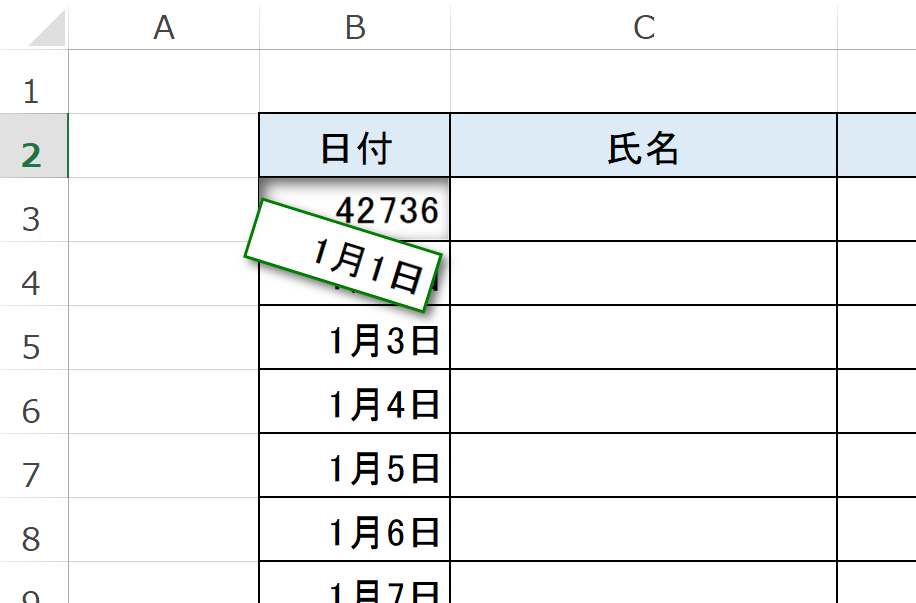
Excelで日付を文字列として扱うテクニックと関数について解説します。日付データを文字列に変換することで、フォーマットの統一や特定の部分の抽出、日付の表示形式の変更など、さまざまな操作が可能になります。特に、TEXT関数やFORMAT関数、DATE_FORMAT関数を活用することで、日付の表示形式を自由にカスタマイズできます。また、日付を文字列として貼り付けたり、数値として扱ったりする方法も紹介します。さらに、文字列として扱われた日付を再び日付型に変換する方法や、日付の書式設定、日付の計算、日付の整形と抽出など、Excelで日付データを効果的に扱うためのテクニックを詳しく解説します。これらのテクニックをマスターすることで、Excelでの日付データの扱いがより柔軟かつ効率的になります。
日付を文字列に変換する関数
日付を文字列に変換する際、最も一般的に使用される関数はTEXT関数です。この関数は、日付や数値を指定した書式のテキストに変換します。例えば、日付 2023-10-01 を yyyy/mm/dd の形式に変換するには、=TEXT(A1, "yyyy/mm/dd") と入力します。これにより、セルに 2023/10/01 という文字列が表示されます。TEXT関数は、日付だけでなく、時間や数値の書式にも対応しており、柔軟なテキスト変換が可能です。
FORMAT関数は、VBA(Visual Basic for Applications)で使用される関数で、Excelのワークシート関数としては直接利用できません。しかし、VBAマクロやユーザー定義関数(UDF)で使用することで、日付をさまざまな形式の文字列に変換できます。例えば、Format(Date, "yyyy年mm月dd日") と使用することで、2023年10月01日 という文字列を生成できます。
DATE_FORMAT関数は、Excelの標準関数には含まれていませんが、Google Sheetsでは利用できます。Excelで同様の機能を実現するには、前述のTEXT関数を使用するのが一般的です。しかし、Google Sheetsのユーザーは、DATE_FORMAT関数を使用して、日付を柔軟に文字列に変換できます。例えば、=DATE_FORMAT(A1, "yyyy-MM-dd") と入力することで、2023-10-01 という文字列を生成できます。
これらの関数を活用することで、日付データを文字列として扱うことが可能になります。これにより、レポートの作成やデータの整形、テキストの結合など、さまざまな用途に対応できます。特に、日付データを特定の形式で出力する必要がある場合や、他のシステムとのデータ連携を行う際などに、これらの関数は非常に役立ちます。
TEXT関数の使用方法
TEXT関数は、数値を指定した書式の文字列に変換するための関数です。この関数は、日付を特定の形式の文字列に変換する際によく使用されます。例えば、日付を「yyyy/mm/dd」や「yyyy年mm月dd日」などの形式に変換したい場合に利用できます。関数の構文は TEXT(値, 書式) です。ここで、値は日付や数値を表すセルの参照や数値本身、書式は変換後の文字列の形式を指定する文字列です。
例えば、セルA1に「2023/10/05」という日付が入っている場合、TEXT(A1, "yyyy年mm月dd日") と入力すると、「2023年10月05日」という文字列が得られます。この関数は、日付データをレポートやラベルに適した形式に整形する際や、日付を特定の形式で表示したい場合に非常に役立ちます。また、TEXT関数を使用することで、日付を文字列として扱い、他の文字列と結合したり、特定の形式で出力したりすることが可能です。
FORMAT関数の使用方法
FORMAT関数は、Excelで日付を特定の形式の文字列に変換するために使用されます。この関数は、日付を異なる形式で表示したり、文字列として他のデータと組み合わせたりする際に非常に役立ちます。例えば、日付を「YYYY-MM-DD」や「MM/DD/YYYY」などの形式に変換することができます。
FORMAT関数の基本的な構文は =FORMAT(値, 形式) です。ここで、値は変換したい日付を表すセルの参照か日付値自体、形式は日付を表示したい形式を指定する文字列です。例えば、2023/10/15という日付を「YYYY年MM月DD日」の形式に変換したい場合、=FORMAT(A1, "YYYY年MM月DD日")と入力します。これにより、結果のセルには「2023年10月15日」と表示されます。
FORMAT関数は、日付だけでなく数値や時間も文字列に変換することができます。ただし、ExcelのFORMAT関数はVBA(Visual Basic for Applications)で使用される関数であり、通常のExcelのワークシート関数では使用できません。ワークシートで日付を文字列に変換する際は、TEXT関数を使用することが一般的です。TEXT関数は、=TEXT(値, 形式) の形式で使用され、FORMAT関数と同様に日付や数値を指定した形式の文字列に変換します。
DATE_FORMAT関数の使用方法
DATEFORMAT関数は、Excelにおいて日付を特定の形式で文字列に変換する際によく使用されます。この関数は、日付を特定の書式に合わせて表示させることができます。例えば、"2023年10月15日"という形式で日付を表示させたい場合、DATEFORMAT関数を使用することで簡単に実現できます。
具体的には、DATE_FORMAT関数の構文は DATE_FORMAT(日付, "書式") となります。ここで、"書式"は日付を表示する形式を指定する文字列です。例えば、"yyyy年mm月dd日"と指定すると、日付は"2023年10月15日"という形式で表示されます。この関数は、日付データを報告や文書作成に使用する際、非常に役立つツールとなります。
また、DATEFORMAT関数は、他の関数と組み合わせて使用することで、より複雑な日付の処理も可能になります。例えば、日付から曜日を抽出したり、特定の期間内の日付を一覧表示したりする場合など、DATEFORMAT関数は柔軟な日付操作をサポートします。この関数を活用することで、Excelでの日付データの扱いがより効率的かつ正確になります。
日付を文字列として貼り付ける方法
日付を文字列として扱う際、最初に考えられる方法は、日付を文字列として貼り付けすることです。これを行うには、日付が含まれるセルを選択し、コピーした後、新しいセルに「値」として貼り付けます。この操作により、日付が文字列として扱われるようになります。具体的には、コピーしたセルを選択し、右クリックメニューから「値」を選択するか、または「Ctrl + Alt + V」のショートカットキーを使用して「値」を選択します。この方法は、日付を文字列として扱う必要がある基本的な操作としてよく使用されます。
さらに、日付を文字列として貼り付ける際には、日付の書式設定も重要です。例えば、日付を「2023/01/01」の形式で貼り付けたい場合は、まず元の日付セルの書式を「2023/01/01」に設定し、その後で「値」として貼り付けます。これにより、日付が指定した形式の文字列として正確に貼り付けられます。日付の書式設定は、「ホーム」タブの「数値」グループにある「書式設定」ボタンから行うことができます。日付の書式を適切に設定することで、データの一貫性と正確性を保つことができます。
日付を数値として扱う方法
日付を数値として扱う方法は、Excelで日付データを効率的に操作する上で重要なスキルです。Excelでは、日付は内部的に 数値 として扱われており、1900年1月1日が1として、それ以降の日付は連番で表現されます。たとえば、2023年10月1日は45197として扱われます。この特徴を利用することで、日付の計算や比較が容易になります。
日付を数値として扱う際には、DATE 関数や TODAY 関数が役立ちます。DATE 関数は、指定した年、月、日の値から日付を数値として返します。例えば、DATE(2023, 10, 1) は45197を返します。TODAY 関数は、現在の日付を数値として返します。これらの関数を利用して、日付の計算や差分の算出が可能です。
また、日付を数値として扱うことで、日付の 足し算 や 引き算 も簡単に行えます。例えば、ある日付から7日後の日付を求めたい場合、その日付の数値に7を加算すればよいです。同様に、2つの日付の差を求めるには、それぞれの日付の数値を引き算します。これらの操作により、プロジェクトのデッドライン計算やイベントまでの日数の算出などがスムーズに行えます。
日付文字列を日付型に変換する方法
日付文字列を日付型に変換する方法は、Excelでの日付データの正確な扱いに欠かせません。多くの場合、データがテキスト形式でインポートされ、日付として認識されないことがあります。このような状況では、DATEVALUE関数やTEXT関数を使用して日付文字列を日付型に変換することができます。
DATEVALUE関数は、テキスト形式の日付を日付値に変換します。例えば、セルA1に「2023/10/01」という文字列が入っている場合、DATEVALUE(A1)を使用することで、Excelが認識する日付値に変換できます。この関数は、日付の文字列形式が地域設定に応じた形式であることが前提となります。
一方、TEXT関数は、日付型のデータを特定の書式の文字列に変換しますが、逆に、この関数と組み合わせることで、特定の書式の文字列を日付型に変換することも可能です。例えば、セルB1に「20231001」(YYYYMMDD形式)が入っている場合、DATEVALUE(TEXT(B1, "0000/00/00"))を使用することで、日付型に変換できます。この方法は、日付文字列の形式が固定されている場合に特に有用です。
日付文字列を日付型に変換することで、日付間の計算や条件付き書式設定、データの並び替えなどの操作がスムーズに行えるようになります。また、データの整合性を保つためにも、日付型への変換は重要なステップです。これらのテクニックを活用することで、Excelでの日付データの扱いが大幅に向上します。
日付の書式設定
Excelでは、日付をさまざまな書式で表示することができます。これにより、データの読みやすさや用途に応じた表示が可能になります。例えば、日付を「YYYY/MM/DD」や「MM/DD/YYYY」、または「YYYY年MM月DD日」といった形式で表示することができます。これらの書式設定は、日付データの可読性を大幅に向上させ、具体的な状況に応じて最適な表示方法を選択することができます。
日付の書式設定は、セルを右クリックして「書式設定の変更」を選択し、「日付」タブから希望の形式を選択することで行います。また、カスタム書式を設定することも可能で、特定のニーズに合わせて細かい調整ができます。例えば、「YYYY年MM月DD日」のような日本語表記の日付を設定するには、「yyyy"年"mm"月"dd"日"」と入力します。このように、カスタム書式を活用することで、より具体的な表示形式を実現できます。
また、日付の書式設定は、日付データの整理や分析にも役立ちます。例えば、データを月別や年別に集計する際、日付の形式を統一することで、一貫性のあるデータ管理が可能になります。この統一された形式は、データのフィルタリングやソートにも役立ち、より効率的なデータ処理を実現します。
日付の計算
日付の計算は、Excelでのデータ分析において非常に重要な機能の一つです。日付の計算には、日数の差、月数の差、年数の差などを求める操作が含まれます。これらの計算を行う際、Excelは日付を数値として扱います。たとえば、2023年1月1日はExcelの内部では44562という数値として表現されます。この特性を利用して、日付の差を計算したり、特定の日付から一定の期間を加算や減算することができます。
日付の差を計算するには、単純に一つの日付から別の日付を引くだけです。例えば、B1セルに2023年1月1日、B2セルに2023年2月1日と入力されている場合、B2 - B1の結果は31となります。この結果は、2023年1月1日から2023年2月1日までの日数の差を示しています。日数の差だけでなく、月数や年数の差を求めるためには、DATEDIF関数を使用します。DATEDIF関数は、開始日と終了日、および求める単位("D":日数、"M":月数、"Y":年数)を指定することで、指定された単位の差を計算します。
また、日付に一定の期間を加算や減算するには、DATE関数とEDATE関数が便利です。DATE関数は、指定された年、月、日に基づいて日付を生成します。例えば、=DATE(2023, 1, 1) + 31と入力すると、2023年2月1日の日付が生成されます。EDATE関数は、指定された日付から一定の月数を加算または減算した日付を返します。例えば、=EDATE("2023/1/1", 1)と入力すると、2023年2月1日の日付が生成されます。これらの関数を使用することで、日付の計算を効率的に行うことができます。
日付の整形と抽出
日付の整形と抽出は、Excelでデータを柔軟に扱うために重要なテクニックです。特に、日付データを特定の形式で表示したり、特定の部分を抽出したりする際には、これらの機能が役立ちます。例えば、TEXT関数を使用することで、日付を任意の文字列形式に変換できます。この関数は、日付を特定の書式で表示したい場合や、日付をテキストとして他のデータと組み合わせたい場合に便利です。
また、MID関数やLEFT関数、RIGHT関数を使用することで、日付から必要な部分を抽出することができます。例えば、MID関数は日付文字列から特定の位置の文字列を取得し、LEFT関数は文字列の左側から指定した数の文字を取得し、RIGHT関数は文字列の右側から指定した数の文字を取得します。これらの関数を組み合わせることで、日付データから年、月、日などを個別に抽出することが可能です。
さらに、DATE関数やYEAR関数、MONTH関数、DAY関数を使用することで、日付から特定の情報を取得できます。DATE関数は年、月、日を指定して日付を生成し、YEAR関数、MONTH関数、DAY関数はそれぞれ日付から年、月、日を抽出します。これらの関数は、日付データの解析や処理において非常に役立つツールです。
まとめ
Excelでは、日付を文字列として扱うことで、データの表示や処理をより柔軟に行うことができます。日付を文字列に変換する際には、主にTEXT関数やFORMAT関数、DATE_FORMAT関数が使用されます。これらの関数を使用することで、日付の表示形式を自由にカスタマイズすることが可能になります。例えば、日付を「yyyy/mm/dd」や「yyyy年mm月dd日」などの形式に変換することができます。
日付を文字列として扱う方法は、データの貼り付けや数値としての扱い方にも影響を与えます。例えば、日付を文字列としてコピー&ペーストすることで、元の日付形式を維持しながら新しいセルにデータを転送することができます。また、日付を数値として扱うことで、日付間の計算や日付の抽出が容易になります。DATE関数やYEAR関数、MONTH関数、DAY関数などの組み合わせを使用することで、日付の各部分を簡単に抽出することができます。
さらに、日付文字列を日付型に変換する方法も重要です。DATEVALUE関数を使用することで、文字列形式の日付を日付型に変換し、日付の計算や比較を行うことができます。また、日付の書式設定にはセルの書式設定が活用され、日付の表示形式を細かく調整することができます。これらのテクニックを活用することで、Excelでの日付データの扱いが大幅に向上し、より効率的なデータ管理が可能になります。
よくある質問
Excelで日付を文字列に変換する方法は?
Excelで日付を文字列に変換する方法はいくつかありますが、最も一般的な方法はTEXT関数を使用することです。TEXT関数は、数値(日付も含む)を任意の書式で文字列に変換することができます。例えば、日付が入力されているセルA1を「YYYY/MM/DD」の形式で文字列に変換する場合は、次の式を使用します:=TEXT(A1, "YYYY/MM/DD")。この式はA1セルの日付を指定された形式の文字列に変換します。また、他の書式も使用できます。例えば、「YYYY年MM月DD日」のように日本語の書式に変換することも可能です:=TEXT(A1, "YYYY年MM月DD日")。この方法を使用すると、日付を任意の形式で表示することができます。
Excelで日付を文字列として扱う際の注意点は?
Excelで日付を文字列として扱う際にはいくつかの注意点があります。まず、日付が文字列として扱われると、日付としての計算や関数が機能しなくなる点に注意が必要です。例えば、文字列として扱われた日付をSUM関数やDATE関数で使用することはできません。また、日付を文字列に変換した後で再度日付として扱いたい場合は、DATEVALUE関数を使用して文字列を日付に逆変換する必要があります。さらに、日付を文字列に変換する際には、書式が正確であることを確認することも重要です。書式が間違っていると、期待した結果が得られない場合があります。これらの点に注意しながら作業を進めることで、日付の文字列化や逆変換の作業をスムーズに行うことができます。
Excelで日付を特定の書式に整形する方法は?
Excelで日付を特定の書式に整形する方法は、セルの書式設定を使用するか、TEXT関数を使用する方法があります。まず、セルの書式設定を使用する方法では、日付が入力されているセルを選択し、[ホーム]タブの[書式設定]から[書式設定の変更]を選択します。次に、[数値]タブの[日付]を選択し、希望の書式を選択またはカスタム書式を入力します。この方法は、日付を直接セルの書式として変更するため、日付としての計算や関数が機能し続けます。一方、TEXT関数を使用する方法では、日付を文字列として整形することができます。例えば、日付が入力されているセルA1を「YYYY-MM-DD」の形式で表示したい場合は、=TEXT(A1, "YYYY-MM-DD")と入力します。この方法は、日付を文字列として扱いたい場合に適しています。
Excelで文字列として入力された日付を日付型に変換する方法は?
Excelで文字列として入力された日付を日付型に変換する方法は、DATEVALUE関数を使用することが一般的です。DATEVALUE関数は、文字列形式の日付をExcelの日付型に変換します。例えば、文字列形式の日付が入力されているセルA1を日付型に変換する場合は、=DATEVALUE(A1)と入力します。この関数は、文字列が「YYYY/MM/DD」や「YYYY年MM月DD日」などの形式で入力されている場合に有効です。ただし、文字列の書式が指定された形式と一致していない場合、エラーが発生する可能性があります。そのため、文字列の書式が正しいことを確認することが重要です。また、TEXT関数で文字列に変換した日付を再度日付型に変換する際にも、DATEVALUE関数を使用することができます。この方法を使用することで、文字列として入力された日付を日付型として扱うことができます。
Deja una respuesta
Lo siento, debes estar conectado para publicar un comentario.
関連ブログ記事