
Excel VBAで業務効率化!自動化&カスタマイズの実践

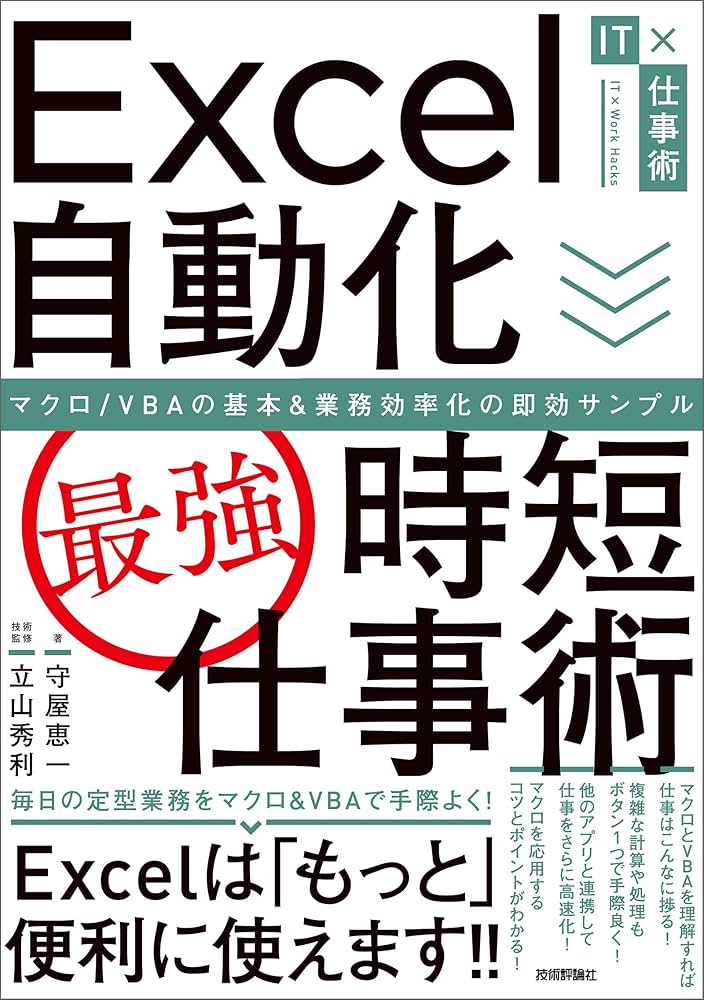
Excel VBAで業務効率化!自動化&カスタマイズの実践
Excelのプログラミング機能であるVBA(Visual Basic for Applications)を活用することで、日々の業務を効率化することが可能になります。VBAは、繰り返し行う作業の自動化や、独自の機能を追加するカスタマイズに役立ちます。本記事では、VBAの基礎から具体的な実践例まで、業務効率化に向けたVBAの活用方法を詳しく解説します。
VBAは、Microsoftが開発したプログラミング言語で、Excelだけでなく他のOfficeアプリケーションとも連携できます。将来的な開発計画では、クラウド連携やAI技術の導入が予定されており、VBAはさらに重要な位置づけになると考えられています。VBAを習得することで、データの整理や分析、自動メール送信、ユーザーフォームの活用など、様々な業務を効率化できます。
ただし、VBAにはセキュリティリスクやパフォーマンスの低下、互換性の問題などの課題があります。これらの課題を解決するために、Microsoftは新しい技術の導入を推進しており、VBAに代わるPower AutomateやOffice Scriptsが提案されています。これらの技術は、よりセキュアでクラウド連携が容易な利点があります。本記事では、これらの新しい技術も紹介し、VBAと併用した効果的な業務効率化の方法を解説します。
VBAの基礎
VBA(Visual Basic for Applications)は、Microsoft Excelのプログラミング機能であり、日々の業務を効率化するための強力なツールです。VBAを使用することで、繰り返し行う作業の自動化や、独自の機能を追加するカスタマイズが可能になります。例えば、データの取り込み、加工、分析、レポート作成など、手作業で時間がかかる作業を自動化することで、業務の生産性を大幅に向上させることができます。
VBAの基本的な概念を理解することは、効果的なプログラミングの第一歩です。VBAはマクロの記録と実行から始めることが一般的です。マクロは、Excelで行う一連の操作を記録し、後で再利用できるようにする機能です。この機能を使って、基本的なコードを作成し、そのコードをもとにさらに高度なプログラムを構築することができます。また、カスタム関数の作成やユーザーフォームの活用など、VBAの多様な機能を学ぶことで、より複雑な業務にも対応できます。
VBAの学習には一定の時間と努力が必要です。初心者向けには数十時間、中級者向けには数百時間、上級者向けにも数百時間の学習時間が必要とされます。しかし、一度習得すれば、業務の効率化や生産性の向上に大きく貢献します。具体的には、データの整理・分析、自動メール送信、データベースとの連携など、様々な業務に応用できます。これらの技術を活用することで、業務の負担を軽減し、より重要な業務に集中することが可能になります。
繰り返し作業の自動化
Excel VBA を活用することで、日々の業務で繰り返し行う作業を大幅に自動化することが可能です。たとえば、複数のシートやワークブックからデータを自動的に取り込み、集計や分析を行うマクロを作成できます。これにより、手動で行っていた時間のかかる作業を短時間で完了させることができ、業務効率が大きく向上します。また、定期的なレポート作成やデータの更新も自動化できるため、毎回同じ手順を繰り返す必要がなくなります。
さらに、VBA のスクリプトを使用することで、特定の条件を満たしたときに自動的に特定のアクションを実行することができます。例えば、特定のセルに値が入力された時点で、その値に基づいて他のセルの内容を自動的に更新したり、メールを送信したりするといったことが可能です。このような自動化により、人為的なミスを減らし、業務の正確性を高めることができます。
VBA は、Excelの機能を拡張するための強力なツールであり、ユーザーフォームの作成やカスタム関数の定義など、多岐にわたるカスタマイズが可能です。これらの機能を活用することで、業務に特化した独自のアプリケーションを作成し、より効率的な業務遂行を実現できます。また、VBA を用いてデータベースとの連携を行うことも可能で、大規模なデータ管理や分析にも活用できます。
カスタム関数の作成
カスタム関数の作成は、Excel VBAの重要な機能の一つです。標準的なExcel関数では対応できない複雑な計算や処理を、ユーザー自身でカスタマイズして作成することができます。例えば、特定の条件に基づいてデータをフィルタリングしたり、複数のシートからデータをまとめて計算したりするような処理を、カスタム関数を用いて自動化することができます。これにより、日々の業務で頻繁に行う作業を効率化し、エラーの発生を減らすことが可能になります。
カスタム関数の作成には、VBAエディタを使用します。まず、エディタで新しいモジュールを作成し、そこにカスタム関数のコードを記述します。関数の名前、引数、戻り値の型などを定義した後、具体的な処理を記述します。例えば、数値の平均を計算する簡単なカスタム関数を作成する場合、以下のようなコードを記述します。
vba

Function 平均値(数値範囲 As Range) As Double

平均値 = Application.WorksheetFunction.Average(数値範囲)

End Function
この関数を使用するには、Excelのセルで =平均値(範囲) と入力することで、指定した範囲の平均値を計算することができます。カスタム関数の作成は、効率的なデータ処理を実現し、ワークシートの機能を大幅に拡張します。
ユーザーフォームの活用
ユーザーフォームの活用は、Excel VBAで業務効率化を実現する重要な手段の一つです。ユーザーフォームは、ユーザーがデータ入力や操作を行うためのインターフェースを提供します。これにより、複雑な手順を簡素化し、エラーの可能性を減らすことができます。例えば、データ入力フォームを作成することで、ユーザーは必要な情報を簡単に入力でき、そのデータは自動的にExcelのシートに反映されます。また、ボタンをクリックするだけで複数の処理を実行できるようにすることで、作業時間を大幅に短縮できます。
ユーザーフォームの設計には、ユーザーの使いやすさを考慮することが重要です。例えば、ドロップダウンリストやチェックボックスを使用することで、ユーザーが選択肢から簡単に選べるようになります。また、入力されたデータのバリデーションを行うことで、不正なデータの入力を防ぐことができます。これらにより、データの品質が向上し、業務の精度が向上します。
さらに、ユーザーフォームは、複雑な処理をバックエンドで実行するためのフロントエンドとして機能します。例えば、ユーザーフォームからデータを取得し、VBAコードでデータの加工や分析を行った後、結果を別のシートやレポートに表示することができます。これにより、ユーザーは複雑な処理の詳細を気にする必要がなく、必要な結果を得ることができます。このような機能を活用することで、業務の効率化だけでなく、ユーザーの満足度も向上させることができます。
データベースとの連携
データベースとの連携は、Excel VBAを用いて業務効率化する上で重要な要素の一つです。多くの企業では、日々の業務で大量のデータを取り扱っており、これらのデータを効果的に管理・分析するためには、データベースとの連携が不可欠となります。VBAを使用することで、Excelから直接データベースに接続し、データの読み込みや書き込みを行うことができます。
例えば、営業データや顧客情報といった重要なデータをデータベースに保存し、必要に応じてExcelで取り込んで分析することができます。また、更新されたデータをデータベースに自動的に反映させることも可能で、これによりデータの一貫性と最新性を保つことができます。VBAを用いたデータベースとの連携は、データの取り扱いを効率化し、業務の生産性を大幅に向上させる手段となります。
さらに、VBAを使用することで、複雑なデータ処理を自動化することができます。例えば、特定の条件に基づいてデータをフィルタリングし、結果を別のシートにまとめるといった作業を、VBAのスクリプトによって自動的に実行することが可能です。これにより、手動で行う必要がある作業が大幅に減少し、より重要な業務に時間を費やすことができます。
データベースとの連携は、単にデータの読み書きだけでなく、データの整合性の確保やセキュリティの強化にも貢献します。VBAを用いてデータの取り扱いを自動化することで、人為的なミスを減らし、データの一貫性を保つことができます。また、データベースへのアクセスを制限することで、不正なデータ操作のリスクを低減することができます。これらの点から、データベースとの連携は、業務効率化だけでなく、データの安全性も向上させる重要な技術と言えるでしょう。
自動メール送信機能の実装
自動メール送信機能の実装は、Excel VBAを使用して業務効率化を図る上で非常に効果的な手段の一つです。例えば、定期的なレポートの送信や、特定の条件を満たした時に自動的にメールを送信するなど、多くの業務で活用することができます。VBAを用いて自動メール送信機能を実装することで、手動での作業が大幅に削減され、業務の自動化と効率化が実現します。
Outlookとの連携は、自動メール送信機能の実装に欠かせない要素です。VBAを使用することで、ExcelからOutlookのオブジェクトモデルにアクセスし、メールの作成や送信を自動化することができます。具体的には、VBAスクリプトでメールの件名、本文、送信先アドレスなどを指定し、Sendメソッドを呼び出すことでメールを送信します。これにより、複雑な手動作業から解放され、業務の負担を大幅に軽減できます。
また、自動メール送信機能は、データ処理と連携することで、さらに効果的に活用できます。例えば、Excelシートに格納されたデータに基づいてメールの内容を動的に生成したり、特定の条件を満たしたデータに対してのみメールを送信するなど、柔軟な自動化が可能です。これにより、業務の効率化だけでなく、正確性の向上も期待できます。
ただし、自動メール送信機能の実装には、セキュリティ面での配慮が必要です。不適切なメールの送信や、個人情報の漏洩などのリスクを避けるため、スクリプトのテストやアクセス権限の設定など、十分な対策を講じることが重要です。また、自動メール送信機能を導入する際は、ユーザーや関係者との十分なコミュニケーションを図り、目的や効果を明確に共有することがおすすめです。
VBAの効果的な使用方法
VBAの効果的な使用方法には、繰り返し行う作業の自動化、データの整理・分析、マクロの作成などが挙げられます。例えば、毎日行うデータ入力やファイルの整理などの作業を自動化することで、従業員の負担を大幅に軽減できます。また、大量のデータを迅速に整理・分析し、必要な情報を抽出する機能も、VBAによって実現できます。これにより、業務の効率化や生産性の向上が期待できます。
VBAの活用は、単に時間の節約だけでなく、業務の質の向上にも貢献します。例えば、ユーザーフォームを使用してデータ入力の正確性を向上させることができます。また、カスタム関数を作成することで、標準のExcel関数では実現できない複雑な計算や処理を簡単に実行できます。さらに、データベースとの連携や自動メール送信機能の実装など、高度な機能も可能になります。
しかし、VBAの使用には注意点もあります。セキュリティリスク、パフォーマンスの低下、互換性の問題などの課題が挙げられます。これらの問題を避けるためには、適切なセキュリティ設定や最適化テクニックの適用が重要です。また、Microsoftは新しい技術の導入を推進しており、VBAに代わるPower AutomateやOffice Scriptsが提案されています。これらの技術は、よりセキュアでクラウド連携が容易な利点があります。
VBAの効果的な使用方法を理解し、適切に活用することで、業務の効率化や生産性の向上を実現できます。ただし、新しい技術の動向にも注目し、最適なソリューションを選択することが重要です。
VBAの将来的な開発計画
VBAの将来的な開発計画は、クラウド連携やAI技術の導入が中心となっています。MicrosoftはVBAの廃止を計画しておらず、むしろExcelの核心機能の一つとして、その重要性をさらに高めることを目指しています。これにより、VBAは単なるローカル環境での自動化ツールから、クラウドベースのアプリケーションとの連携や、データ分析の高度化といった、より広範な用途に対応することが期待されています。
VBAのクラウド連携機能は、データのリアルタイム更新や、複数ユーザー間での共同作業を可能にします。これにより、企業内の情報共有や業務プロセスの効率化が大幅に向上することが見込まれます。また、AI技術の導入により、VBAで処理できるデータ分析の精度や速度が向上し、より高度な意思決定支援が可能になります。これにより、VBAは単なるデータ処理ツールから、ビジネスインテリジェンスツールへと進化することが期待されています。
一方で、VBAの将来的な開発計画には、セキュリティやパフォーマンスの向上も重要な課題として挙げられています。Microsoftは、セキュリティ面での強化や、パフォーマンスの最適化を図ることで、VBAの利用環境をより安全かつ効率的にすることを目指しています。これにより、ユーザーはより安心してVBAを使用でき、業務効率化を実現することが可能になります。
VBAの課題と解決策
VBAは、Excelの業務効率化に欠かせないツールとして長年利用されてきましたが、その利用にあたってはいくつかの課題が存在します。まず、セキュリティリスクが挙げられます。VBAマクロが悪用され、システムに侵入したり、データを改ざんしたりする可能性があります。また、パフォーマンスの低下も問題です。複雑なマクロや大量のデータを処理する場合、Excelの動作が重くなることがあります。さらに、互換性の問題も無視できません。VBAマクロは特定のバージョンのExcelでしか正しく動作しない場合があり、異なる環境での利用が制限されます。
これらの課題に対処するため、Microsoftは新しい技術の導入を推進しています。例えば、Power AutomateやOffice Scriptsは、VBAの代替として提案されています。Power Automateは、クラウドベースの自動化ツールで、セキュリティが高く、クラウド連携が容易な特徴があります。また、Office Scriptsは、Web版Excelで使用できるJavaScriptベースのスクリプトで、VBAと同様の自動化機能を提供しながら、互換性と軽量性を兼ね備えています。これらの新しい技術は、VBAの課題を解決しつつ、業務効率化をさらに進める可能性を秘めています。
まとめ
Excel VBAを活用することで、日々の業務が大きく効率化されます。VBA(Visual Basic for Applications)は、Excelのプログラミング機能であり、ユーザーが独自のマクロを作成し、自動化やカスタマイズを実現することができます。この技術は、繰り返し行う作業を自動化することで、時間と労力の大幅な削減を可能にします。さらに、データの整理や分析、カスタム関数の作成、ユーザーフォームの利用など、さまざまな機能を追加することで、業務の生産性を大幅に向上させます。
VBAの学習には一定の時間が必要ですが、初心者向けには数十時間、中級者向けには数百時間、上級者向けにも数百時間の学習時間を想定しています。具体的には、マクロの記録と実行、カスタム関数の作成、ユーザーフォームの活用、データベースとの連携、自動メール送信機能の実装など、多様な技術を習得することができます。これらのスキルを身につけることで、業務の効率化だけでなく、より高度なデータ処理や分析も可能になります。
一方で、VBAにはセキュリティリスク、パフォーマンスの低下、互換性の問題などの課題があります。そのため、Microsoftは新しい技術の導入を推進しており、VBAに代わるPower AutomateやOffice Scriptsが提案されています。これらの新しい技術は、よりセキュアでクラウド連携が容易な利点があります。ただし、VBAの廃止は計画されておらず、将来的にはExcelの核心機能の一つとしてさらに重要な位置づけになると考えられています。
よくある質問
VBAとは何ですか?
VBA(Visual Basic for Applications)は、Microsoft Office製品、特にExcelで使用されるプログラミング言語です。VBAを使用することで、Excelの機能を拡張し、複雑なタスクを自動化することができます。具体的には、データの入力や編集、フォーマットの変更、レポートの生成など、一連の操作をマクロとして記録し、再利用することが可能です。これにより、手作業で行っていた作業を大幅に削減し、業務効率化を実現できます。また、VBAは非常に柔軟な言語であり、ユーザーのニーズに合わせてカスタマイズしやすいという特徴があります。
VBAを使用することでどのような業務効率化が期待できますか?
VBAを使用することで、様々な業務の効率化が期待できます。例えば、データの入力や編集、フォーマットの適用、レポートの生成などの一連の操作を自動化することができます。これにより、従来は手作業で行っていた作業が大幅に削減され、時間と労力を節約できます。また、VBAを使用することで、複雑な計算や大量のデータ処理を迅速に行うことが可能となり、正確性も向上します。さらに、定期的なレポート作成やデータの更新などのルーティンワークを自動化することで、従業員はより創造的な業務に専念できるようになります。
VBAのプログラミングは難しくありませんか?
VBAのプログラミングは、初めての人には少し難しく感じられるかもしれませんが、基本的な概念を理解し、実践的な練習を積むことで、徐々に習得することができます。Microsoft Office製品のユーザーインターフェースに親しみがある方にとっては、VBAの学習も比較的スムーズに進むことが多いです。また、VBAは豊富なリソースとコミュニティが存在しており、オンラインで様々なチュートリアルやサンプルコードを入手できます。これらのリソースを活用することで、効率的に学習を進めることができます。さらに、Excelのマクロ記録機能を使用することで、基本的なVBAコードを自動生成し、そのコードを元に学習することも可能です。
VBAを使用した自動化&カスタマイズの具体例を教えてください。
VBAを使用した自動化&カスタマイズの具体例として、以下のようなシナリオが挙げられます。まず、データの自動収集です。例えば、外部のWebサイトからデータをスクレイピングし、Excelに自動的に取り込むことができます。これにより、手作業でデータを入力する手間が省けます。次に、データの処理と分析です。大量のデータを迅速に処理し、必要な情報を抽出したり、グラフやチャートを作成したりすることが可能です。また、レポートの自動生成も重要な用途の一つです。定期的に更新が必要なレポートを自動的に生成し、指定のフォルダに保存したり、メールで送信したりすることができます。さらに、ユーザーインターフェースのカスタマイズも可能です。ユーザーが簡単に操作できるように、カスタムのダイアログボックスやユーザーフォームを設計することができます。これらの機能を活用することで、業務効率を大幅に向上させ、より効果的な業務を行えるようになります。
Deja una respuesta
Lo siento, debes estar conectado para publicar un comentario.
関連ブログ記事