
Excel上書き保存復元:自動バックアップやデータ復旧ソフト活用法

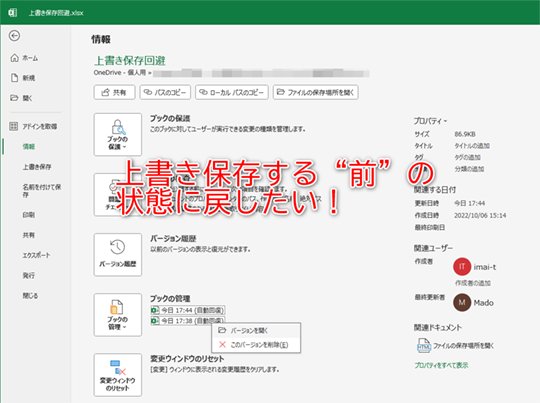
Excel上書き保存復元:自動バックアップやデータ復久ソフト活用法では、誤って重要なデータを上書き保存してしまった際の復元方法を解説します。Excelの自動バックアップ機能や、Windowsの「以前のバージョン」機能、OneDriveのバージョン履歴、ExcelのUndo機能、さらには専用のデータ復旧ソフトの活用方法について詳しく説明します。これらの方法を理解することで、データを失った場合でも迅速に対応し、貴重な情報を救出できる可能性が高まります。ただし、復元の成功率は保証されないため、定期的なバックアップの重要性を再度強調します。
Excel上書き保存のリスク
Excelの上書き保存は、多くのユーザーが日常的に行う操作ですが、誤って重要なデータを上書きしてしまった場合、その影響は甚大です。特に、複雑なデータや長時間かけて作成したファイルが一瞬で失われてしまうと、業務に大きな支障をきたす可能性があります。また、チームで共有しているファイルを上書き保存してしまうと、他のメンバーの作業が進まないといった問題も発生します。このようなリスクを避けるためには、定期的なバックアップや適切なデータ管理が不可欠です。
自動バックアップ機能を有効にすることで、Excelは一定間隔でファイルのコピーを保存します。この機能は、意図せずにファイルを閉じてしまったり、システムがクラッシュした場合でも、最新の変更が失われないよう保護します。ただし、自動バックアップは一時的なものであり、Excelを正常に終了すると削除されるため、長期的なデータ保護には不十分です。そのため、定期的な手動バックアップやクラウドストレージの利用を併用することが推奨されます。
自動バックアップから復元
Excel で重要なデータを誤って上書き保存してしまった場合、最初に試すべき方法は 自動バックアップ から復元することです。Excel は定期的に 自動バックアップ ファイルを作成し、ユーザーが保存せずに閉じた場合やアプリケーションが予期せずに終了した場合に備えています。この機能により、最近の変更前の状態にファイルを復元することができます。
自動バックアップ ファイルは、通常、Excel の起動時に自動的に開く「ファイルの回復」ウィンドウで確認できます。ここで、利用可能なバックアップファイルから必要なものを選択し、開いて復元することができます。ただし、この機能が有効になっていることが前提であり、設定が無効になっている場合は使用できません。そのため、定期的に 自動バックアップ の設定を確認し、必要に応じて有効にすることが重要です。
また、自動バックアップ ファイルは、デフォルトで一時フォルダに保存されます。具体的な場所は、Excel の設定によって異なるため、必要に応じて設定を確認し、バックアップファイルが正しく保存されているか確認することをお勧めします。この方法を使用することで、重要なデータを失うリスクを軽減できます。
Windowsの「以前のバージョン」機能
Windowsの「以前のバージョン」機能は、ファイルが誤って変更や削除された場合に、過去の状態に戻すことができる便利な機能です。この機能は、ファイルシステムが定期的にファイルのスナップショットを取得し、それらを保存することで機能します。そのため、Excelファイルが上書き保存されてしまった場合でも、以前のバージョンに戻すことが可能です。
利用方法は簡単です。まず、上書き保存してしまったExcelファイルを右クリックし、「以前のバージョン」を選択します。ここで、過去に保存されたバージョンの一覧が表示されます。一覧から必要なバージョンを選択し、「復元」をクリックすることで、そのバージョンでファイルを復元することができます。ただし、この機能が有効になっているかどうかは、システムの設定や使用しているWindowsのバージョンによって異なります。また、ファイルのスナップショットは一定の間隔でしか取得されないため、必ずしも直前の状態に復元できるわけではない点に注意が必要です。
「以前のバージョン」機能は、ファイルの復元だけでなく、システム全体の復元ポイントを作成することも可能です。ただし、システム全体の復元はより慎重に行う必要があります。システムの復元は、特定のアプリケーションや設定だけでなく、オペレーティングシステム全体の状態を過去の状態に戻すため、現在の環境に影響を与える可能性があります。そのため、ファイルの復元に限って使用するのが適切です。
OneDriveのバージョン履歴
OneDriveのバージョン履歴機能は、ExcelファイルをOneDriveに保存している場合に非常に役立ちます。この機能は、ファイルの過去のバージョンを自動的に保存し、必要に応じて簡単に復元できるようにします。OneDriveのバージョン履歴を使用することで、誤って上書き保存したデータを簡単に元の状態に戻すことが可能です。具体的には、OneDriveのウェブインターフェースにアクセスし、対象のファイルを選んで「履歴」を選択することで、過去のバージョンが一覧表示されます。必要なバージョンを選んで開くか、直接ダウンロードして復元することができます。この機能は、ファイルの複数のバージョンを保存し、必要に応じてアクセスできるため、データの保護に非常に効果的です。ただし、OneDriveのバージョン履歴は、無料プランでは一定期間のみ保存されるため、有料プランへの移行を検討することも一つの選択肢となります。
ExcelのUndo機能
ExcelのUndo機能は、誤ってデータを上書き保存してしまった場合の最初の救済手段となります。この機能は、直前に実行した操作を元に戻すことができます。例えば、セルの内容を削除してしまったり、フォーマットを変更してしまった場合などに役立ちます。Undo機能は、編集履歴を最大100回分まで保持するため、複数の操作を逆戻りさせることも可能です。ただし、Excelを閉じてしまった後や、ファイルを保存してしまった場合は、Undo機能が無効になるため注意が必要です。そのため、操作中に定期的にUndo機能を確認し、必要に応じて元の状態に戻すことが重要です。また、Undo機能だけでなく、定期的な自動保存の設定も併用することで、より確実なデータ保護ができます。
データ復旧ソフトの活用
Excelで重要なデータを誤って上書き保存してしまった場合、データを元に戻す方法はいくつかあります。その中でも、自動バックアップやデータ復旧ソフトの活用は、有効な手段の一つです。Excelはデフォルトで自動的にバックアップファイルを作成する設定になっていますが、この機能がオンになっている場合、復元が可能です。また、Windowsの「以前のバージョン」機能を利用することで、ファイルの過去の状態にアクセスすることもできます。さらに、OneDriveを使用している場合、バージョン履歴から以前のバージョンを簡単に復元できます。
データ復旧ソフトは、これらの方法が有効でない場合に最後の手段として役立ちます。多くのデータ復旧ソフトは、削除されたファイルや上書き保存されたデータをスキャンし、可能な限り元の状態に復元します。しかし、復元の成功率は保証されず、データが完全に復元されない可能性もあります。そのため、定期的なバックアップの重要性を再認識し、予防措置を講じることが重要です。また、データ復旧ソフトを使用する際には、信頼性の高いソフトウェアを選ぶことが重要です。
復元成功率と注意点
Excelでの重要なデータの上書き保存による損失は、多くのユーザーにとって深刻な問題です。しかし、幸いにも、いくつかの方法でデータの復元を試みることができます。まず、自動バックアップ機能を利用すると、Excelは一定期間ごとにファイルのバックアップを自動で保存します。この機能が有効になっている場合、ファイルを開くときに「ファイルの回復」オプションが表示され、最新の自動バックアップからファイルを復元することができます。
また、Windowsの「以前のバージョン」機能も有効です。この機能は、ファイルが以前の日付に保存されていた場合、その時点のバージョンに復元することができるため、突然のデータ損失から救済することができます。さらに、OneDriveなどのクラウドストレージを使用している場合、ファイルのバージョン履歴から過去のバージョンを復元することも可能です。
ただし、これらの方法による復元の成功率は保証されません。特に、データ復旧ソフトを使用する場合、ファイルが完全に上書きされてしまっていると復元が不可能な場合があります。そのため、復元に成功しなかった場合の対策として、定期的なバックアップの重要性を再認識することが必要です。重要なデータは常に複数の場所に保存し、必要に応じてバックアップを取ることで、データ損失のリスクを大幅に軽減することができます。
定期的なバックアップの重要性
定期的なバックアップは、データの安全性を確保する上で非常に重要な役割を果たします。特にExcelのような重要な業務データを扱う際には、誤った上書き保存やシステムの故障などによってデータが失われるリスクが高まります。定期的なバックアップを行うことで、これらのリスクを大幅に軽減することができます。また、バックアップは単にデータのコピーを保存するだけでなく、データの整合性を確認し、必要に応じて古いバージョンに復元する手段としても役立ちます。
自動バックアップ機能は、Excelが提供する便利なツールの一つです。この機能を有効にすることで、一定の間隔でデータのコピーが自動的に保存されます。これにより、誤った操作や予期せぬシステムエラーが発生しても、最新のデータを失うことを防ぐことができます。ただし、自動バックアップは設定によって保存される頻度や場所が異なるため、適切に設定することが重要です。
また、クラウドサービスを利用することも、データの安全性を高める有効な手段の一つです。OneDriveやGoogle Driveなどのクラウドストレージサービスは、データの多重保存やバージョン管理機能を提供しています。これらのサービスを活用することで、ローカルのデータが失われた場合でも、クラウド上のバックアップから簡単に復元できます。さらに、クラウドサービスは複数のデバイス間でデータを同期できるため、場所やデバイスを問わず、最新のデータにアクセスできます。
最後に、データ復旧ソフトの使用も考慮に入れるべきです。これらのソフトウェアは、誤って削除されたファイルや破損したデータを復元するための高度な機能を提供しています。ただし、データ復旧ソフトは完全な復元を保証するものではなく、復元の成功率はデータの状態やファイルシステムの状況によります。そのため、データの安全性を確保するためには、予防策としての定期的なバックアップが最も重要であると認識することが必要です。
まとめ
Excelで誤って重要なデータを上書き保存してしまった経験は、多くのユーザーにとって一度や二度はあるでしょう。このような状況に陥った時、どのように対処すればよいのでしょうか。本記事では、自動バックアップやデータ復旧ソフトを活用した復元方法を紹介します。また、これらの方法が必ずしも完全な復元を保証しないことから、定期的なバックアップの重要性についても触れています。
自動バックアップは、Excelが定期的に作成するバックアップファイルです。この機能が有効になっている場合、最後に保存した後の変更が反映されていない状態のファイルが残っている可能性があります。自動バックアップファイルは、通常、Excelの設定で指定した場所に保存されます。このファイルを手動で開くことで、上書き前のデータを復元することができます。
Windowsの「以前のバージョン」機能も、データ復元に有効です。この機能は、ファイルが変更されるたびに過去のバージョンを保存します。そのため、上書き保存前の状態に戻すことができる場合があります。ただし、この機能が有効になっているかどうかは、システムの設定や使用しているWindowsのバージョンによって異なります。
OneDriveを使用している場合、バージョン履歴機能が役立ちます。OneDriveは、ファイルの変更履歴を自動的に保存するため、過去の任意のバージョンに復元することができます。これは、特に共有ファイルで誤った変更が行われた場合に便利です。OneDriveのウェブインターフェースから、簡単に過去のバージョンを選択して復元できます。
最後に、データ復旧ソフトの使用も検討してみてください。専用のソフトウェアを使用することで、削除されたファイルや破損したファイルを復元することができます。ただし、これらのソフトウェアは必ずしも無料ではなく、使用方法にも技術的な知識が必要な場合があります。
これらの方法は、必ずしも完全な復元を保証するものではありません。そのため、重要なデータを扱う際は、定期的なバックアップを取ることが最も確実な方法です。また、バックアップは複数の場所に保存することで、より安全性を高めることができます。
よくある質問
Excelの上書き保存が失敗した場合、データを復元する方法はありますか?
Excelの上書き保存が失敗した場合、データを復元する方法がいくつかあります。まず、Excelの自動バックアップ機能を利用することができます。自動バックアップ機能は、一定の間隔でファイルのコピーを保存するため、最新の変更前の状態を復元することができます。自動バックアップの設定は、「ファイル」メニューから「オプション」を選択し、「保存」タブで「自動保存」の設定を確認できます。また、データ復旧ソフトを使用することで、削除されたデータや破損したファイルを復元することも可能です。代表的なデータ復旧ソフトにはRecuvaやEaseUS Data Recovery Wizardなどがあります。これらのソフトウェアは、ファイルシステムのスキャンを行い、失われたデータを検出して復元します。ただし、これらの方法が常に100%成功するとは限らないため、重要なデータは定期的にバックアップを取ることをおすすめします。
Excelの自動バックアップ機能はどのように設定すればよいですか?
Excelの自動バックアップ機能は、ファイルの自動保存と組み合わせて設定することで、データの保護に役立ちます。設定方法は以下の手順に従います。まず、「ファイル」メニューから「オプション」を選択します。次に、「オプション」ウィンドウで「保存」タブを選択します。ここでは、「自動保存」の設定を行います。「指定した間隔で自動保存」にチェックを入れ、保存間隔を設定します。通常、10分間隔が推奨されます。さらに、「自動リカバリ情報のバックアップ」にチェックを入れることで、ファイルが破損した場合でも復元できるようにします。この設定は「自動リカバリ情報」フォルダにファイルのコピーを保存します。これらの設定を正しく行うことで、Excelファイルの安全性が大幅に向上します。
データ復旧ソフトを使用する際の注意点はありますか?
データ復旧ソフトを使用する際には、いくつかの注意点があります。まず、データ復旧ソフトは、削除されたデータや破損したファイルを復元するためのツールですが、100%の成功率を保証するものではありません。データの復元可能性は、データがどのように削除されたか、またどの程度の時間が経過したかなどによって大きく影響されます。そのため、データが削除された直後に復旧作業を開始することが重要です。また、データ復旧ソフトを使用する前に、ドライブの読み取り専用モードに設定することをおすすめします。これにより、ドライブに新たなデータが書き込まれるのを防ぎ、データの上書きを避けることができます。さらに、復旧されたデータは必ず別の場所に保存するようにしましょう。元のドライブに保存すると、データが上書きされて復元できなくなる可能性があります。最後に、複数のデータ復旧ソフトを試してみることも、復元成功率を上げるための一つの方法です。
Excelのバックアップファイルはどこに保存されるのですか?
Excelのバックアップファイルは、通常、ユーザーの「自動リカバリ情報」フォルダに保存されます。このフォルダの場所は、「ファイル」メニューから「オプション」を選択し、「オプション」ウィンドウで「保存」タブを開くと確認できます。「自動リカバリ情報の保存先」に指定されたパスが、バックアップファイルの保存場所です。デフォルトでは、このパスは「%AppData%MicrosoftExcel」となります。ただし、ユーザーはこの保存先を変更することもできます。バックアップファイルは、Excelが自動的に生成する一時ファイルで、ファイル名は「AutoRecovery save of [ファイル名].xlk」となります。これらのファイルは、Excelが予期せぬ終了をした場合に自動的に開くことができます。また、手動で開くことも可能です。バックアップファイルが存在する場合、Excelの「ファイル」メニューから「開く」を選択し、ファイルタイプを「すべてのファイル」に設定することで、.xlkファイルを検出して開くことができます。
Deja una respuesta
Lo siento, debes estar conectado para publicar un comentario.
関連ブログ記事