
⚡️ Excelで縦書き文書作成 - 表計算ソフトの新たな活用法

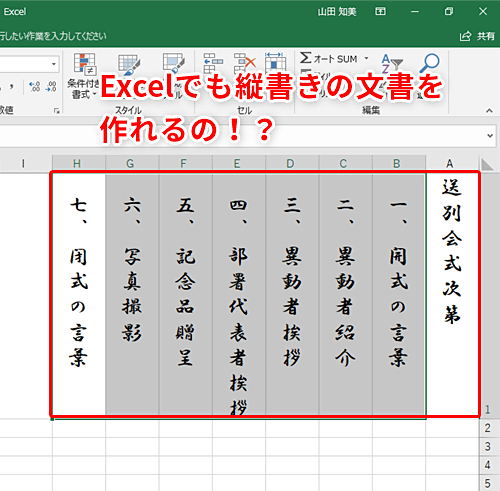
Excelは一般的に表計算ソフトとして広く知られていますが、その機能は多岐にわたり、文書作成にも活用できます。特に、日本語文書の作成においては、縦書きが重要な役割を果たします。この記事では、Excelを用いて縦書き文書を作成する方法を紹介します。縦書きは日本語の特徴に合わせて設計されており、視認性の向上やスペースの有効利用といった利点があります。Excelの様々な設定や機能を活用することで、効率的な文書作成が可能になります。
Excelの基本機能
Excelは主に表計算ソフトとして広く知られていますが、その多様な機能は文書作成にも活用できます。特に、縦書き文書の作成は、日本語文書の視認性を向上させ、スペースを効果的に利用するための有効な手段です。Excelを使って縦書き文書を作成することで、データの整理や視覚的な表現が可能になり、文書作成が効率化されます。
ページ設定で縦書きを選択し、セル内の文字の向きを変更することで、縦書き文書の作成が可能です。具体的には、「ページ設定」で「縦書き」を選択し、「セルの書式設定」で「縦書き」オプションを選択します。また、表組みの作成や文字の配置調整も重要で、これらを適切に行うことで、より読みやすい文書を作成できます。
ホームタブの「方向」ボタンから「縦書き」を選択するか、「テキストの回転」機能を使用することで、文字の向きを変更できます。さらに、全体を縦書きにするには、「設定」の「言語」セクションで「縦書き」を選択します。これらの設定を適切に行うことで、文字の大きさや行の間隔、文字の配置を調整し、より見やすい文書を作成できます。
縦書き文書の利点
Excelで縦書き文書を作成することで、さまざまな利点があります。まず、視認性の向上は大きなメリットの一つです。日本語は縦書きが伝統的であり、多くの読者が縦書きの文書に親しみを感じ、読みやすさが向上します。また、スペースの有効利用も重要な点です。縦書きでは、横書きよりも少ないスペースで情報量を増やすことができます。これは、特にページ数や印刷コストを気にする場合に効果的です。
さらに、日本語の書きやすさも見逃せない利点です。日本語の文章は、縦書きの方が自然な流れで書くことができ、文脈の理解がスムーズになります。例えば、古文書や古典文学の引用、和風デザインの文書など、縦書きの使用が適している場面は多いです。これらの利点を活かすことで、文書作成の効率化と質の向上を実現できます。
ページ設定での縦書き選択
Excelは表計算ソフトとして広く知られていますが、その多様な機能を利用することで、文書作成の新たな可能性が広がります。特に、縦書き文書の作成は、日本語の特性を活かした視認性の高い文書を作成するのに適しています。ページ設定で縦書きを選択することで、文書全体の方向を縦に変更できます。この設定は、文書の全体的な見た目を大きく改善し、文字の読みやすさやスペースの有効利用を実現します。
ページ設定で縦書きを選択すると、文書全体が縦向きに表示され、セル内の文字も自動的に縦書きに変更されます。ただし、一部のセルだけを縦書きにしたい場合や、詳細な調整が必要な場合は、セルの書式設定を使用します。セルの書式設定では、文字の向きや配置を細かく調整できるため、文書のデザインに合わせた柔軟な編集が可能です。
また、ホームタブの「方向」ボタンから「縦書き」を選択することでも、同じ効果を得られます。この方法では、選択したセル範囲内の文字のみを縦書きに変更できるため、特定の部分だけを縦書きにしたい場合に便利です。さらに、テキストの回転機能を使用することで、文字の角度を微調整することも可能です。
これらの設定を活用することで、Excelを用いた縦書き文書作成がより効率的になります。視認性の向上やスペースの有効利用だけでなく、日本語の書きやすさも向上させることが可能です。Excelの多様な機能を活用して、より洗練された文書作成を実現しましょう。
セルの書式設定
Excel を使って縦書き文書を作成する際、セルの書式設定は重要なステップです。まず、ページ設定で縦書きを選択します。これは、「ファイル」メニューから「ページ設定」をクリックし、「レイアウト」タブで「縦書き」オプションを選択することで行えます。これにより、文書全体が縦書きの形式になります。
次に、個々のセル内の文字を縦書きにする必要があります。これには、セルの書式設定を使用します。選択したセルを右クリックし、「書式設定」を選択します。あるいは、ホームタブの「方向」ボタンから「縦書き」を選択する方法もあります。これらの設定により、セル内の文字が縦向きに表示され、日本語文書に適した形式になります。
さらに、文字の大きさや行の間隔、文字の配置を調整することで、文書の視認性と読みやすさを向上させることができます。文字の大きさは、ホームタブの「フォントサイズ」で変更し、行の間隔は「セルの書式設定」の「配置」タブで調整します。これらの細かな調整が、縦書き文書の品質を大きく左右します。
表組みの作成と文字配置
Excelで縦書き文書を作成する際、表組みの作成と文字の配置は重要なポイントとなります。表組みは、データを整理し、視覚的にわかりやすく表示するために役立ちます。特に、縦書きでは横書きよりもスペースが有効に利用できるため、複雑な情報でも整理しやすいのが特徴です。
文字の配置については、セルの書式設定を活用して微調整することが可能です。セル内の文字を中央寄せや上寄せ、下寄せに設定することで、文書の見やすさを向上させることができます。また、文字の大きさや行の間隔を調整することで、読みやすさと視認性を高めることができます。
表組みの作成では、罫線の設定も重要な要素です。罫線を適切に使用することで、データの区別が明確になり、文書全体の見栄えが向上します。罫線の太さや色を変更することも可能で、デザイン性の向上にも貢献します。これらの機能を活用することで、Excelで作成した縦書き文書は、専用の文書作成ソフトに引けを取らないクオリティを実現することが可能です。
縦書きの設定方法
Excelは一般的に表計算ソフトとして知られていますが、その機能は多岐にわたり、文書作成にも活用できます。特に、縦書き文書の作成は、日本語文書に適しており、視認性の向上やスペースの有効利用といった利点があります。縦書きの設定方法は、ページ設定で縦書きを選択し、セル内の文字の向きを変更することで行います。まず、ページ設定で「縦書き」を選択します。次に、セルの書式設定で「縦書き」オプションを選択することで、文字の向きを調整します。
具体的には、ホームタブの「方向」ボタンから「縦書き」を選択するか、「テキストの回転」機能を使用することができます。さらに、全体を縦書きにするには、「設定」の「言語」セクションで「縦書き」を選択します。これらの設定によって、表組みの作成や文字の配置調整も容易になります。
注意点として、文字の大きさや行の間隔、文字の配置を調整することが重要です。これらを適切に設定することで、文書の視認性と読みやすさが向上します。Excelで縦書き文書を作成することで、データの整理や視覚的な表現が可能になり、文書作成が効率化されます。
文字の大きさと行の間隔
Excelは表計算ソフトとして広く知られていますが、その機能は多岐にわたり、文書作成にも活用できます。特に、縦書き文書の作成は、日本語の特性を活かすことができます。縦書きは視認性の向上やスペースの有効利用といった利点があり、伝統的な日本語文書の形式を現代のデジタル環境でも実現できます。
文字の大きさと行の間隔は、縦書き文書の見やすさを大きく左右します。文字の大きさは、読者にとって読みやすいサイズに調整することが重要です。一般的には、10~12ポイント程度が適しています。また、行の間隔も適切に設定することで、文字が詰まりすぎず、読みやすさが向上します。行の間隔は1.5倍や2倍に設定することが一般的です。
セルの書式設定では、文字の向きを縦に変更することができます。ホームタブの「方向」ボタンから「縦書き」を選択することで、簡単に文字の向きを変更できます。また、「テキストの回転」機能を使用することで、より詳細な調整が可能です。文字の配置は、セルの高さや幅を調節することによって最適化できます。
ページ設定でも縦書きを選択できます。ファイルタブから「ページ設定」を選択し、「レイアウト」タブで「縦書き」を選択することで、文書全体を縦書きに設定できます。これにより、ページの向きが自動的に調整され、縦書きに適したレイアウトが適用されます。
文字の配置や表組みの作成も重要です。表組みを使うことで、データを整理しやすくし、視覚的な表現が可能になります。また、文字の配置を調整することで、文書の全体的なバランスを良くすることができます。これらの設定を効果的に利用することで、Excelを使って高品質な縦書き文書を作成することが可能になります。
縦書きの注意点
Excelは一般的な表計算ソフトとして広く知られていますが、その機能は多岐にわたり、文書作成にも活用できます。特に、縦書き文書の作成は、日本語の特徴を活かすうえで非常に有効です。縦書きは、視認性の向上やスペースの有効利用といった利点があり、伝統的な日本語文書の形式に合わせた表現が可能です。
縦書きの設定方法は、まず「ページ設定」で「縦書き」を選択します。次に、「セルの書式設定」で「縦書き」オプションを選択します。これにより、セル内の文字が縦向きに表示されます。また、ホームタブの「方向」ボタンから「縦書き」を選択するか、「テキストの回転」機能を使用することもできます。さらに、全体を縦書きにするには、「設定」の「言語」セクションで「縦書き」を選択します。
縦書き文書の作成には、文字の大きさや行の間隔、文字の配置を細かく調整する必要があります。文字の大きさは「書式設定」で調整し、行の間隔は「行高」を調整することで均一な配置を実現できます。また、文字の配置は「セルの書式設定」で微調整し、読みやすさを確保します。
Excelで縦書き文書を作成することで、データの整理や視覚的な表現が可能になり、文書作成が効率化されます。特に、日本語の特徴を活かした文書作成には、Excelの機能が大きな助けとなります。
縦書き文書の効果
Excelは、一般的に表計算ソフトとして広く知られていますが、その多様な機能は文書作成にも活用できます。特に、縦書き文書の作成は、日本語の特性に合わせた視認性の向上やスペースの有効利用を実現します。Excelで縦書き文書を作成することで、伝統的な日本語の表現方法を取り入れつつ、現代的なデータ整理や視覚的な表現が可能になります。
縦書きは、日本語の自然な流れに合わせて読むことができ、文字の配置や行の間隔を調整することで、より読みやすい文書を作成できます。また、Excelの表組み機能を活用することで、複雑なデータを整理し、情報を効果的に伝えることができます。Excelの柔軟性を活かし、縦書き文書を作成することで、ビジネス文書やレポートなど、幅広い用途に活用することが可能です。
縦書きの設定は、Excelの「ページ設定」や「セルの書式設定」で行います。ページ設定で「縦書き」を選択し、セル内の文字の向きを変更することで、美しい縦書き文書を作成できます。文字の大きさや行の間隔、文字の配置も調整することで、より見やすく、読みやすい文書を作成することが可能です。Excelで縦書き文書を作成することで、文書作成が効率化され、視覚的な質も向上します。
まとめ
Excelは一般的に表計算ソフトとして知られていますが、その機能は多岐にわたり、文書作成にも活用できます。特に、縦書き文書の作成は、日本語の特性に合わせて視認性の向上やスペースの有効利用を実現します。この記事では、Excelを使って縦書き文書を作成する具体的な方法を解説します。
縦書きの設定は、ページ設定とセルの書式設定から行います。まず、「ページ設定」で「縦書き」を選択します。次に、「セルの書式設定」で「縦書き」オプションを選択することで、セル内の文字を縦書きに変更できます。さらに、ホームタブの「方向」ボタンから「縦書き」を選択するか、「テキストの回転」機能を使用して文字の向きを調整することもできます。
文字の大きさや行の間隔の調整も重要です。縦書きでは、文字の配置や行の間隔が適切でないと読みにくくなるため、これらの設定を細かく調整することで、より読みやすい文書を作成できます。また、表組みの作成や文字の配置調整も、文書の視認性を高める上で重要な要素です。
Excelで縦書き文書を作成することで、データの整理や視覚的な表現が可能になり、文書作成が効率化されます。特に、日本語の特性を生かした文書作成には、Excelが有効なツールとなります。
よくある質問
Excelで縦書き文書を作成するにはどうすればよいですか?
Excelで縦書き文書を作成するには、いくつかの方法があります。まず、セルを選択し、「ホーム」タブの「書式設定」グループにある「文字の方向」ボタンをクリックします。ここで、文字の方向を「縦書き」に設定できます。また、「ページレイアウト」ビューに切り替えると、より詳細な設定が可能になります。ページレイアウトビューでは、「配置」タブから「テキストの方向」を変更することもできます。さらに、セルの幅と高さを調整して、文字が適切に表示されるようにすることが重要です。これらの設定を組み合わせることで、Excelでも縦書きの文書を作成することができます。
Excelの縦書き機能はどのような場面で役立ちますか?
Excelの縸書き機能は、和文書や伝統的な文書作成において非常に役立ちます。例えば、和風の報告書や年賀状、お祝いのカードなどを作る際に、縦書きの形式が好まれることが多いです。また、古典文学の引用や、和風デザインの資料作成などでも活用できます。Excelの縦書き機能は、表計算ソフトとしての基本的な機能に加えて、文書作成の柔軟性を高めるために役立ちます。これらの場面で、Excelの縦書き機能を使いこなすことで、より洗練された文書を作成することができます。
Excelの縦書き文書作成に必要な設定はどれくらいありますか?
Excelで縦書き文書を作成する際には、主に以下の設定が必要です。まず、文字の方向を縦書きに設定する必要があります。これは「ホーム」タブの「文字の方向」ボタンから行います。次に、セルの幅と高さを適切に調整する必要があります。縦書きの場合、セルの高さが幅より長い方が良いことが多いです。さらに、ページ設定も重要です。「ページレイアウト」ビューで「ページ設定」を開き、用紙の向きを縦書きに設定します。また、ヘッダーとフッターの設定、ページの余白の調整なども行うことで、より完成度の高い文書を作成できます。これらの設定を適切に行うことで、Excelで縦書きの文書を作成することができます。
Excelの縦書き機能を使うことでどのような利点がありますか?
Excelの縦書き機能を使うことで、さまざまな利点があります。まず、和文書や伝統的な文書の作成が容易になります。和風デザインの資料や、古典的な文書をExcelで作成することで、一貫性とプロフェッショナリズムを保つことができます。また、Excelの表計算機能と組み合わせることで、データの分析や計算結果を縦書きの文書に組み込むことも可能です。これにより、データ駆動型の報告書やプレゼンテーション資料を作成することができます。さらに、Excelには豊富なフォーマットオプションやグラフ機能があるため、文書の視覚的アピールを高めることもできます。これらの利点を活用することで、Excelの縦書き機能は非常に効果的なツールとなります。
Deja una respuesta
Lo siento, debes estar conectado para publicar un comentario.
関連ブログ記事