
Excel スマホ編集で外出先の作業効率大幅UP!アプリ活用方法

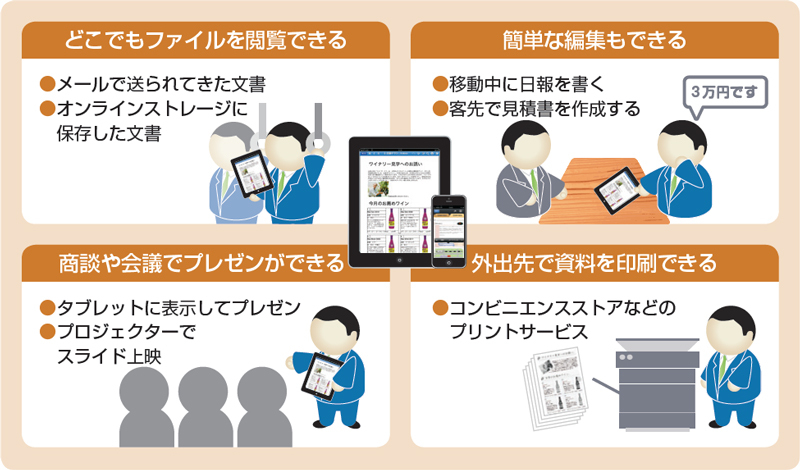
Excel スマホ編集の機能を活用することで、外出先でも効率的に作業を進めることができます。スマートフォン版のExcelアプリでは、基本的な編集操作だけでなく、数式の使用やテーブル作成など、パソコン版に近い機能が利用可能です。また、クラウドストレージとの連携により、パソコンで作成したファイルをスマートフォンで開き、リアルタイムで同期や共有することもできます。音声入力やデータからのテーブル作成など、外出先での作業をさらに効率化する機能も搭載されています。この記事では、Excelのスマホアプリの利点や注意点、効率的な編集方法、無料版と有料版の違いなどを詳しく解説します。
Excel スマホアプリの基本操作
Excel スマホアプリの基本操作は、パソコン版と同様に直感的で使いやすい設計となっています。タッチスクリーンを活用することで、セルの選択やデータの入力がスムーズに行えます。また、数式の使用も可能で、一般的な計算や関数の入力は簡単にできます。例えば、SUM関数を使ってセルの合計を計算したり、AVERAGE関数を使って平均値を求めるといった操作も、スマートフォン上で簡単に実行できます。
クラウドストレージとの連携は、外出先での作業効率を大幅に向上させる重要な機能です。OneDriveやGoogle Driveなどのクラウドサービスを使って、パソコンで作成したExcelファイルをスマートフォンに同期させることができます。これにより、どこにいてもファイルにアクセスでき、リアルタイムで更新や共有が可能になります。例えば、会議中にデータを更新したり、チームメンバーとファイルを共有したりすることができます。
さらに、Excel スマホアプリには、データからのテーブル作成や音声入力などの便利な機能が搭載されています。データをテーブルに変換することで、データの整理や分析が容易になります。音声入力機能は、手間なくデータを入力できるため、移動中や手がふさがっている状況でも作業が続けられます。これらの機能を活用することで、外出先での作業効率が大幅に向上します。
クラウドストレージとの連携
クラウドストレージとの連携は、Excel スマホアプリの大きな利点の一つです。クラウドストレージサービス(例如:OneDrive、Google Drive)と連携することで、パソコンで作成したExcelファイルをスマートフォンで開き、編集したり、リアルタイムで同期したりすることができます。これにより、外出先でも最新のデータにアクセスでき、作業の継続性が保たれます。
また、複数人でファイルを共有する際も、クラウドストレージの連携が役立ちます。例えば、チームでプロジェクトを進めている場合、メンバー全員が同じファイルにアクセスし、それぞれが必要な情報を追加したり、更新したりすることができます。これによって、情報の一元管理が可能になり、ミスや混乱を防ぐことができます。
さらに、クラウドストレージを利用することで、ファイルのバックアップも自動的に取られます。これは、データの紛失や損失のリスクを大幅に低減します。例えば、スマートフォンの故障や紛失に備えて、データが安全に保存されます。また、過去のバージョンに簡単に戻すこともできるため、誤った編集を元に戻すことが可能です。これらの機能により、外出先での作業効率が大幅に向上します。
外出先での効率的な機能
Excelのスマートフォンアプリは、外出先での作業効率を大幅に向上させる機能を多数搭載しています。特に、データからのテーブル作成や音声入力が便利で、手軽にデータを整理したり、情報を入力したりできます。例えば、取引先の情報をまとめる際や、現場で測定データを記録する場合など、これらの機能を活用することで、時間を節約しながら正確なデータ管理が可能です。
また、クラウドストレージとの連携も重要なポイントです。パソコンで作成したExcelファイルをクラウドに保存しておけば、スマートフォンから簡単にアクセスできます。この機能により、外出先でも最新のデータを確認したり、編集したり、共有したりできます。さらに、リアルタイムでファイルが同期されるため、チームでの共同作業もスムーズに行えます。
タッチ操作にも対応しており、スマートフォンの画面を直感的に操作できます。例えば、セルの選択、数式の入力、グラフの作成など、基本的な操作がストレスなく行えます。また、無料版と有料版の違いも理解しておくと、より効果的にアプリを使いこなせます。無料版では基本的な機能が利用できますが、有料版ではより高度な機能や追加のストレージ容量が得られます。
外出先での作業効率を上げるためには、これらの機能をフルに活用することが重要です。例えば、会議中にすぐにデータを確認したり、急なリクエストに迅速に対応したりできます。Excelのスマートフォンアプリを活用することで、場所にとらわれずに効率的な業務を行うことが可能になります。
Excelアプリの利点と注意点
Excelアプリの利点は、外出先でもスムーズにデータを編集できる点にあります。スマートフォンの小型性と携帯性を活かし、いつでもどこでも作業が可能です。タッチ操作に対応しているため、パソコンでの操作感と似た感覚で利用でき、直感的にデータを入力したり、セルを操作したりできます。また、クラウドストレージとの連携により、パソコンで作成したファイルをスマートフォンで開き、リアルタイムで同期や共有ができます。これにより、複数のデバイス間での作業の連続性が保たれ、効率的な業務遂行が可能となります。
一方、Excelアプリの利用にあたって注意すべき点もいくつかあります。まずは、スマートフォンの画面サイズが小さなため、詳細な編集や複雑な数式の入力が困難な場合があることです。また、インターネット接続が不安定な場所では、ファイルの同期や共有がうまくいかないことがあります。さらに、無料版では機能が制限されているため、高度な編集や機能を利用するには有料版へのアップグレードが必要です。これらの点を考慮し、状況に応じて適切な利用方法を選択することが大切です。
無料版と有料版の違い
無料版と有料版の違いは、利用者のニーズに合わせて選択できる重要な要素です。無料版では、基本的な機能が提供され、日常的な編集作業や簡単な数式の使用が可能です。しかし、より高度な機能や大きなファイルの編集、複雑な数式の使用などには制限があります。一方、有料版では、これらの制限が解除され、高度な数式や関数、マクロの使用、大容量のファイル対応など、より専門的な機能が利用できます。また、有料版では、クラウドストレージとの連携も強化され、複数のデバイス間でスムーズなファイル共有や同期が可能になります。
有料版を選ぶことで、外出先での作業効率が大きく向上します。例えば、音声入力機能を利用すれば、手書きやキーボード入力に比べて、データの入力が大幅に早くなります。また、テーブル作成機能を活用すれば、複雑なデータから簡単に表を作成できます。これらの機能は、無料版では利用できませんが、有料版では標準で提供されています。そのため、頻繁に外出先でExcelを使用する方や、より高度な編集作業が必要な方には、有料版の導入を検討することをおすすめします。
まとめ
外出先でもExcelを効率的に編集できるスマートフォンアプリの活用方法について解説します。Excelのスマホ版アプリでは、基本的な操作から数式の使用まで、様々な機能が利用可能です。タッチ操作にも対応しており、スマートフォンの特性を活かした操作が可能です。さらに、クラウドストレージとの連携により、パソコンで作成したファイルをスマートフォンで開き、リアルタイムで同期や共有が行えます。これにより、場所を選ばずに作業を進めることができます。
データからのテーブル作成や音声入力などの便利な機能も搭載されており、外出先での作業効率を大幅に向上させることができます。記事では、Excelアプリの利点や注意点、効率的な編集方法を詳しく解説。無料版と有料版の違いも紹介し、最適な使い方を提案します。スマートフォンを活用して、外出先でも快適にExcelを扱えるようになることを目指します。
よくある質問
Excel スマホ編集アプリの基本的な使い方は?
Excel スマホ編集アプリの基本的な使い方は、まず Microsoft Excel アプリをスマートフォンにダウンロードすることから始まります。アプリをインストールしたら、既存の Excel ファイルを クラウドストレージ から開くか、新しいファイルを作成します。ファイルを開いたら、セルの編集、数式の入力、グラフの作成など、パソコン版 Excel と同様の操作が可能です。また、スマートフォンの タッチ機能 を活用して、ドラッグアンドドロップやスワイプ操作も利用できます。ファイルの保存は自動的に行われますが、手動で保存することも可能です。外出先での効率的な作業のために、事前にアプリの基本操作を慣れ親しんでおくことをおすすめします。
スマートフォンで Excel ファイルを共有する方法は?
スマートフォンで Excel ファイルを共有する方法は、主に OneDrive や Dropbox などのクラウドストレージサービスを利用します。最初に、共有したい Excel ファイルをクラウドストレージに保存します。その後、ファイルの詳細画面から「共有」ボタンをタップし、共有したい相手のメールアドレスや リンク を生成します。生成されたリンクをメールやチャットアプリで送信することで、相手はそのリンクからファイルにアクセスできます。また、ファイルの共有設定を変更することで、読み取り専用や編集可能な状態にすることも可能です。こうした機能を活用すれば、外出先でもチームでの共同作業がスムーズに行えます。
スマホ版 Excel アプリで利用できる機能は?
スマホ版 Excel アプリで利用できる機能は、パソコン版に比べると少し制限がありますが、それでも十分に実用的な機能が多数用意されています。例えば、セルの入力や編集、数式の入力、グラフの作成、ピボットテーブルの作成など、基本的な操作が可能です。また、スマートフォンの カメラ機能 を活用して、写真やバーコードを読み込んでデータとして利用することもできます。さらに、 データの検索 やフィルタリング、条件付き書式設定など、データを効率的に管理するための機能も充実しています。これらの機能を活用すれば、外出先でも高度なデータ処理が可能になります。
Excel スマホ編集アプリの有料版と無料版の違いは?
Excel スマホ編集アプリの有料版と無料版の違いは、主に利用できる機能の範囲と ストレージ容量 にあります。無料版では、基本的な編集機能やクラウドストレージの利用が可能ですが、高度な機能や大容量のファイルの編集には制限があります。一方、有料版では、高度な分析機能や リアルタイムの共同編集 、大容量のファイルの編集などが可能になります。さらに、有料版では 優先サポート や セキュリティ機能 も利用できます。有料版を利用するためには、 Microsoft 365 のサブスクリプションに加入する必要があります。有料版を活用すれば、より高度なデータ処理や効率的な共同作業が実現できます。
Deja una respuesta
Lo siento, debes estar conectado para publicar un comentario.
関連ブログ記事