
医療費控除明細書 Excelテンプレートで簡単作成!

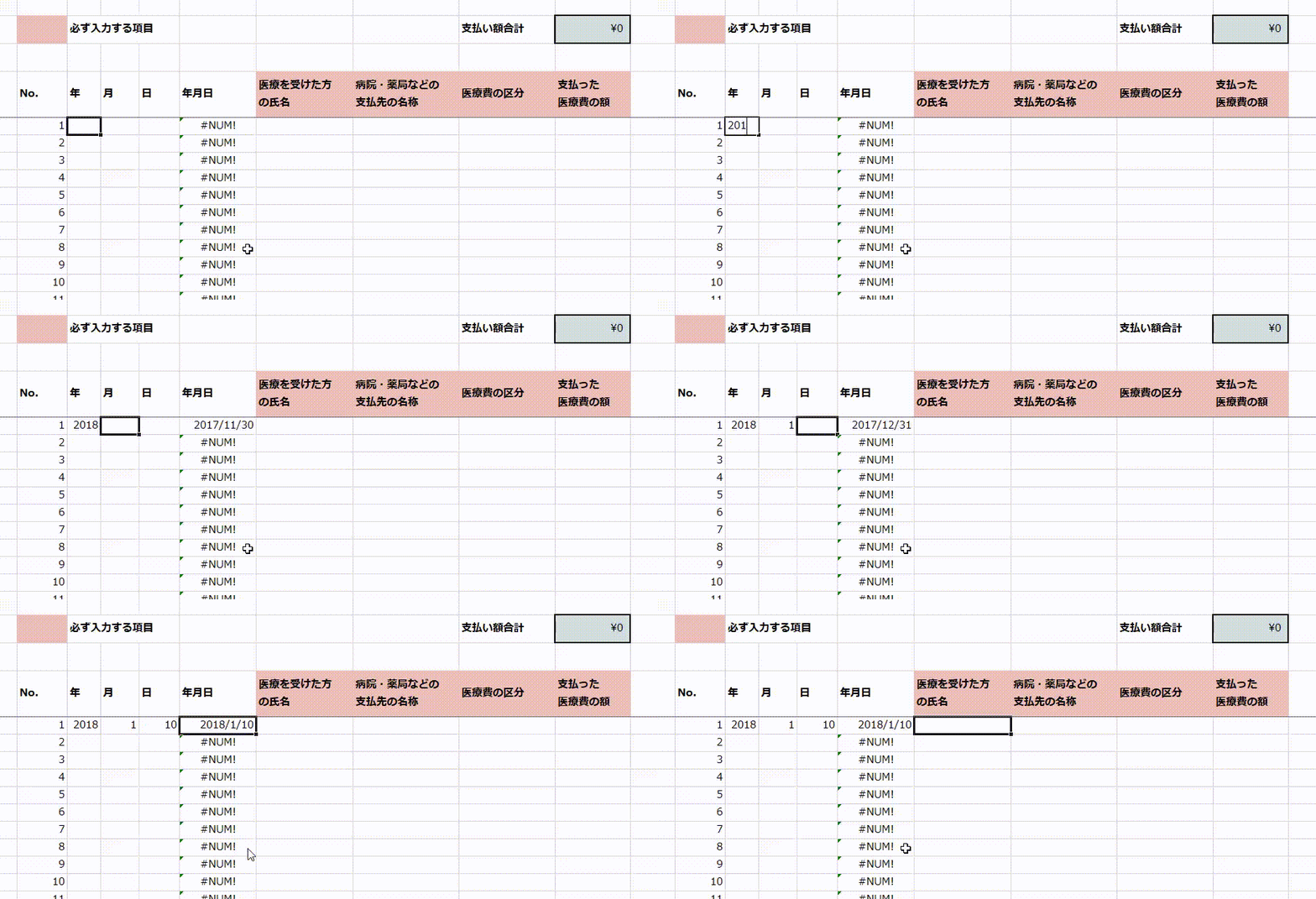
医療費控除の明細書は、税金の申告時に欠かせない重要な書類です。この記事では、Excelテンプレートを使用して医療費控除の明細書を簡単に作成する方法を解説します。Excelテンプレートを使うことで、データの入力や計算を効率的に行うことができ、正確な明細書を作成することが可能になります。また、医療費控除の対象となる費用や控除額の計算方法についても触れ、税務申告の準備をスムーズに進めるための情報を提供します。
医療費控除の重要性
医療費控除は、税金の申告の際に重要な役割を果たします。この控除制度は、一定額以上の医療費を支払った場合、その支出額の一部が所得税から控除される仕組みです。特に高額な医療費が発生した場合や、長期的な治療が必要な場合、この制度は大きな助けとなります。医療費控除を利用することで、経済的な負担を軽減し、医療費の実質的な負担を減らすことができます。
医療費控除の明細書を正確に作成することは、税務申告の成功に不可欠です。明細書には、医療費の支払い日、診療内容、支払額、領収書の控えなど、詳細な情報を記入する必要があります。これらの情報が正確でなければ、控除の申請が却下される可能性があります。そのため、Excelテンプレートを使用して正確かつ効率的に明細書を作成することが推奨されます。
Excelテンプレートを利用することで、医療費のデータ入力や計算が簡単に行えます。テンプレートには、必要な項目がプレセットされているため、ユーザーは医療費のデータを入力するだけで、自動的に計算結果が表示されます。さらに、チャートやグラフ機能を使用してデータを視覚化することで、医療費の傾向や支出状況を一目で把握できます。これらの機能は、税務申告の準備をスムーズに行うのに役立ちます。
Excelテンプレートの利点
Excelテンプレートを使用することで、医療費控除の明細書を作成する際に多くの時間を節約できます。テンプレートは既に必要な項目が設定されており、データ入力や計算を簡単に処理できます。特に、医療費の合計や控除額の計算などが自動化されているため、手作業でのエラーを防ぐことができます。また、テンプレートはカスタマイズが容易で、個々のニーズに合わせて調整することが可能です。
医療費控除の明細書は、税金の申告時に重要な書類です。この明細書には、医療費の詳細な内訳が記載され、領収書のコピーを添付することで、税務当局に対して証明することが求められます。Excelテンプレートを使用することで、領収書の管理やデータの整理がスムーズに行え、申告作業がより効率的になります。
さらに、Excelの機能を活用することで、データを視覚化したり、分析したりすることも可能です。チャートやグラフを使用して、医療費の内訳や年間の変動を明確に示すことができます。これにより、自分自身の医療費の支出状況を把握しやすくなり、将来的な財務計画に活用することができます。
テンプレート作成手順
医療費控除の明細書は、税金の申告時に重要な書類です。Excelテンプレートを使用することで、効率的かつ正確に作成できます。まず、新しいブックを作成し、シート名を「医療費控除」などに変更します。次に、必要な列と行を作成し、項目名を入力し、書式を設定します。項目名には「日付」「医療機関名」「費用種別」「金額」など、詳細を記入する欄を設けます。
次に、医療費のデータを入力します。各項目に該当する情報を正確に記載し、計算が必要な列には数式を設定します。例えば、合計金額を自動計算するためには、SUM関数を使用します。また、控除対象額を計算するための数式も設定し、自動的に計算できるようにします。これにより、データの入力が完了した時点で、すぐに控除額を確認できます。
さらに、チャートやグラフ機能を使用してデータを視覚化することで、レポートを作成します。例えば、各月の医療費の推移や、費用種別の内訳などをグラフで表示することで、全体像を把握しやすくなります。視覚化は、データの理解を深め、税務申告の際にも役立ちます。
医療費控除の対象となる費用は、病院や医院の診察料、薬代、歯科治療費、治療用器具・用品費など多岐にわたります。控除額は、自己負担額の5%~8%で、年齢や所得によって異なります。そのため、領収書を集めて対象となる金額を計算し、明細書に正確に記入することが重要です。税務申告期間は2月16日から3月15日までで、この期間内に提出することが必要です。Excelテンプレートを活用することで、スムーズな申告作業が可能になります。
Step1: ブックとシートの設定
新しいExcelのブックを作成し、最初のシート名を「医療費控除」に変更します。次に、必要な列と行を作成し、項目名を入力します。項目名は、日付、病院名、診察料、薬代、歯科治療費、治療用器具・用品費など、医療費の内訳を詳細に記録するためのものになります。各列の幅を調整し、日付や金額の書式を設定することで、データ入力がスムーズになります。また、ヘッダー行を強調するために、背景色や文字色を変更することもおすすめです。これにより、明細書が見やすく、読みやすいものになります。
Step2: データ入力と数式設定
医療費控除の明細書をExcelテンプレートで作成する際、データ入力と数式設定が重要なステップとなります。まず、医療費の詳細データを入力します。例えば、日付、医療機関の名前、診察料、薬代、治療費などを列に分けて記録します。これらの列には、患者の名前や診療の内容なども含めることができます。データ入力が完了したら、次に計算が必要な列に数式を設定します。例えば、合計医療費を計算するための数式や、自己負担額を計算するための数式などを設定します。
数式を設定することで、データが自動的に計算され、誤りを防ぐことができます。また、控除額の計算にも役立ちます。医療費控除の対象となる金額は、年間の自己負担額から20万円を差し引いた金額となりますが、これをExcelで自動計算することで、申告時の負担を軽減できます。数式の設定は、Excelの関数を使用して行います。例えば、SUM関数を使って合計を計算したり、IF関数を使って条件付きの計算をしたりすることができます。
データ入力と数式設定が完了したら、明細書の全体像が見やすくなるように、書式を整えます。例えば、日付列には日付形式を設定し、金額列には通貨形式を設定します。また、ヘッダー行には色を付けたり、罫線を引いたりすることで、明細書が見やすくなります。これらの設定をすることで、医療費控除の明細書がより整理され、提出する際の信頼性も向上します。
Step3: データの視覚化
医療費控除の明細書をExcelで作成する際、データの視覚化は非常に重要なステップです。視覚化することで、データの傾向や特徴を分かりやすく把握することができます。例えば、年間の医療費の内訳や、各月の支出の推移などをグラフやチャートで表示することで、一目で理解できるようになります。これにより、税金の申告時や医療費の管理がより効率的になります。
チャートの作成は簡単です。まず、入力した医療費のデータを選択し、Excelの「挿入」タブから適切なチャートタイプを選択します。例えば、棒グラフや折れ線グラフは、各月の支出の変動を明確に示すのに役立ちます。また、円グラフは、全体の医療費の中で各項目が占める割合を視覚的に示すのに適しています。これらのチャートを活用することで、データの分析や説明がより具体的かつ説得力のあるものになります。
対象となる医療費
医療費控除の対象となる医療費には、病院や医院での診察料、薬代、歯科治療費、治療用器具・用品費などが含まれます。また、入院費やリハビリテーション費、特定の医療費控除対象となる長期的な治療費なども対象となります。例えば、目の手術や人工関節の手術などの大きな治療費も控除の対象となります。さらに、医療費控除の適用には、自己負担額が一定額を超える必要があります。具体的には、年間の医療費の合計額から、一定の控除限度額を差し引いた額が対象となります。この控除限度額は、年齢や所得によって異なり、详细な計算が必要です。また、介護費や介護用品費、医療保険料なども、一定の条件を満たせば控除の対象となる場合があります。
控除額の計算
医療費控除の明細書を作成する際、控除額の計算は重要なステップの一つです。医療費控除は、一定の自己負担額を超える医療費について、所得税から控除を受けることができる制度です。具体的には、1年間に自己負担した医療費の合計額から、その年の所得金額の5%または8%に相当する額を控除することができます。この控除額は、所得金額や年齢によって異なり、詳細な計算が必要となります。
例えば、所得金額が300万円の場合、控除対象となる自己負担額は15万円(300万円 × 5%)となります。したがって、1年間に18万円の医療費を自己負担した場合、18万円から15万円を差し引いた3万円が控除額として認められます。ただし、70歳以上の高齢者や重度の障害がある方は、控除額の計算において8%が適用されます。
Excelテンプレートを使用することで、これらの計算を効率的に行うことができます。テンプレートでは、医療費の入力欄、自己負担額の計算式、控除額の計算式が事前に設定されており、ユーザーは単にデータを入力するだけで、自動的に控除額が計算されます。また、テンプレートにはチャートやグラフ機能も含まれているため、医療費の内訳を視覚的に理解しやすくすることができます。
医療費控除の明細書は、税務申告の際に必要となる重要な書類です。領収書を集めて対象となる医療費を計算し、明細書に記入することで、税金の負担を軽減することができます。税務申告の期間は2月16日から3月15日までで、この期間内に提出することが必要です。適切に準備し、税金の負担を軽減しましょう。
明細書の作成方法
医療費控除の明細書は、税金の申告時に重要な書類であり、Excelテンプレートを活用することで、簡単に作成できます。まず、新しいブックを作成し、シート名を「医療費控除」などと変更します。次に、必要な列と行を作成し、項目名を入力し、書式を設定します。項目名には、日付、病院名、診療科、費用の内訳、支払額などを設定するのが一般的です。
医療費のデータを入力する際は、各項目に正確に記入し、計算が必要な列には数式を設定します。例えば、支払額の合計や自己負担額の計算など、数式を用いて自動的に計算されるように設定することで、データの入力ミスを防ぐことができます。また、チャートやグラフ機能を使用してデータを視覚化することで、医療費の内訳や傾向を把握しやすくなります。これにより、レポートの作成がより効率的になります。
医療費控除の対象となる医療費には、病院・医院の診察料や薬代、歯科治療費、治療用器具・用品費などが含まれます。控除額は自己負担額の5%~8%で、年齢や所得によって異なります。したがって、領収書を集めて対象となる金額を正確に計算し、明細書に記入することが重要です。税務申告期間は2月16日から3月15日までで、この期間内に提出することが必要です。Excelテンプレートを用いることで、これらの手続きがスムーズに進み、申告の負担を軽減できます。
税務申告の時期
税務申告の時期が近づくと、多くの人が医療費控除の明細書の作成に頭を悩ませます。特に初めて税務申告を行う方にとっては、必要な書類や手順が複雑に感じられるかもしれません。しかし、Excelテンプレートを活用することで、医療費控除の明細書の作成は非常に簡単になります。Excelテンプレートは、必要な項目を事前に設定しており、データ入力の手間を大幅に削減してくれます。
医療費控除の明細書は、税金の還付や負担軽減に直接影響する重要な書類です。領収書を集めて対象となる医療費を計算し、明細書に記入することで、正確な申告が可能になります。医療費控除の対象となる費用には、病院や医院の診察料、薬代、歯科治療費、治療用器具・用品費などが含まれます。これらの費用を正確に記録し、計算することで、控除額を最大限に活用できます。
税務申告の期間は、毎年2月16日から3月15日までです。この期間内に申告書を提出することが必要です。準備に時間がかかる場合や、複雑な内容を整理する必要がある場合は、早めの対応がおすすめです。また、オンラインでの申告や税務署での相談も利用できるため、不安や疑問がある場合は活用してみてください。税務申告の時期に備えて、医療費控除の明細書を作成し、スムーズな申告を実現しましょう。
まとめ
医療費控除の明細書は、税金の申告時に非常に重要な書類です。この書類を作成することで、自己負担した医療費の一部が所得税から控除される可能性があります。Excelテンプレートを使用することで、明細書の作成が簡単かつ効率的に行えます。まず、新しいブックを作成し、シート名を「医療費控除」などに変更します。次に、必要な列と行を作成し、項目名を入力し、書式を設定します。医療費のデータを入力し、計算する必要がある列には数式を設定します。さらに、チャートやグラフ機能を使用してデータを視覚化し、レポートを作成することも可能です。
医療費控除の対象となる医療費には、病院・医院の診察料、薬代、歯科治療費、治療用器具・用品費などが含まれます。控除額は自己負担額の5%から8%で、年齢や所得によって異なります。明細書を作成する際は、領収書を集めて対象となる金額を計算し、明細書に記入します。税務申告期間は2月16日から3月15日までであり、この期間内に提出することが必要です。Excelテンプレートを活用すれば、明細書の作成がスムーズに進み、余分な時間を節約できます。
よくある質問
医療費控除明細書のExcelテンプレートはどこで入手できますか?
医療費控除明細書のExcelテンプレートは、多くのウェブサイトや税務署の公式サイトからダウンロードすることができます。例えば、国税庁の公式サイトでは、無料で利用できるテンプレートを提供しています。これらのテンプレートは、医療費の詳細を入力する欄や、計算式が事前に設定されているため、利用者は簡単に医療費の合計額を計算することができます。テンプレートをダウンロードする際には、自分の使用しているExcelのバージョンに合わせて選択することをおすすめします。また、テンプレートの使用方法については、ダウンロードページに詳しい説明が記載されていることが多いので、利用前に確認することを忘れずに。
医療費控除明細書のExcelテンプレートでどのような情報を入力する必要がありますか?
医療費控除明細書のExcelテンプレートでは、主に以下の情報を入力する必要があります。まず、患者の氏名と住所、そして医療機関の名称と診療日を記入します。さらに、医療費の内訳(例:診察料、薬剤費、入院費など)と支払額を詳細に記録します。また、自己負担額や保険給付額などの情報も重要です。これらの情報を正確に記入することで、医療費控除の申請時に必要な資料を整えることができます。テンプレートには、これらの項目が項目別に分類されているため、記入漏れや誤りを防ぐことができます。
Excelテンプレートを使用することで、医療費控除の申請手続きはどのように簡単になりますか?
Excelテンプレートを使用することで、医療費控除の申請手続きが大幅に簡単になります。まず、テンプレートは既に必要な項目が設定されているため、利用者はそれぞれの欄に情報を入力するだけで済みます。また、計算式が事前に設定されているため、医療費の合計額や控除額を自動的に計算してくれます。これにより、手計算の必要がなくなり、計算ミスのリスクも減らすことができます。さらに、テンプレートには申請書の作成手順や注意点が記載されていることが多いので、初めて申請をする人でもスムーズに手続きを進めることができます。このように、Excelテンプレートは申請手続きを効率化し、正確性を向上させる強力なツールとなります。
医療費控除明細書のExcelテンプレートにはどのような機能が含まれていますか?
医療費控除明細書のExcelテンプレートには、さまざまな便利な機能が含まれています。まず、自動計算機能があり、各項目の医療費を入力すると、合計額や控除額が自動的に計算されます。これにより、手間をかけずに正確な計算結果を得ることができます。また、入力チェック機能があり、入力漏れや誤りを検出することができます。さらに、グラフやチャートを生成する機能もあり、医療費の内訳や推移を視覚的に確認することができます。これらの機能は、申請手続きを効率化するとともに、資料の整理や分析にも役立ちます。また、テンプレートには印刷機能も含まれているため、必要に応じて印刷して提出することができます。これらの機能を活用することで、医療費控除の申請がよりスムーズに行えます。
Deja una respuesta
Lo siento, debes estar conectado para publicar un comentario.
関連ブログ記事