
Excel SUM関数の使い方|基本から応用まで徹底解説

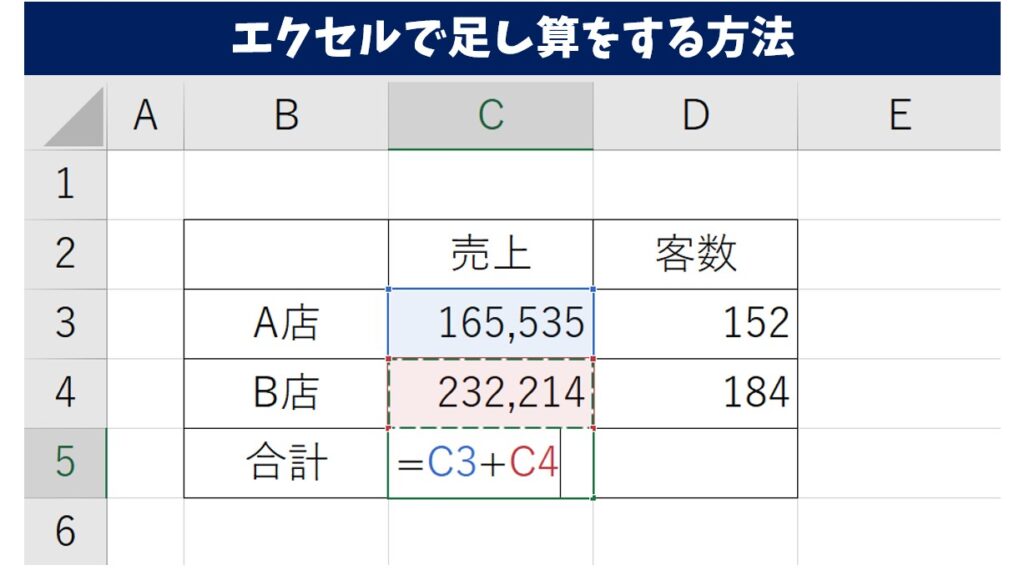
Excel SUM関数は、データの合計を簡単に計算するための基本的な関数です。この記事では、SUM関数の基本的な使い方から、複数の範囲を合計する方法、条件付きのデータを合計する方法まで、幅広く解説します。また、SUM関数の注意点や、大量のデータを扱う際に役立つSUMIFS関数の紹介も行います。Excelの使い方をより深く理解し、効率的にデータを処理するためのヒントが詰まった内容となっています。
SUM関数の基本
SUM関数は、Excelで数値を合計するための最も基本的な関数の一つです。この関数は、指定した範囲内の数値を自動的に合計し、結果を表示します。基本的な使い方は非常にシンプルで、=SUM(範囲)という形式で使用します。例えば、A1からA10までの範囲の数値を合計したい場合、=SUM(A1:A10)と入力すれば、その範囲内の数値が合計されます。
SUM関数は、単一の範囲だけでなく、複数の範囲を一度に合計することも可能です。複数の範囲を合計するには、各範囲をカンマで区切って指定します。例えば、A1からA5までの範囲とC1からC5までの範囲を合計したい場合、=SUM(A1:A5, C1:C5)と入力します。これにより、指定された範囲の数値がすべて合計されます。
また、SUM関数は、範囲内の空白セルやエラー値にも対応しています。ただし、範囲内に文字列や日付が含まれている場合、これらのセルは無視され、数値のみが合計されます。範囲が完全に空白の場合は、結果が0になります。これらの特徴を活用することで、データの合計を迅速かつ正確に計算することができます。
複数範囲の合計
SUM関数は、単一の範囲だけでなく、複数の範囲の数値を合計することができます。これにより、異なる列や行のデータを一括で処理することが可能で、データの集計や分析に非常に役立ちます。例えば、=SUM(A1:A5, C1:C5)と入力することで、A1からA5までの範囲とC1からC5までの範囲の数値を合計することができます。
複数範囲の合計は、特にデータが分散している場合や、複数のデータセットを一括で処理する必要がある場合に便利です。例えば、売上データが複数のシートや列に分散している場合、これらの範囲を一度に合計することで、全体の合計を簡単に計算できます。また、複数の範囲を合計することで、データの全体像を把握しやすくなり、より効率的なデータ分析が可能になります。
ただし、複数範囲の合計を行う際には、各範囲が同じ数のデータを含んでいることを確認することが重要です。範囲の数が異なる場合、エラーが発生したり、予期せぬ結果になることがあります。また、範囲内に文字列や日付が含まれていると、それらは無視されますが、数値以外のデータが大量に含まれている場合は注意が必要です。これらの点に気をつけて、複数範囲の合計を効果的に活用しましょう。
条件付き合計
条件付きの合計を行うには、SUMIF関数やSUMIFS関数が用いられます。これらの関数は、特定の条件を満たすデータのみを合計するためのものです。例えば、売上データから特定の商品だけの売上合計を導き出す場合や、一定の基準を満たすデータだけを選んで合計したい場合などに活用できます。SUMIF関数は単一の条件に対して合計を計算しますが、複数の条件を指定したい場合はSUMIFS関数が適しています。これらの関数を活用することで、より精密なデータ分析が可能になります。
SUMIF関数の基本的な構文は、=SUMIF(範囲, 条件, [合計範囲]) です。ここで、「範囲」は条件を評価する範囲、「条件」は数値や式、またはテキスト形式の条件、「合計範囲」は合計対象の範囲を指定します。例えば、A列に商品名、B列に売上金額が記載されている場合、商品名が「りんご」の売上合計を求めるには、=SUMIF(A1:A10, "りんご", B1:B10) と記述します。
一方、SUMIFS関数は複数の条件を指定できます。その構文は、=SUMIFS(合計範囲, 条件範囲1, 条件1, [条件範囲2, 条件2], ...) です。「合計範囲」は合計対象の範囲、「条件範囲1」は最初の条件を評価する範囲、「条件1」は最初の条件に相当します。複数の条件を追加する場合は、それ以降の「条件範囲」と「条件」を順に指定します。例えば、A列に商品名、B列に地域、C列に売上金額が記載されている場合、商品名が「りんご」かつ地域が「東京」の売上合計を求めるには、=SUMIFS(C1:C10, A1:A10, "りんご", B1:B10, "東京") と記述します。これらの関数は、データの絞り込みや集計に非常に役立ちます。
注意点と制限
SUM関数はExcelで数値を合計する基本的な関数ですが、使用する際にはいくつかの注意点と制限があります。まず、範囲内に文字列や日付が含まれている場合、これらの値は無視され、結果には影響しません。しかし、範囲内にエラー値が含まれていると、SUM関数自体がエラーを返します。また、範囲が空白の場合は、結果は0になります。
大量のデータを処理する際には、SUM関数の制限に注意が必要です。Excelのバージョンによっては、一度に処理できる範囲の数やデータの量に制限があります。大量のデータを扱う場合は、SUMIFS関数や外部ツールの使用を検討することが推奨されます。SUMIFS関数は、複数の条件を指定して合計を計算できるため、より複雑な計算にも対応できます。
さらに、オートSUM機能は範囲の指定が不要で、自動的に選択範囲の合計を計算します。これは特に単純な合計計算を行う場合に便利ですが、複雑な範囲や条件付きの合計を計算するには、SUM関数やSUMIFS関数を使用することが適切です。オートSUMは、一般的に範囲が連続していて、上下または左右に数値が並んでいる場合に最も効果的です。
オートSUMの利用
オートSUMは、Excelで最も便利な機能の一つであり、範囲の指定が不要で自動的に合計を計算することができます。オートSUMを使用するには、まずデータの列や行の下または右側にカーソルを置きます。次に、Σボタン(オートSUMボタン)をクリックするか、キーボードのAlt+=キーを押します。これにより、Excelは自動的に選択範囲を検出し、その範囲の合計を計算し、結果を表示します。
オートSUMの便利さは、ユーザーが手動で範囲を指定する必要がないことです。これにより、データ入力や計算の作業が大幅に効率化されます。特に、大量のデータを扱う場合や、頻繁に合計を計算する必要があるシチュエーションでは、オートSUMが非常に役立ちます。また、オートSUMはSUM関数と同様に、範囲内の数値を合計しますが、文字列や日付が含まれている場合、これらのセルは無視されます。
ただし、オートSUMは自動的に範囲を検出するため、意図しない範囲が選択される可能性があります。このような場合、手動で範囲を調整する必要があります。また、複雑な計算や条件付きの合計を計算する必要がある場合は、SUMIFやSUMIFS関数を使用することを検討してください。これらの関数は、特定の条件を満たすデータのみを合計するため、より高度な計算に適しています。
まとめ
SUM関数は、Excelで数値を合計する基本的な関数です。この関数は単純な範囲の合計から、複数の範囲や条件付きのデータの合計まで、広範な用途に使用できます。基本的な使い方としては、=SUM(範囲)と入力することで、指定した範囲内の数値を合計します。たとえば、=SUM(A1:A10)はセルA1からA10までの数値を合計します。
応用的な使い方としては、複数の範囲を一度に合計することも可能です。例えば、=SUM(A1:A5, C1:C5)はA1からA5とC1からC5の範囲の数値を合計します。また、条件付きのデータを合計するには、SUMIF関数やSUMIFS関数を使用します。例えば、=SUMIF(A1:A10, ">10")はA1からA10の範囲で10より大きい数値を合計します。
注意点として、範囲内に文字列や日付が含まれている場合、これらの値は無視され、数値以外のデータが存在するとエラーが発生することがあります。また、範囲が空白の場合は結果が0になります。大量のデータや複雑な計算を行う場合は、SUM関数の制限を超える可能性があるため、SUMIFS関数や外部ツールの使用を検討することが必要です。
最後に、オートSUM機能は範囲の指定が不要で、選択した範囲の数字を自動的に合計してくれます。これにより、データの合計を簡単に計算できます。
よくある質問
SUM関数の基本的な使い方は?
SUM関数は、Excelで最も基本的かつ頻繁に使用される関数の一つです。この関数は、指定した範囲や複数の数値の合計を計算します。最も単純な使い方としては、数値が入力されたセルの範囲を指定して合計を求める方法があります。例えば、A1からA10までのセルの合計を求める場合、=SUM(A1:A10)と入力します。これにより、指定した範囲内のすべての数値が合計され、結果が表示されます。また、複数の範囲や個々の数値を直接指定することも可能です。例えば、=SUM(A1:A10, C1:C10, 100)と入力すると、A1からA10、C1からC10の範囲内の数値と100が合計されます。SUM関数は、データの集計や分析に欠かせないツールです。
SUM関数とSUMIF関数の違いは?
SUM関数とSUMIF関数は、Excelで合計を計算するための関数ですが、それぞれ異なる用途に使われます。SUM関数は、指定した範囲内の数値の合計を計算します。一方、SUMIF関数は、特定の条件を満たす数値の合計を計算します。例えば、A1からA10までの範囲で、値が100以上のセルの合計を求める場合、SUM関数だけではできませんが、SUMIF関数を使用することで簡単に実現できます。具体的には、=SUMIF(A1:A10, ">100")と入力します。これにより、A1からA10の範囲内で100以上の値を持つセルの合計が計算されます。SUMIF関数は、データのフィルタリングや条件付き集計に非常に役立ちます。
SUM関数でエラーが発生した場合、どのような対処法がありますか?
SUM関数でエラーが発生した場合、いくつかの可能性と対処法があります。まず、範囲の指定が間違っている可能性があります。例えば、範囲の先頭や末尾のセルが正しいかどうか確認してください。また、範囲内のセルにテキストやエラー値が含まれている場合、SUM関数は正常に動作しないことがあります。このような場合、範囲内のセルを確認し、不要なテキストやエラー値を削除または修正してください。さらに、SUM関数が複数の範囲や数値を指定している場合、それぞれの範囲や数値が正しく入力されているか確認することも重要です。例えば、=SUM(A1:A10, B1:B10)と入力した場合、A1からA10、B1からB10の範囲が正しいかどうか確認します。これらの対処法を試してもエラーが解消しない場合は、Excelのヘルプやオンラインのリソースを活用して、より詳細な解決策を調査することをお勧めします。
SUM関数を複数のシートで使用する方法は?
SUM関数を複数のシートで使用する場合、異なるシートの範囲を指定することで、各シートのデータを合計することができます。例えば、Sheet1のA1からA10とSheet2のA1からA10の範囲の合計を求める場合、=SUM(Sheet1!A1:A10, Sheet2!A1:A10)と入力します。これにより、Sheet1とSheet2の指定した範囲の数値が合計されます。複数のシートからデータを集計する際には、この方法が非常に役立ちます。また、同じワークブック内の複数のシートからデータをまとめて合計したい場合、シート名の前に範囲を指定することもできます。例えば、=SUM(Sheet1:Sheet3!A1:A10)と入力すると、Sheet1からSheet3までの範囲内のA1からA10の数値が合計されます。これにより、複数のシートを効率的に管理することができます。
Deja una respuesta
Lo siento, debes estar conectado para publicar un comentario.
関連ブログ記事