
Excelオブジェクト全選択:Ctrl+Aと選択ペインの使い方

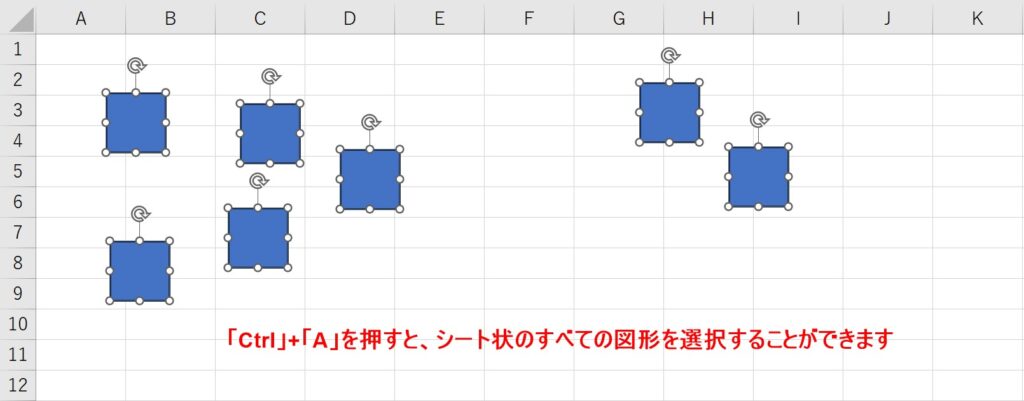
Excelでの作業効率を高めるために、オブジェクトの全選択は不可欠なスキルです。この記事では、Ctrl+Aショートカットキーと選択ペインの利用方法に焦点を当てます。Ctrl+Aを使用すると、ワークシート上のすべてのセルやオブジェクトを一括で選択できます。一方、選択ペインは、特定のオブジェクトの種類(セル範囲、グラフ、図形、テキストボックス、画像)を選択し、より細かい制御が可能です。これらの方法を活用することで、Excelでの作業がよりスムーズに進みます。また、複数のオブジェクトをグループ化することで、一括して選択や操作が行えます。選択解除は、ワークシート上の空白領域をクリックする、Escキーを押す、または選択ペインを使用することで行えます。
Ctrl+Aの基本
Ctrl+Aを使用することで、Excelのワークシート上のすべてのセルやオブジェクトを一括で選択できます。このショートカットキーは、データのコピー、移動、フォーマットの適用など、一連の操作を迅速に行うのに便利です。例えば、新しいワークシートにデータを移動する際や、全体のフォーマットを一括で変更したい場合などに効果的です。また、Ctrl+Aはワークシート全体を一括選択するだけでなく、既に選択されている範囲の拡大にも使用できます。これは、特定の範囲から開始して全体を選択したい場合に便利です。
ただし、Ctrl+Aはワークシート全体を選択するため、特定のオブジェクトだけを選択したい場合や、細かい制御が必要な場合は適していません。そのような場合に役立つのが、選択ペインの使用です。選択ペインでは、特定のオブジェクトの種類(セル範囲、グラフ、図形、テキストボックス、画像)を選択し、必要な操作を行えます。選択ペインは、複数のオブジェクトを一度に選択したり、グループ化したりする際に特に便利です。
選択ペインの概要
Excelでオブジェクトを全選択する際、効率的な方法として「Ctrl+A」ショートカットと「選択ペイン」が広く利用されています。Ctrl+Aを使用すると、ワークシート上のすべてのセルやオブジェクトが一括で選択されます。一方、選択ペインは、特定のオブジェクトの種類(セル範囲、グラフ、図形、テキストボックス、画像)を選択し、細かい制御が可能です。これにより、複雑なワークシートでも特定のオブジェクトに素早くアクセスし、編集や調整を行うことができます。
選択ペインは、オブジェクトの種類ごとに分類されて表示されるため、必要なオブジェクトだけを簡単に選択できます。たとえば、複数のグラフや図形が含まれているワークシートでは、選択ペインを使えば特定のグラフだけを選択し、位置の調整や色の変更などの操作を行えます。さらに、複数のオブジェクトをグループ化することで、一括して選択や操作ができます。これにより、効率的にワークシートを編集できます。
選択解除は、ワークシート上の空白領域をクリック、Escキーの押下、または選択ペインの使用により行えます。これらの方法を活用することで、ワークシート上のオブジェクトの選択や操作をスムーズに行うことができます。選択ペインの利用は、特に複雑なワークシートでの作業を大幅に効率化します。
オブジェクトの種類別の選択
Excelでは、さまざまな種類のオブジェクトを扱うことができます。これらのオブジェクトには、セル範囲、グラフ、図形、テキストボックス、画像などが含まれます。それぞれのオブジェクトは個別の機能を持ち、ワークシートのデザインやデータの可視化に活用されます。これらのオブジェクトを効率的に選択する方法を理解することで、作業の効率化が図れます。
選択ペインを使用することで、特定のオブジェクトの種類を選択することができます。選択ペインは、ワークシートの右側に表示される小さなパネルで、 therein にはワークシート上にあるすべてのオブジェクトのリストが表示されます。例えば、グラフだけを選択したい場合や、特定のテキストボックスを編集したい場合など、選択ペインを利用することで簡単に目的のオブジェクトを選択できます。
また、Ctrl+Aを使用すると、ワークシート上のすべてのオブジェクトが一括で選択されます。これは、ワークシート全体のコピー、移動、フォーマット変更など、一連の操作を行う際に非常に便利です。ただし、Ctrl+Aはすべてのオブジェクトを選択するため、特定のオブジェクトだけを選択したい場合には選択ペインの使用が推奨されます。選択したオブジェクトの選択解除は、ワークシート上の空白領域をクリック、またはEscキーを押すことで簡単に行えます。
複数オブジェクトのグループ化
Excelで複数のオブジェクトをグループ化すると、それらを一括して選択や操作することができます。グループ化は、オブジェクトの配置やサイズの調整、移動などが簡単に行えるため、ワークシートの整理やデザインの統一に役立ちます。特に、複数の図形や画像、テキストボックスを同時に扱いたい場合に、グループ化は非常に効果的です。
グループ化を行うには、まず複数のオブジェクトを選択します。これには、Shiftキーを押しながらクリックする方法や、ドラッグして範囲を選択する方法があります。その後、ホームタブの書式設定グループにあるグループ化ボタンをクリックします。これにより、選択したオブジェクトが1つのグループとして扱われるようになります。グループ化されたオブジェクトは、1つの単位として移動やリサイズが可能です。
グループ化を解除する場合は、グループ化されたオブジェクトを選択し、ホームタブの書式設定グループにあるグループ解除ボタンをクリックします。これにより、各オブジェクトが独立して選択や操作ができるようになります。この機能を活用することで、ワークシートの編集がより効率的に行え、複雑なレイアウトの管理も楽になります。
選択解除の方法
選択解除は、Excelでの作業において重要な操作の一つです。ワークシート上で複数のオブジェクトやセル範囲を一括で選択した後、これらの選択を解除する必要が生じることがよくあります。選択解除の最も簡単な方法は、ワークシート上の空白領域をクリックすることです。これにより、現在選択されているすべてのオブジェクトやセル範囲の選択が解除されます。また、Escキーを押下することで、同様に選択を解除することができます。Escキーは、キーボードの左上に位置していることが多いため、マウス操作が不要で素早く選択解除が行えます。
さらに、選択ペインを利用して選択解除を行うことも可能です。選択ペインは、特定のオブジェクトの種類を選択したり、グループ化されたオブジェクトの選択を管理したりするための便利なツールです。選択ペインを開くには、ホームタブの「編集」グループにある「選択範囲の表示」をクリックします。選択ペインが表示されたら、選択解除したいオブジェクトの横のチェックボックスを外すことで、個別の選択解除が行えます。また、選択ペインの「すべてクリア」ボタンをクリックすることで、一括で選択を解除することも可能です。
まとめ
Excelでオブジェクトを全選択する際、最も効率的な方法の一つが「Ctrl+A」ショートカットキーを使用することです。このショートカットキーを押すと、ワークシート上のすべてのセルやオブジェクトが一括で選択され、一連の操作を素早く行うことができます。例えば、大量のデータを一括でコピーしたり、フォーマットを一括で適用したりする場合に非常に役立ちます。
また、より細かい制御が必要な場合は、選択ペインの利用がおすすめです。選択ペインを開くと、ワークシート上のすべてのオブジェクトが一覧表示され、特定のオブジェクトだけを選択したり、複数のオブジェクトをグループ化したりすることができます。例えば、グラフや図形、テキストボックスなど、特定の種類のオブジェクトだけを選択したい場合や、複数のオブジェクトを一括で移動やリサイズしたい場合に便利です。
選択を解除するには、ワークシート上の空白領域をクリックする、またはEscキーを押下することで簡単にできます。また、選択ペインを使用して特定のオブジェクトの選択を解除することも可能です。これらの方法を組み合わせて使用することで、Excelでの作業効率が大幅に向上します。
よくある質問
Excelのオブジェクトを全選択するにはどのような方法がありますか?
Excelのオブジェクトを全選択する方法はいくつかありますが、最も一般的な方法は Ctrl + A を使用することです。このショートカットキーは、現在のシート上のすべてのセルやオブジェクトを選択します。ただし、シートに複数のオブジェクトが存在する場合、すべてのオブジェクトが選択されるとは限らないため、追加の手順が必要となる場合があります。例えば、グラフや画像、テキストボックスなどの特定のオブジェクトが選択されない場合、選択ペイン を利用することで、これらのオブジェクトも簡単に選択できます。
選択ペインとは何ですか?
選択ペイン は、Excelの機能の一つで、シート内のさまざまなオブジェクトを一覧表示し、簡単に選択や管理を行うためのツールです。選択ペインを使用することで、グラフ、画像、テキストボックスなど、シートに配置されているオブジェクトを個別に選択したり、複数のオブジェクトを選択したりすることが可能です。選択ペインは、ホーム タブの 編集 グループにある 選択 ボタンからアクセスできます。選択ペインを開くと、シートに配置されているすべてのオブジェクトのリストが表示され、リスト内の項目をクリックすることで対応するオブジェクトを選択できます。
Ctrl + Aと選択ペインの違いはどのようなものですか?
Ctrl + A と 選択ペイン は、どちらもExcelのオブジェクトを全選択するための方法ですが、それぞれ異なる用途に適しています。 Ctrl + A は、シート上のすべてのセルやオブジェクトを選択するためのシンプルな方法で、特にデータの範囲が広い場合や、複数の範囲を一度に選択したい場合に便利です。一方、 選択ペイン は、特定のオブジェクトを選択したり、複数のオブジェクトを一括で選択したりする際に有用です。例えば、グラフや画像、テキストボックスなどのオブジェクトが複雑に配置されている場合、選択ペインを使用することで、これらのオブジェクトを個別に選択したり、グループ化したりすることができます。
選択ペインを使用して複数のオブジェクトを選択する方法を教えてください。
選択ペインを使用して複数のオブジェクトを選択する方法は簡単です。まず、 ホーム タブの 編集 グループにある 選択 ボタンをクリックし、 選択ペイン を開きます。選択ペインが表示され、シートに配置されているすべてのオブジェクトがリスト形式で表示されます。リスト内のオブジェクト名をクリックすることで、対応するオブジェクトが選択されます。複数のオブジェクトを選択する場合は、 Ctrl キーを押しながらリスト内のオブジェクト名をクリックします。これにより、複数のオブジェクトが同時に選択されます。選択したオブジェクトは、ドラッグアンドドロップで移動したり、プロパティを一括で編集したりすることが可能です。
Deja una respuesta
Lo siento, debes estar conectado para publicar un comentario.
関連ブログ記事