
ExcelをPDFに簡単変換:安全な共有方法と手順

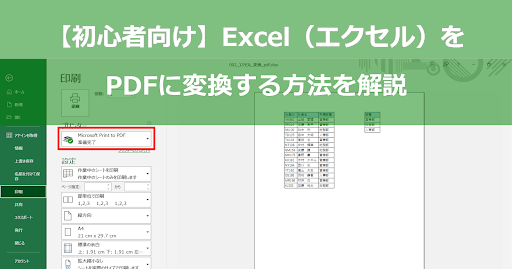
Microsoft ExcelのデータをPDF形式に変換することで、ファイルの編集を防止し、安全な共有が可能になります。この記事では、ExcelをPDFに変換する簡単な手順を紹介します。また、オンライン変換ツールやAdobe Acrobatを使用した一括変換方法など、様々な変換方法も解説します。変換後のPDFファイルは、内容を確認し、グラフや図、フォントが正しく表示されているかチェックすることが重要です。これらの手順を seguindo ことで、効率的にExcelデータをPDFに変換し、安全に共有することができます。
ExcelをPDFに変換する理由
ExcelのデータをPDF形式に変換することで、ファイルの編集が不可能となり、安全性が大幅に向上します。これにより、重要なデータを信頼できる形で共有できるようになります。また、PDFは多くのデバイスやプラットフォームで一貫性のある表示が保証されているため、受取人が使用するソフトウェアのバージョンに依存せずに、正確な情報を提供できます。さらに、PDFは印刷にも適しているため、報告書やプレゼンテーション資料として利用する際も便利です。ExcelのデータをPDFに変換することで、情報の安全性と正確性を確保しつつ、効率的に共有できるようになります。
変換の基本手順
Microsoft ExcelのデータをPDF形式に変換することで、データの編集を防ぎ、安全に共有することができます。この手順は非常に簡単で、Excelのバージョンに関係なく実行できます。まず、Excelで変換したいファイルを開きます。次に、「ファイル」タブをクリックし、「名前を付けて保存」を選択します。ここで、ファイルの種類を「PDF」に変更し、「保存」をクリックすることで、ExcelファイルがPDF形式に変換されます。
変換後は、内容を確認し、グラフや図、フォントが正しく表示されているかチェックすることが重要です。特に、複雑なレイアウトや特殊なフォントを使用している場合は、変換後のPDFファイルでこれらの要素が正確に反映されていることを確認してください。これにより、共有先での表示の問題を防ぐことができます。また、変換ツールによっては、一部のフォーマットが崩れてしまう可能性があるため、複数の方法を試して最適な結果を得ることもおすすめです。
Excelでの変換方法
Microsoft ExcelのデータをPDF形式に変換することで、データの編集が不可能となり、安全に共有できるようになります。Excelには、簡単にPDFに変換する機能が組み込まれているため、手間なく変換が可能です。まず、Excelで変換したいファイルを開きます。次に、「ファイル」タブをクリックし、「名前を付けて保存」を選択します。ここで、ファイルの種類を「PDF」に変更し、「保存」をクリックすることで、ExcelファイルをPDF形式に変換することができます。
変換後は、内容を確認し、グラフや図、フォントが正しく表示されているかチェックすることが重要です。特に、複雑なレイアウトや詳細なグラフが含まれている場合は、変換後のPDFファイルでこれらの要素が正確に再現されていることを確認しましょう。これにより、共有先で意図した通りにデータが表示され、誤解や混乱を防ぐことができます。
オンライン変換ツールの利用
オンライン変換ツールは、ExcelをPDFに変換する際の便利なオプションです。これらのツールは、複雑な手順を必要とせず、ブラウザ上で簡単に操作できます。多くのオンライン変換ツールは無料で利用でき、複数のファイルを一度に変換することも可能です。ただし、セキュリティ面での考慮が必要です。個人情報や機密情報が含まれるファイルを変換する際は、信頼性の高いサービスを選択することが重要です。また、変換後のPDFファイルは、ローカルのコンピュータに保存することをおすすめします。
オンライン変換ツールの利用方法は簡単です。まず、変換したいExcelファイルをドラッグアンドドロップでアップロードします。次に、出力形式をPDFに設定し、変換を開始します。変換が完了したら、ダウンロードリンクが表示されます。ダウンロードしたPDFファイルを確認し、内容が正しく表示されているか確認してください。特に、グラフや図、フォントが正しく表示されているかをチェックすることを忘れないでください。
Adobe Acrobatでの一括変換
Adobe Acrobatを使用すると、複数のExcelファイルを一度にPDFに変換することが可能です。これは特に、大量のファイルを処理する必要がある場合に便利です。Acrobatは、高品質のPDFファイルを作成し、元のExcelファイルのフォーマットやグラフを正確に再現します。さらに、変換後のPDFファイルには、元のExcelデータのリンクやアクションも含まれるため、ユーザーがPDFファイル内でデータを操作したり、外部リンクを開いたりすることができます。
一括変換の手順は以下の通りです。まず、Adobe Acrobatを起動し、上部のメニューから「ツール」を選択します。次に、「PDF作成」をクリックし、表示されるウィンドウで「ファイルを追加」ボタンをクリックして、変換したいExcelファイルを選択します。複数のファイルを同時に選択することで、一括変換が可能になります。ファイルを選択したら、「変換」ボタンをクリックして、PDF変換を開始します。変換が完了すると、Acrobatは自動的にPDFファイルを保存し、指定したフォルダに保存されます。
変換後は、生成されたPDFファイルを確認し、グラフや図、フォントが正しく表示されているかをチェックすることが重要です。特に複雑なフォーマットや画像を使用している場合は、詳細な確認を行いましょう。これにより、共有先で正確な情報が伝達され、誤解や混乱を防ぐことができます。
変換後の確認方法
変換後のPDFファイルを確認することは、データの正確性を保証するための重要なステップです。特に、グラフや図表、フォント、セルの配置などが正しく表示されているかを確認することが必要です。これらの要素が正しく表示されない場合、変換時に一部の情報を失う可能性があります。また、ページのレイアウトやマージンも確認し、全体的な見た目が意図した通りになっているかチェックしましょう。
PDFファイルを確認する際には、Adobe Acrobat Readerや他のPDFビューアーを使用すると、より詳細な確認が可能です。これらのツールは、ファイルのズームインやページのスクロールなどを容易にし、細かい部分まで確認できます。問題がある場合は、Excelファイルを再開し、必要に応じて修正を行った後、再度PDFに変換する必要があります。
最後に、変換したPDFファイルを信頼できる相手に共有する際には、ファイルのセキュリティ設定も確認することをおすすめします。PDFファイルには、パスワード保護や印刷制限などのセキュリティ機能が用意されており、これらの機能を活用することで、より安全な共有が可能になります。
注意点とTips
ExcelをPDFに変換する際には、いくつかの注意点とTipsを押さえておくことが重要です。まず、ファイルの互換性を確認しましょう。PDFは多くのデバイスやアプリケーションで開ける形式ですが、特定の機能やフォーマットが正しく表示されない場合があります。例えば、複雑なグラフや特殊なフォントは、PDFに変換した際に見た目が変わってしまう可能性があります。
次に、変換後のPDFファイルのセキュリティについても考えておく必要があります。PDF形式にすることで、ファイルの編集が制限され、データの安全性が高まりますが、必要に応じてパスワード保護やアクセス権限の設定を行うことで、さらにセキュアに共有できます。また、敏感な情報を含む場合は、ファイルを暗号化することを検討しましょう。
最後に、変換後のPDFファイルの品質を確認することも重要です。変換後は、必ず内容をチェックし、グラフや表、テキストが正しく表示されているか確認してください。特に、複数のシートを含むExcelファイルの場合は、各シートが適切に表示されているか、ページのレイアウトが崩れていないかをチェックしましょう。これらの点に注意することで、より安全で高品質なPDFファイルを作成できます。
まとめ
ExcelをPDFに変換することで、データの編集が不可能となり、安全に共有できるようになります。この方法は特に、重要なデータや報告書を送付する際などに役立ちます。ExcelのデータをPDFに変換する手順は非常に簡単で、数分で完了します。まず、Excelで対象のファイルを開き、「ファイル」タブをクリックします。次に、「名前を付けて保存」を選択し、ファイルの種類を「PDF」に変更します。最後に「保存」をクリックするだけで、ExcelファイルがPDF形式に変換されます。
さらに、オンライン変換ツールやAdobe Acrobatを使用した一括変換方法なども利用できます。オンライン変換ツールは手軽で便利ですが、セキュリティ面での懸念がある場合は、信頼できるサービスを選ぶことが重要です。Adobe Acrobatを使用すると、複数のExcelファイルを一度にPDFに変換できるため、大量のファイルを扱う際には特に便利です。
変換後は、内容を確認し、グラフや図、フォントが正しく表示されているかチェックすることが重要です。特に、複雑なレイアウトや特別なフォントを使用している場合、変換時に問題が発生することがあります。这些问题を事前に確認することで、共有先での混乱を防ぐことができます。
よくある質問
ExcelをPDFに変換する方法は?
ExcelをPDFに変換する最も簡単な方法は、Microsoft Excelの組み込み機能を使用することです。まず、変換したいExcelファイルを開きます。次に、メニューの「ファイル」をクリックし、「エクスポート」を選択します。エクスポートメニューから「PDF/XPSドキュメント作成」をクリックします。この時点で、ファイルの保存場所を選択し、ファイル名を入力します。さらに、変換のオプションを設定できます。例えば、ページの向きや範囲、品質などを調整できます。設定が完了したら、「公開」をクリックしてPDFファイルを作成します。この方法は非常に直感的で、複雑な手順を経ずに簡単にExcelファイルをPDFに変換することができます。
ExcelをPDFに変換する際のセキュリティ対策は?
ExcelをPDFに変換する際のセキュリティ対策として、いくつかの方法があります。まず、変換前にExcelファイルのパスワード保護を設定することが重要です。これにより、ファイルが勝手に開かれたり、編集されたりすることを防ぐことができます。また、PDFに変換した後も、PDFファイル自体のセキュリティを強化することができます。例えば、Adobe Acrobatを使用して、PDFファイルにパスワードを設定したり、印刷やコピーの機能を無効にしたりすることができます。これらのセキュリティ対策を講じることで、重要な情報を安全に共有することができます。
ExcelをPDFに変換する際のファイルサイズの最適化方法は?
ExcelをPDFに変換する際、ファイルサイズを最適化する方法はいくつかあります。まず、Excelファイル自体の内容をチェックし、不要なデータや画像を削除することが重要です。これはファイルサイズを大幅に削減することができます。次に、PDFに変換する際の設定を調整することも有効です。例えば、変換オプションで「Web/スクリーン」を選択することで、ファイルサイズを小さくすることができます。また、高解像度の画像を使用している場合、解像度を下げることでファイルサイズを減らすことができます。さらに、PDFファイルが大きすぎる場合は、PDF圧縮ツールを使用してファイルサイズをさらに削減することも可能です。
ExcelをPDFに変換したファイルを共有する際の注意点は?
ExcelをPDFに変換したファイルを共有する際には、いくつかの注意点があります。まず、ファイルのセキュリティを確保することが重要です。先に述べたように、PDFファイルにパスワードを設定したり、印刷やコピーの機能を無効にしたりすることで、情報の漏洩を防ぐことができます。また、ファイルを共有する際には、適切な送信方法を選択することが大切です。例えば、メールで送信する場合は、ファイルサイズが大きい場合は「Dropbox」や「Google Drive」などのクラウドストレージサービスを使用すると便利です。さらに、共有先が信頼できる相手であることを確認し、必要に応じて暗号化された通信経路を使用することも推奨されます。これらの注意点を守ることで、ファイルを安全に共有することができます。
Deja una respuesta
Lo siento, debes estar conectado para publicar un comentario.
関連ブログ記事