
Excelでヘッダー編集!印刷レイアウトのプロTips

Excelのヘッダー編集機能は、ドキュメントのプロフェッショナルな印象を高めるために欠かせないものです。この記事では、ヘッダーにページ番号、日付、企業ロゴなどの重要な情報を追加する方法を解説します。また、ヘッダーのテキストやデザインをカスタマイズするテクニックも紹介します。さらに、ページ設定や印刷範囲の調整、スケールの設定など、印刷レイアウトを整えるためのプロTipsもお届けします。これらのテクニックを活用することで、Excelのドキュメントをより一貫性のある、見やすいものにすることができます。
ヘッダー編集の基本
Excelのヘッダー編集機能は、ドキュメントの見栄えを向上させ、一貫性とプロフェッショナリズムを高めるために非常に役立ちます。ヘッダーは通常、ページ番号、日付、企業名、またはロゴなどの重要な情報を含めることができます。これにより、印刷されたドキュメントがより整然とし、読みやすくなります。
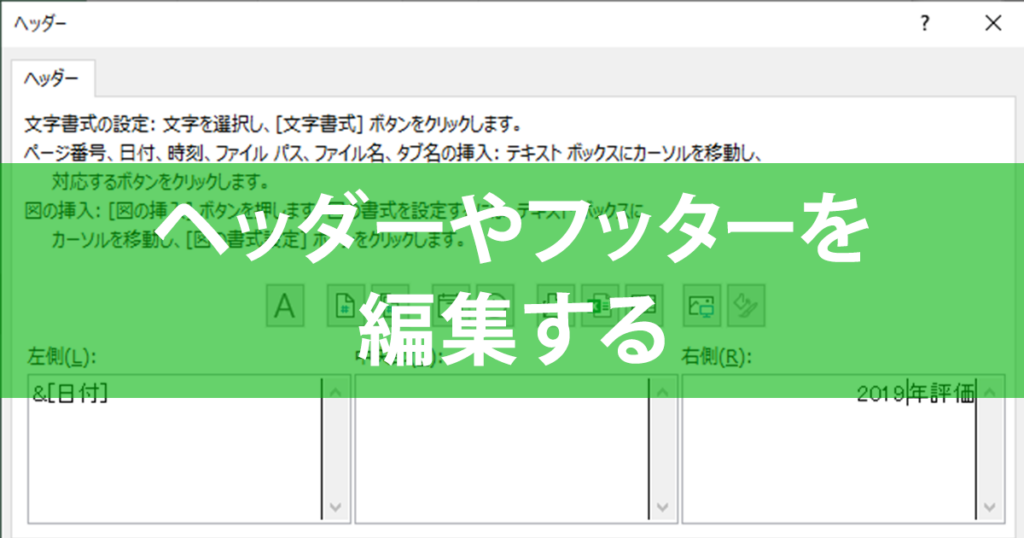
ヘッダーの編集は、Excelの「ページレイアウト」タブから開始します。このタブを選択すると、「ヘッダーとフッター」ボタンが表示されます。このボタンをクリックすることで、ヘッダーの編集ウィンドウが開きます。ここで、テキストを直接入力したり、プレースホルダー(ページ番号、日付、時間など)を挿入したりすることができます。
ヘッダーのテキストやフォーマットを変更するには、編集ウィンドウ内の「カスタムヘッダー」を選択します。ここでは、フォントの種類、サイズ、色、およびスタイル(太字、斜体、下線)を調整できます。また、テキストの位置(左寄せ、中央寄せ、右寄せ)も指定できます。これらの設定を活用することで、より個性的で視覚的に魅力的なヘッダーを作成できます。
ページ番号と日付の追加
ページ番号と日付をヘッダーに追加することで、Excelの印刷レイアウトをより整理し、プロフェッショナルな印象を与えることができます。ページ番号は、複数ページにわたるドキュメントで情報を正確に参照するために非常に役立ちます。日付は、レポートや資料の最新性を示すうえで重要です。
ページ番号を追加するには、「ページレイアウト」タブを選択し、「ヘッダーとフッター」ボタンをクリックします。次に、表示されるウィンドウで、「ページ番号」アイコンを選択し、希望の位置に配置します。日付の追加も同様の手順で行えます。日付アイコンを選択し、ヘッダーの適切な場所に配置することで、印刷されたドキュメントに現在の日付が自動的に追加されます。
これらの要素を追加することで、ドキュメントの一貫性と信頼性が向上し、読み手にとってより便利になります。また、これらの機能を活用することで、資料の作成や更新がより効率的に行えるようになります。
カスタムテキストの挿入
Excelのヘッダー編集では、カスタムテキストの挿入が非常に役立ちます。カスタムテキストは、会社名、プロジェクト名、報告書のタイトルなど、ドキュメントに固有の情報をヘッダーに追加するのに最適です。これにより、ドキュメントの全体的な一貫性とプロフェッショナリズムが向上します。カスタムテキストを挿入するには、まず「ページレイアウト」タブをクリックし、「ヘッダーとフッター」を選択します。次に、「カスタムヘッダー」または「カスタムフッター」をクリックします。ここで、テキストボックスが表示されるので、必要な情報を入力します。
カスタムテキストの挿入に加えて、フォントや色の変更も可能です。テキストボックス内でテキストを選択し、上部のツールバーからフォントの種類、サイズ、色を変更することができます。これにより、ヘッダーのテキストがドキュメントの全体的なデザインと調和し、視覚的に魅力的なレイアウトを作成できます。また、テキストの位置を調整することで、ヘッダーのバランスを整えることもできます。左寄せ、中央寄せ、右寄せから選択でき、必要に応じてテキストの位置を最適化することが可能です。
フォントと色の変更
ヘッダー内のテキストや日付、ページ番号のフォントや色を変更する方法は、Excelの印刷レイアウトをさらにカスタマイズする上で重要なスキルです。ヘッダー編集モードでは、通常のセル編集とは異なる方法でテキストのフォーマットを調整することができます。具体的には、ヘッダー編集ウィンドウでテキストを選択し、上部のツールバーからフォントや色のオプションを選んで変更します。これにより、ヘッダーがドキュメント全体のデザインに合わせて一貫性を持ち、視覚的にも魅力的になります。
また、ヘッダーのフォーマットを変更することで、重要な情報を強調することができます。例えば、ページ番号を大きく表示したり、会社のロゴやタイトルを特定の色で表示することで、ドキュメントのプロフェッショナルさを高めることができます。これらのカスタマイズは、読み手が情報をより効果的に理解できるようにサポートし、全体的な印象を向上させます。
ページ設定の調整
ページ設定の調整は、Excelで印刷レイアウトを整える上で重要なステップです。ページ設定では、ヘッダーとフッターの位置、余白の設定、印刷方向(縦向きまたは横向き)などを細かく調整できます。これらの設定を最適化することで、印刷物の見栄えを大幅に向上させることができます。
ヘッダーの位置を調整する際は、ページの上部に十分なスペースを確保することが重要です。スペースが不足していると、ヘッダーの情報が本文と重なってしまい、読みづらくなります。また、余白の設定も見落としがちなポイントですが、適切な余白を設定することで、ドキュメント全体のバランスが良くなります。余白は、上、下、左、右それぞれで別々に設定することができます。
印刷方向については、データの内容や配置によって選択します。通常、表やグラフが縦長の場合は縦向き、横長の場合は横向きを選ぶと良いでしょう。横向きに設定すると、ページ幅が広がり、より多くのデータを一覧表示できます。ただし、横向きにするとページ数が増える可能性もあるため、印刷範囲やスケールを適切に調整することも大切です。
印刷範囲の設定
印刷範囲の設定は、Excelの印刷レイアウトを整える上で重要な手順の一つです。印刷範囲を設定することで、不要なセルやデータを含まない、効率的で見栄えの良い印刷結果を得ることができます。印刷範囲を設定するには、まず印刷したい範囲を選択し、[ページレイアウト] タブの [印刷範囲] セクションから [印刷範囲の設定] をクリックします。これにより、選択した範囲が印刷時に使用されるようになります。
印刷プレビューでは、設定した印刷範囲がどのように表示されるか確認できます。印刷プレビュー画面では、ページの配置やサイズ、ヘッダーとフッターの配置などを確認し、必要に応じて調整することが可能です。特に、複数ページにまたがる場合や、ヘッダーにページ番号や日付を追加している場合は、印刷プレビューで確認することで、最終的な出力が意図通りになるかどうかを確認することができます。
スケールの調整
Excelの印刷レイアウトを最適化する際、スケールの調整は重要なステップの一つです。スケールを調整することで、印刷されるページのサイズや配置を微調整し、資料の読みやすさや視覚的なバランスを整えることができます。例えば、複数のシートを1つのページに収めたい場合や、逆に1つのシートを複数ページに分割して詳細を確認しやすくしたい場合など、スケールの調整は非常に役立ちます。
スケールの調整は、「ページ設定」ダイアログボックスの「ページ」タブから行います。ここで、「100%」のスケールを変更し、必要に応じて「フィットする」オプションを選択することもできます。このオプションを選ぶと、指定したページ数に収まるようにシートの内容が自動的にスケールダウンまたはスケールアップされます。また、「紙の向き」を「縦」または「横」に変更することで、ページの配置も最適化できます。
これらの設定を活用することで、印刷した資料が見やすく、読みやすいものになるだけでなく、プロフェッショナルな印象も与えることができます。特に、プレゼンテーション資料やレポートなど、細部にこだわりたい場面では、スケールの調整が大きな違いを生むことがあります。
印刷プレビューの活用
印刷プレビューは、Excelのヘッダー編集において重要な役割を果たします。ヘッダーを編集した後、実際に印刷される様子を確認するために使用します。印刷プレビューでは、ヘッダーが正しく表示されているか、ページ番号や日付が適切な位置にあるかを確認できます。また、ヘッダーのテキストのサイズや配置がページ全体のバランスに合っているかどうかを視覚的にチェックできます。この機能を使用することで、印刷前の最終的な確認が可能となり、エラーを防ぐことができます。
印刷範囲の設定も重要なポイントです。印刷範囲を指定することで、必要な部分のみを印刷することができます。特に大きなワークシートでは、特定の範囲を印刷する必要があることが多いです。印刷範囲を設定することで、ヘッダーが正しく表示され、ページのレイアウトが整います。また、スケールの調整も印刷レイアウトを整えるための有効な手段の一つです。スケールを調整することで、ワークシート全体を1ページに収めたり、複数ページに分割したりすることが可能です。
ページ設定の調整も、印刷レイアウトを整える上で欠かせない工程です。ページ設定では、ページサイズや向き(縦向きまたは横向き)、余白の設定などを変更できます。これらの設定を最適化することで、ヘッダーが正しく表示され、全体的なレイアウトが美しく仕上がります。ページ設定を調整することで、印刷結果の品質を大幅に向上させることができます。
まとめ
Excel の ヘッダー編集 機能は、印刷レイアウトを整える上で非常に便利なツールです。この機能を利用することで、ページ番号、日付、企業ロゴなどの重要な情報をヘッダーに追加し、ドキュメントの一貫性とプロフェッショナルな印象を高めることができます。具体的には、ヘッダーにテキストを挿入したり、ページ番号や日付を自動的に追加したり、フォントのスタイルや色を変更したりすることができます。
ヘッダー の編集は、まず「ページレイアウト」タブを選択し、「ヘッダー/フッター」ボタンをクリックすることで開始します。ここから、既存のテンプレートを選択するか、カスタムヘッダーを作成することができます。例えば、ページ番号を追加するには、「ページ番号」を選択し、その位置を指定します。日付や時間の挿入も同様で、「日付」や「時間」を選択すれば、印刷時に自動的に現在の日付や時間が入力されます。
さらに、カスタムテキスト を挿入することも可能です。企業名やプロジェクト名など、特定の情報をヘッダーに追加することで、ドキュメントの目的や内容を明確に伝えることができます。テキストのフォントや色を変更するには、テキストを入力した後に、フォント設定のオプションを選択し、希望のスタイルや色を選択します。これにより、ヘッダーがより視覚的に魅力的になり、読者に良い印象を与えることができます。
ページ設定 の調整も重要なポイントです。ページの向き(縦向きや横向き)、マージンの設定、ヘッダーの高さなど、印刷レイアウトに影響を与える様々な設定を調整できます。これらの設定を適切に行うことで、印刷されたドキュメントが読みやすく、見やすくなります。また、印刷範囲 の設定や スケール の調整も、印刷結果を最適化するために有効です。必要に応じて、印刷範囲を指定したり、ページの縮尺を調整したりすることで、ドキュメントの内容を効果的に表示できます。
最後に、印刷プレビュー の活用も忘れてはなりません。印刷プレビューを使用することで、印刷前にレイアウトやヘッダーの設定を確認し、必要に応じて微調整を行うことができます。これにより、最終的な印刷結果が期待通りになることを確認できます。これらのテクニックを活用することで、Excelのドキュメントをよりプロフェッショナルに仕上げることができます。
よくある質問
Excelでヘッダーを編集する基本的な手順は?
Excelでヘッダーを編集する基本的な手順は、まず「ページレイアウト」タブを選択します。その中に「ヘッダーとフッター」のボタンがありますので、これをクリックします。すると、既存のヘッダーが表示されます。ここで、テキストを直接入力したり、日付やページ番号などの要素を追加したりすることができます。また、左側、中央、右側の3つのセクションにそれぞれ異なる内容を設定することも可能です。さらに、ヘッダーの書式設定をカスタマイズするには、フォント、色、サイズなどを変更することができます。これらの手順により、Excelのヘッダーを簡単に編集することが可能になります。
Excelのヘッダー編集で頻繁に遭遇する問題は?
Excelのヘッダー編集で頻繁に遭遇する問題の一つは、ヘッダーが正しく表示されないことです。これは、ページ設定が正しくない場合や、印刷範囲が適切に設定されていない場合によく起こります。また、ヘッダーの内容が長すぎると、一部が切り取られてしまうことがあります。このような問題を解決するには、ページ設定を確認し、ヘッダーとフッターの位置やサイズを調整することが重要です。さらに、ヘッダーに使用するテキストや要素を適切に選択し、必要に応じて改行や省略を行うことで、ヘッダーが見やすく、印刷時に問題なく表示されるようにすることができます。
Excelのヘッダーが印刷されない場合の対処法は?
Excelのヘッダーが印刷されない場合の対処法として、まず「ページ設定」を確認します。ページ設定でヘッダーとフッターの表示が有効になっているか確認してください。また、印刷範囲が正しく設定されているか確認することも重要です。印刷範囲が誤っていると、ヘッダーが印刷範囲外に含まれてしまい、印刷されないことがあります。さらに、印刷プレビューや印刷設定を確認し、ヘッダーが正しく表示されているか確認することも有効です。これらの手順を踏むことで、ヘッダーが印刷されない問題を解決することができます。
Excelで複数のヘッダーを使用する方法は?
Excelで複数のヘッダーを使用する方法は、まず「ページレイアウト」ビューに切り替えます。次に、「ページ設定」をクリックし、「ヘッダーとフッター」タブを選択します。ここで、「異なる奇数ページと偶数ページ」または「異なる最初のページ」のチェックボックスをオンにします。これにより、奇数ページと偶数ページ、または最初のページとそれ以降のページで異なるヘッダーを設定することができます。それぞれのページタイプに対して、左側、中央、右側の3つのセクションに異なる内容を設定することが可能です。これにより、複数のヘッダーを使用することで、文書の見栄えを向上させ、情報を効果的に伝えることができます。
Deja una respuesta
Lo siento, debes estar conectado para publicar un comentario.
関連ブログ記事