
Excelで円グラフにパーセント表示:データラベル設定で詳細解説

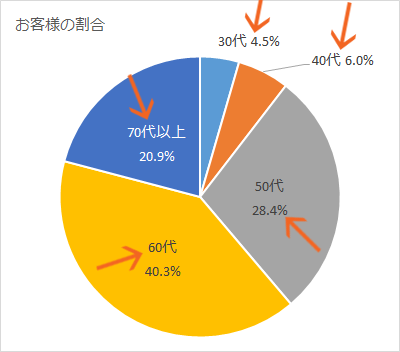
この記事では、Excelで円グラフにパーセント表示を行う方法を詳しく解説します。円グラフは、データの全体的な構成比を視覚的に表現するのに非常に効果的なグラフ形式です。特に、各要素の割合をパーセントで表示することで、データの理解がより容易になります。この記事では、円グラフのデータラベル設定に着目し、具体的な手順をステップバイステップで説明します。また、デザインの調整やデータラベルのカスタマイズ方法も紹介します。これらのテクニックをマスターすることで、データ分析やプレゼンテーション資料の作成がより効果的に行えるようになります。
円グラフの基本
円グラフは、全体に対する各部分の割合を視覚的に表現するのに適したグラフです。Excelでは、円グラフにパーセント表示を追加することで、データの割合を明確に示すことができます。この機能は、データの分析やプレゼンテーションで特に役立ちます。円グラフの基本的な作成方法から、パーセント表示の設定までを詳しく解説します。
まず、円グラフを作成するためのデータを準備します。データは、各項目の値とラベルを含むテーブル形式で用意します。Excelでデータを入力し、次に円グラフを作成します。データを選択し、挿入タブから円グラフを選択すると、基本的な円グラフが作成されます。この段階では、まだパーセント表示は含まれていませんが、次の手順で設定します。
グラフを選択し、チャートツールタブが表示されます。このタブから「データラベル」を選択し、さらに「ラベルオプション」を開きます。ここで「パーセント」をチェックすると、円グラフ上に各要素のパーセント表示が追加されます。小数点以下の桁数も設定できるため、必要な精度で表示できます。これにより、データの割合が一目でわかり、より効果的な分析や説明が可能になります。
データラベルの設定
Excelで円グラフにパーセントを表示する方法を詳細に解説します。まず、円グラフを作成した後、グラフをクリックして選択します。その後、上部の「チャートツール」タブが表示されますので、その中から「データラベル」を選択します。次に、「ラベルオプション」をクリックすると、さまざまな設定が表示されます。ここで、「パーセント」をチェックします。これにより、円グラフ上に各要素の割合がパーセント表示されます。
さらに、小数点以下の桁数を調整することもできます。同じ「ラベルオプション」のメニューから、「小数点以下の桁数」の設定を選択し、必要な桁数を入力します。これにより、表示されるパーセントの精度を細かく調整できます。また、「チャートスタイル」タブを使用して、円グラフ全体のデザインを調整することも可能です。データラベルのフォントや色も指定できるため、視覚的に魅力的なグラフを作成できます。
これらの手順をマスターすることで、データの分析やプレゼン資料の作成がより効果的に行えます。円グラフにパーセント表示を追加することで、視覚的な情報伝達が強化され、読み手がデータの割合をより理解しやすくなります。
パーセント表示の手順
Excelで円グラフにパーセントを表示することは、データの分析やプレゼンテーションにおいて非常に効果的な方法です。この手順をマスターすることで、視覚的にわかりやすいグラフを作成できます。まず、円グラフを作成した後、グラフを選択します。選択されたグラフは、自動的に「チャートツール」タブが表示されます。このタブから「データラベル」をクリックします。次に、表示されるメニューから「ラベルオプション」を選択します。
「ラベルオプション」ウィンドウが開くと、さまざまな設定が表示されます。ここで「パーセント」のチェックボックスをオンにすることで、各セクションにパーセント値が表示されます。さらに、小数点以下の桁数を調整することもできます。これにより、より詳細な情報を提供することが可能になります。例えば、小数点以下2桁に設定すると、10.55%のように表示されます。
また、「チャートスタイル」タブを使用して、グラフのデザインを調整することができます。データラベルのフォントや色を指定することで、グラフの視覚的効果を高めることができます。例えば、データラベルの文字色を白に変更し、背景色を暗い色にすると、テキストがより読みやすくなります。これらの設定を細かく調整することで、プロフェッショナルで印象的なグラフを作成できます。
小数点以下の設定
Excelで円グラフにパーセント表示を行う際、データラベルの設定を通じて小数点以下の桁数を詳細に調整することができます。この設定は、データの精度を高め、視覚的にもより明確な情報を提供します。まず、円グラフを選択し、「チャートツール」タブから「データラベル」を選択します。次に、「ラベルオプション」を開き、ここで「パーセント」にチェックを入れます。この段階で、パーセント表示が基本的な形で適用されますが、さらに小数点以下の桁数を指定することで、より精密な表示が可能になります。
小数点以下の桁数を設定するには、「ラベルオプション」内の「数字」セクションをクリックし、表示形式を選択します。ここで、小数点以下の桁数を指定するオプションが表示されます。例えば、1桁、2桁、3桁と選択することで、データの表示精度を微調整できます。この設定は、データの解釈をより正確にし、視覚的な明瞭性を向上させます。また、必要に応じて、カスタム形式を選択し、特定の書式を適用することも可能です。
このように、Excelの円グラフで小数点以下の桁数を設定することで、データの分析やプレゼンテーションの質を大幅に向上させることができます。特に、微細な違いが重要な場面では、この設定が非常に役立つでしょう。また、データラベルのフォントや色を「チャートスタイル」タブで調整することで、グラフ全体のデザインを一貫性のあるものにすることも可能です。これにより、データの視覚的な表現がより効果的になります。
デザインの調整
Excelの円グラフにパーセントを表示する際、データラベルの設定を活用することで、各要素の割合を明確に示すことができます。グラフを選択し、「チャートツール」タブから「データラベル」を選択すると、データラベルの表示オプションが表示されます。ここで「ラベルオプション」をクリックし、パーセントを選択することで、円グラフ上にパーセントが表示されます。さらに、小数点以下の桁数も設定できるため、必要な精度でデータを表示することが可能です。
また、「チャートスタイル」タブでは、グラフのデザインを調整することができます。このタブから、グラフの色やスタイル、背景色などを選択し、全体的な見た目を整えることができます。特に、データラベルのフォントや色を指定することで、グラフの視認性を向上させ、より効果的なプレゼンテーション資料を作成することができます。これらの設定をマスターすることで、データの分析やプレゼンテーションが格段に効果的に行えるようになります。
データラベルのカスタマイズ
Excelで円グラフにパーセント表示を追加する際、データラベルの設定は非常に重要なステップです。データラベルを使用することで、円グラフ上に各セクションの具体的な割合を表示できます。これにより、視覚的にデータの構成を理解しやすくなり、分析やプレゼンテーションの際の説明がより明確になります。
まず、円グラフを選択します。次に、チャートツールタブが表示されるので、その中のデータラベルをクリックします。この時点で、既定のデータラベルが表示されますが、さらに詳細な設定が必要な場合は、「ラベルオプション」を選択します。ラベルオプションのウィンドウでは、さまざまな設定を調整できます。例えば、「パーセント」をオンにすることで、各セクションの割合をパーセント表示に設定できます。
さらに、小数点以下の桁数も調整できます。これは「数値」タブで設定し、必要に応じて桁数を指定することで、表示の精度を細かく制御できます。また、データラベルのフォントや色もカスタマイズ可能です。これにより、グラフの視認性を高め、より見栄えの良いグラフを作成できます。これらの設定は、チャートスタイルタブからもアクセスでき、全体的なデザインを統一するのに役立ちます。
これらの手順をマスターすることで、Excelでのデータ分析やプレゼンテーション資料の作成がより効果的に行えます。データラベルのカスタマイズは、情報を明確に伝えるために欠かせないツールであり、正しい設定を理解することで、より高度な視覚化が可能になります。
まとめ
Excelで円グラフにパーセント表示を行う方法は、データの視覚化に非常に役立ちます。この機能を活用することで、各項目の割合を明確に示すことができ、データの理解がより容易になります。まず、円グラフを作成した後、グラフを選択し、「チャートツール」タブから「データラベル」を選択します。次に、「ラベルオプション」を開き、「パーセント」を選択することで、各セグメントのパーセント表示が可能になります。また、小数点以下の桁数も設定できるため、精度の高い表示が可能です。
さらに、「チャートスタイル」タブでは、グラフのデザインを調整することができます。データラベルのフォントや色を指定することで、グラフの見栄えを向上させ、視覚的に魅力的な資料を作成できます。この方法をマスターすることで、データの分析やプレゼン資料の作成がより効果的に行えるようになります。Excelの円グラフにパーセント表示を追加することで、データの意味をより明確に伝え、情報を効果的に伝達することができます。
よくある質問
Q1: Excelで円グラフにパーセント表示を設定する基本的な手順は?
Excelで円グラフにパーセント表示を設定する基本的な手順は以下の通りです。まず、データを円グラフに変換します。円グラフを作成したら、グラフをクリックして選択します。次に、グラフのデータラベルを表示するために、「チャートツール」の「デザイン」タブから「データラベルの追加」を選択します。データラベルが表示されたら、データラベルを右クリックし、「データラベルの書式設定」を選択します。ここで、「ラベルのオプション」タブを開き、表示内容をカスタマイズします。特に「パーセント」のチェックボックスを選択することで、データラベルにパーセント値を表示できます。最後に、「閉じる」ボタンをクリックして設定を保存します。これで円グラフにパーセント表示が追加されます。
Q2: パーセント表示をカスタマイズする方法は?
パーセント表示をカスタマイズするには、まず円グラフを選択し、データラベルを右クリックして「データラベルの書式設定」を選択します。ここで、「ラベルのオプション」タブを開きます。このタブでは、表示内容を細かく設定できます。例えば、「パーセント」のチェックボックスをオンにするとパーセント値を表示できますが、さらに「カテゴリー名」や「値」のチェックボックスをオンにすると、カテゴリー名や具体的な値も表示できます。また、データラベルの書式を変更することも可能です。フォントの種類、サイズ、色などを変更することで、データラベルの見やすさを向上させることができます。さらに、データラベルの位置を変更することもできます。データラベルの位置を「中心」、「外側」、「データポイントの中央」などから選択することで、グラフの視覚的なバランスを調整できます。
Q3: パーセント表示が正確に反映されない場合の対処法は?
パーセント表示が正確に反映されない場合、いくつかの原因と対処法があります。まず、データの合計値が100%を超えていないか確認してください。データの合計が100%を超えると、パーセント表示が正確に反映されないことがあります。データの合計が100%を超える場合は、データを調整する必要があります。また、円グラフのデータソースが正しく設定されているか確認してください。データソースが誤っていると、円グラフの表示が正確でないことがあります。データソースの確認は、「チャートツール」の「データ」タブから「データの選択」を選択することで行うことができます。さらに、Excelのバージョンによっては、バグが原因でパーセント表示が正確に反映されないこともあります。この場合、Excelの更新や再起動を試みてください。それでも問題が解決しない場合は、データを他のExcelファイルにコピーして試すなどの対処法も考えられます。
Q4: Excelの他のバージョンでも同じ手順でパーセント表示を設定できますか?
Excelの他のバージョンでも基本的な手順は同じですが、ユーザーインターフェースや具体的な操作方法に若干の違いがある場合があります。例えば、Excel 2010や2013では、データラベルの設定は「チャートツール」の「レイアウト」タブから行います。一方、Excel 2016や2019では、「チャートツール」の「デザイン」タブから行います。また、Excel 365では、最新の機能が追加されており、より細かいカスタマイズが可能な場合があります。ただし、基本的な操作手順は共通しています。つまり、データラベルを表示し、データラベルの書式設定でパーセント表示を設定するという手順は同じです。そのため、他のバージョンでも同じ手順を参考にすれば、円グラフにパーセント表示を設定できます。ただし、具体的な操作方法やメニューの配置が異なる場合があるため、必要に応じてExcelのヘルプやオンラインマニュアルを参照することもおすすめです。
Deja una respuesta
Lo siento, debes estar conectado para publicar un comentario.
関連ブログ記事