
Excelシートテンプレート活用で業務効率化を実現!

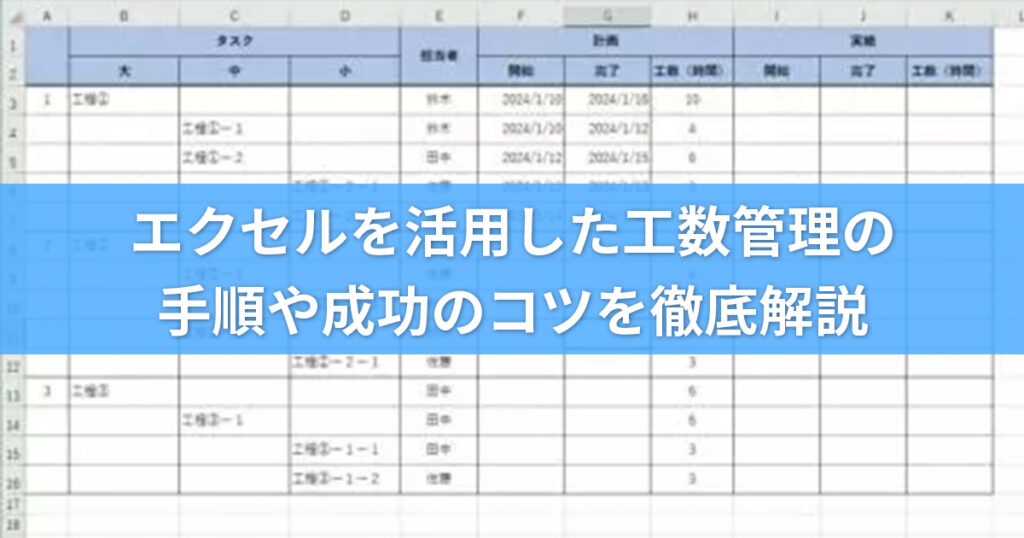
Excelシートテンプレートは、業務効率化に欠かせないツールです。適切なテンプレートを使用することで、データの入力や分析、報告書の作成が効率的に行えるようになります。この記事では、Excelシートテンプレートの効果的な活用方法を解説し、業務効率化の秘訣について詳しく取り上げます。テンプレートの選択とカスタマイズは非常に重要で、業務内容に適したテンプレートを選んで、必要に応じてカスタマイズすることが推奨されます。また、データの入力や整理、Excelの関数やマクロの活用、グラフやダッシュボードの作成、共有とコラボレーションなどのポイントも紹介します。テンプレートを使用することで、業務の手順の標準化、データ入力ミスの減少、データの統一化が実現され、時間的コストの削減や業務の正確性向上が期待できます。
テンプレートの効果的な活用方法
Excelシートテンプレートの効果的な活用方法を理解することは、現代の業務効率化において非常に重要です。テンプレートを使用することで、データ入力や分析、報告書の作成などの一連の作業が大幅に効率化され、時間的コストを削減しながら高い正確性を維持できます。特に、業務内容に適したテンプレートを選択し、必要に応じてカスタマイズすることが推奨されます。これにより、個々のニーズに合った最適なソリューションを構築することが可能になります。
データの入力や整理に際して、テンプレートは一貫性と正確性を保つのに役立ちます。例えば、経理部門では、収支報告書のテンプレートを使用することで、毎月の決算作業がスムーズに進み、ミスを最小限に抑えることができます。また、Excelの関数やマクロの活用により、複雑な計算やデータ加工を自動化し、作業時間を大幅に短縮できます。さらに、グラフやダッシュボードの作成により、データの可視化が容易になり、意思決定の質を向上させることができます。
テンプレートの共有とコラボレーションも重要なポイントです。チーム内でテンプレートを共有することで、情報の一元管理が可能になり、メンバー間の連携が強化されます。これにより、プロジェクトの進行状況の把握や課題の共有が容易になり、全体の生産性が向上します。また、セキュリティ面でも考慮し、必要な範囲でのみアクセスを許可することで、情報の保護を図ることができます。
テンプレートの選択とカスタマイズは、業務効率化の鍵となります。既存の業務フローにテンプレートを適用する際には、まずは業務の分析から始めることが重要です。具体的なニーズに基づいてテンプレートを選び、カスタマイズすることで、より効果的な活用が可能になります。これにより、時間的コストの削減や業務の正確性向上が実現され、組織全体のパフォーマンス向上に貢献します。
テンプレート選択とカスタマイズの重要性
Excelシートテンプレートは、業務効率化の重要なツールとして広く認識されています。適切なテンプレートを選び、必要に応じてカスタマイズすることで、データの入力や分析、報告書の作成が効率的に行えるようになります。例えば、経理部門では財務レポートのテンプレートを使用することで、複雑な計算やデータの整理が簡単にできるようになります。また、プロジェクト管理では、ガントチャートやタスクリストのテンプレートを活用することで、プロジェクトの進行状況を一目で把握し、チームメンバーとのコミュニケーションを円滑にすることが可能になります。
テンプレートの選択は、業務内容に合わせて慎重に行うことが重要です。業務の特性や目標に合ったテンプレートを選択することで、作業効率が大幅に向上します。さらに、テンプレートのカスタマイズも欠かせません。例えば、特定のデータフィールドを追加したり、不要な部分を削除することで、テンプレートをより自分たちの業務に適応させることができます。また、マクロやVBAを活用することで、繰り返し行う作業を自動化し、時間的コストを削減することも可能です。
テンプレートの活用は、データ入力ミスの削減やデータの一貫性の確保にも貢献します。標準化されたフォーマットを使用することで、データの正確性が向上し、業務の品質が向上します。さらに、テンプレートを共有することで、チーム内の情報の統一と一元管理が可能になります。これにより、チームメンバー間の連携が強化され、全体の生産性が向上します。
データ入力と整理の効率化
Excelシートテンプレートを活用することで、データ入力と整理のプロセスを大幅に効率化できます。テンプレートは、特定の業務に必要なフィールドやフォーマットが事前に設定されているため、ユーザーはその枠組みに沿ってデータを入力するだけでよく、手間や時間を大幅に削減できます。また、テンプレートは一貫性を確保するために設計されているため、データの形式や内容が統一され、ミスや不整合を防ぐことができます。
さらに、テンプレートはデータの一元管理にも役立ちます。複数のユーザーが同じテンプレートを使用することで、データの整合性が保たれ、情報の共有や確認が容易になります。これにより、チーム内のコミュニケーションが円滑になり、業務の質や効率が向上します。また、テンプレートには自動計算やデータ検証機能が組み込まれている場合が多く、これらの機能を活用することで、データの正確性を高め、作業時間を短縮できます。
Excel関数とマクロの活用
Excel関数とマクロの活用は、Excelシートテンプレートの効果的な利用における重要な要素です。これらの機能を適切に組み込むことで、テンプレートの機能が大幅に向上し、業務効率化が実現されます。例えば、複雑な計算やデータの自動処理を簡単に行うことができます。関数は、特定の計算やデータ操作を自動的に行うための公式で、SUMやAVERAGE、VLOOKUPなど、様々な種類があります。これらの関数をテンプレートに組み込むことで、データの入力や更新の際に自動的に計算や検索が行われ、手間が省けます。
さらに、マクロは一連の操作を記録し、必要に応じて再実行できるプログラムです。マクロを使用することで、繰り返し行う作業を自動化することが可能になります。例えば、データの整理、レポートの生成、グラフの作成といった作業をマクロに記録し、実行することで、時間と労力を大幅に節約できます。また、マクロはVBA(Visual Basic for Applications)というプログラミング言語を使用してカスタマイズできるため、より高度な自動化が実現可能です。
これらの機能をテンプレートに組み込むことで、業務の効率化だけでなく、正確性の向上も期待できます。例えば、データの入力ミスを防ぐための検証ルールや、データの一貫性を保つためのフォーマット設定など、細かい部分でも関数やマクロが役立ちます。また、複数のユーザーが同じテンプレートを使用する場合でも、標準化された操作が可能になるため、チーム全体の生産性が向上します。
グラフとダッシュボードの作成
グラフとダッシュボードの作成は、Excelシートテンプレートを効果的に活用する上で重要な要素です。データを視覚的に表現することで、複雑な情報を一目で理解しやすくなり、意思決定の精度が向上します。例えば、売上データを棒グラフや折れ線グラフで表示することで、時間軸での傾向や変動を把握しやすくなります。また、複数のデータを一つのダッシュボードにまとめることで、全体像を迅速に把握し、効率的な分析が可能になります。
ダッシュボードの作成には、* PivotTable や PivotChart が役立ちます。これらの機能を使用することで、大量のデータを簡単に集約し、任意の角度から分析できます。さらに、条件付き書式*を活用することで、データの特定の条件に応じて色やアイコンを自動的に変更し、重要な情報を強調表示できます。例えば、目標値と実績値の比較で、目標を達成した場合と未達成の場合で色を変えることで、一目で状況を把握できます。
また、マクロの活用も効率化に欠かせません。マクロは、頻繁に実行する複雑な操作を自動化するプログラムです。例えば、データの更新やグラフの再構成などを一連の操作として記録し、ボタン一つで実行できます。これにより、手間がかかる作業を大幅に削減し、業務効率を向上させることができます。
共有とコラボレーションの促進
共有とコラボレーションは、Excelシートテンプレートの活用において重要な要素です。テンプレートを共有することで、チーム内のメンバーが同じ形式でデータを扱うことができ、一貫性と効率性が向上します。例えば、プロジェクト管理や在庫管理においては、複数の担当者が同じシートにアクセスし、リアルタイムで情報を更新することができます。これにより、情報の最新性が確保され、誤解やミスを減らすことが可能です。
さらに、テンプレートをクラウドサービスに保存することで、場所や時間に縛られずにデータを共有できます。これにより、遠隔地にいるチームメンバーとの協調作業もスムーズに行えます。クラウドサービスの多くは、アクセス権限の設定機能を提供しているため、重要なデータのセキュリティも確保できます。例えば、特定のシートやセルにのみアクセス権限を付与することで、情報漏洩のリスクを低減できます。
コラボレーションを促進するためには、テンプレートの設計段階からユーザーのニーズを考慮することが重要です。ユーザーが使いやすいインターフェースを提供し、必要な情報を簡単に見つけることができるよう設計することで、テンプレートの利用頻度が向上します。また、フィードバックを定期的に収集し、テンプレートを改善することで、ユーザーの満足度と業務効率が向上します。
業務効率化の秘訣
Excelシートテンプレートは、業務効率化に大きく貢献するツールとして広く認知されています。適切なテンプレートを活用することで、データの入力や分析、報告書の作成が効率的に行えるようになり、時間やコストの削減に直結します。業務の効率化を実現するためには、業務内容に最適なテンプレートを選択し、必要に応じてカスタマイズすることが重要です。
テンプレートの選択とカスタマイズは、業務の標準化やデータ入力ミスの減少に大きく影響します。例えば、経理業務では、収支報告書や請求書のテンプレートを使用することで、データの入力ミスを防ぎ、迅速な処理が可能になります。また、在庫管理では、在庫一覧や注文管理のテンプレートを活用することで、在庫の可視化と適切な管理が実現され、過剰在庫や欠品のリスクを低減できます。
さらに、プロジェクト管理では、タスクスケジュールや進捗管理のテンプレートを使用することで、プロジェクトの全体像を把握しやすく、チームの協調性を高めることができます。これらのテンプレートは、データの入力や整理、Excelの関数やマクロの活用、グラフやダッシュボードの作成、共有とコラボレーションなどのポイントを効果的に実装することで、業務の効率化を最大化します。
テンプレートを使用することで、業務の手順の標準化が進み、データの統一化が実現されます。これにより、時間的コストの削減や業務の正確性向上が期待できます。また、テンプレートの作成には、ワークフローの明確化、データフォーマットの統一化、ユーザーのニーズに合ったデザインが重要です。既存の業務フローにテンプレートを適用する際には、業務の分析、テンプレートの作成、適用のステップを踏むことで、より効果的に業務効率化を達成できます。
カスタマイズする際には、ユーザーフレンドリーなインターフェース、データのセキュリティ、柔軟性が求められます。これらの要素を考慮することで、テンプレートは単なるデータ入力のツールから、業務全体を効率化する強力なツールへと変貌を遂げます。Excelシートテンプレートを活用することで、さまざまな業務の効率化を実現し、より生産性の高い業務環境を構築することが可能になります。
テンプレート作成のポイント
Excelシートテンプレートは、業務効率化に欠かせないツールです。適切なテンプレートを使用することで、データの入力や分析、報告書の作成が効率的に行えるようになります。例えば、経理部門では経費精算や決算報告のテンプレートを使用することで、データの入力ミスを減らし、作業時間を大幅に削減できます。また、プロジェクト管理では、スケジュール管理やタスク管理のテンプレートを使用することで、プロジェクトの進捗状況を一覧で把握し、チーム内のコミュニケーションを円滑にすることが可能になります。
テンプレートの作成に当たっては、ワークフローの明確化が重要なポイントです。業務のフローを詳細に分析し、どのプロセスでどのようなデータが必要になるかを整理することで、効果的なテンプレートを作成できます。さらに、データフォーマットの統一化も重要な要素です。データの形式や単位を統一することで、データの整合性を保ち、分析や報告の際の誤りを防げます。
ユーザーのニーズに合わせたデザインも、テンプレートの成功に欠かせません。視覚的にわかりやすく、操作が簡単なインターフェースを設計することで、ユーザーがストレスなくテンプレートを使用できるようになります。また、データのセキュリティにも配慮することが重要です。必要に応じてパスワード保護やアクセス制限を設けることで、機密情報の保護を図ることができます。
最後に、テンプレートの柔軟性も考慮する必要があります。業務の変化に迅速に対応できるよう、テンプレートを簡単にカスタマイズできるように設計することが重要です。例えば、新しいデータ項目を追加したり、既存の項目を削除したりできるようにすることで、テンプレートの利用範囲を広げることができます。
業務フローへのテンプレート適用
業務フローへのテンプレート適用は、効率的な業務遂行の鍵となります。既存の業務フローに適切なテンプレートを導入することで、作業の標準化と一貫性が確保され、作業時間の短縮と精度の向上が期待できます。テンプレートの適用には、まず現行の業務フローを詳細に分析することが重要です。これにより、どのようなテンプレートが必要か、どのような機能が求められているかを明確に把握できます。
分析を踏まえて、次にテンプレートの作成や選定を行います。既存のテンプレートをカスタマイズする場合でも、必要な機能や情報が網羅されているか確認し、不足している部分は追加や修正を行います。テンプレートの完成後は、実際に業務に適用し、効果を検証します。この過程でフィードバックを収集し、必要に応じてさらなる改善を行います。
テンプレートの適用には、ユーザーが簡単に操作できるユーザーフレンドリーなインターフェースが不可欠です。また、データのセキュリティも重要な考量点であり、機密情報を適切に管理できる設計が必要です。さらに、業務の変化に柔軟に対応できる柔軟性も求められます。これらの要素をバランスよく考慮することで、テンプレートが業務効率化に真正に貢献します。
カスタマイズのポイント
カスタマイズのポイントは、個々の業務ニーズに合わせてテンプレートを調整することにあります。単に既存のテンプレートをそのまま使用するだけでなく、必要に応じてカスタマイズすることで、より効率的で効果的な利用が可能になります。例えば、データ入力のフォームをカスタマイズすることで、ユーザーが必要な情報を簡単にかつ正確に入力できるようにすることができます。
また、データのセキュリティも重要なポイントです。 SensITIVEな情報を扱う際には、パスワード保護やアクセス制限を設定することで、データの安全性を確保できます。さらに、柔軟性も考慮に入れる必要があります。業務の流れや要件が変化した場合でも、テンプレートが簡単に更新できるよう、設計することが重要です。
ユーザーインターフェースの親しみやすさも、カスタマイズの重要な要素の一つです。直感的なデザインや操作性を重視することで、ユーザーがテンプレートをスムーズに利用できるようになります。これにより、業務効率化がより進み、全体的な生産性の向上につながります。
経理・在庫管理・プロジェクト管理への適用
Excelシートテンプレートは、経理、在庫管理、プロジェクト管理など、さまざまな業務に効果的に活用できます。特に、経理業務では、収支報告書や会計帳簿、予算管理などのテンプレートを使用することで、データの入力や分析が大幅に効率化されます。また、在庫管理では、在庫の在庫数量、入出庫履歴、発注管理などの情報を一元管理できるテンプレートを利用することで、在庫の見える化と効率的な管理が実現できます。
プロジェクト管理においても、Excelシートテンプレートは強力なツールとなります。プロジェクトのスケジュール、タスクの進捗、リソースの割り当てなどを一覧で管理できるテンプレートを使用することで、プロジェクトの全体像を把握し、適切な意思決定を支援します。さらに、これらのテンプレートは、カスタマイズが容易で、業務の特性に合わせて柔軟に調整することが可能です。これにより、業務効率化だけでなく、データの正確性と一貫性の向上にも貢献します。
無料テンプレートの活用
無料テンプレートの活用は、業務効率化を実現するための効果的な手段の一つです。多くの場合、無料テンプレートは基本的な機能を備えており、すぐに利用できます。例えば、経理や在庫管理、プロジェクト管理など、特定の業務に特化したテンプレートが多数提供されています。これらのテンプレートは、データの入力や分析、報告書の作成をスムーズに行えるように設計されており、時間を節約しながら正確な業務遂行を支援します。
無料テンプレートを使用することで、企業はコストをかけずに業務を標準化し、データ入力のミスを減らすことができます。また、テンプレートは既に最適化されているため、ユーザーは必要なデータだけを入力すればよく、複雑な操作を学ぶ必要がありません。これにより、新しいシステムへの移行や従業員のトレーニング時間も大幅に短縮できます。
さらに、無料テンプレートは多くの場合、カスタマイズが可能です。必要に応じてテンプレートを調整することで、特定の業務や組織のニーズに合わせた機能を追加することができます。例えば、特定のレポートに必要な項目を追加したり、データの表示方法を変更したりすることができます。これにより、テンプレートはより効果的に業務をサポートし、組織全体の生産性向上に貢献します。
まとめ
Excelシートテンプレートの活用は、業務効率化に大きな影響を及ぼします。適切なテンプレートを選択し、業務に合わせてカスタマイズすることで、データの入力や分析、報告書の作成がより効率的に行えるようになります。テンプレートの選択では、業務内容に最も適したものを選ぶことが重要です。また、カスタマイズの際には、ユーザーのニーズに合ったデザインやユーザーフレンドリーなインターフェース、データのセキュリティなどを考慮することが推奨されます。
テンプレートを使用することで、業務の手順の標準化、データ入力ミスの減少、データの統一化が実現され、時間的コストの削減や業務の正確性向上が期待できます。テンプレートの作成には、ワークフローの明確化、データフォーマットの統一化、ユーザーのニーズに合ったデザインが不可欠です。既存の業務フローにテンプレートを適用する際には、業務の分析、テンプレートの作成、適用のステップを踏むことで、スムーズな導入が可能になります。
Excelシートテンプレートは、経理、在庫管理、プロジェクト管理、スケジュール管理など、さまざまな業務に適しています。無料で利用できるテンプレートも多数提供されており、これらを活用することで、さらに効率的な業務運営が実現できます。テンプレートの活用は、個々の業務の特性を理解し、それに応じたアプローチをとることで、最大限の効果を発揮します。
よくある質問
Excelシートテンプレートを使用することでどのような業務効率化が期待できますか?
Excelシートテンプレートを使用することで、業務プロセスの標準化や時間短縮が可能になります。例えば、報告書や請求書の作成に毎回同じフォーマットから始めることで、データ入力や形式調整の手間を大幅に削減できます。また、テンプレートに事前に計算式や条件付き書式を設定しておくことで、データ分析やレポート作成の作業時間を短縮し、正確性を向上させることができます。さらに、テンプレートを共有することで、チーム全体の作業の一貫性を保つことができ、コミュニケーションコストも削減できます。
Excelシートテンプレートの作成に必要なスキルや知識はどのようなものがありますか?
Excelシートテンプレートの作成には、基本的なExcel操作の知識に加え、関数の使用やマクロの作成、データの整形などのスキルが必要です。例えば、SUMやAVERAGEなどの基本的な関数を使いこなすことで、自動的な計算を実現できます。また、VLOOKUPやINDEX&MATCHなどの高度な関数を用いることで、複雑なデータの検索や集計を効率的に行うことができます。さらに、マクロを活用することで、繰り返し行う作業を自動化し、大きな時間短縮を図ることができます。これらのスキルを習得することで、より高度なテンプレートを作成し、業務効率化を実現できます。
既存のExcelシートテンプレートをカスタマイズする方法はありますか?
既存のExcelシートテンプレートをカスタマイズする方法はいくつかあります。まず、テンプレートのセルの書式設定を変更することで、色やフォント、罫線などを好みに合わせて調整できます。また、必要に応じてセルに関数や数式を追加することで、特定の計算や分析を自動化することができます。さらに、条件付き書式を設定することで、データに基づいてセルの色や文字色を自動的に変更することも可能です。また、テンプレートにボタンやドロップダウンリストを追加することで、ユーザーインターフェースを改善し、操作性を向上させることができます。これらのカスタマイズによって、テンプレートをより効果的に活用することができます。
Excelシートテンプレートをチーム内で共有する際の注意点はありますか?
Excelシートテンプレートをチーム内で共有する際には、いくつかの注意点があります。まず、テンプレートのバージョン管理が重要です。新しいバージョンが作成された場合、古いバージョンが誤って使用されないように、明確なバージョン番号や更新日時を付けることが推奨されます。また、テンプレートの内容や使用方法を文書化し、チームメンバー全員に共有することで、一貫性を保つことができます。さらに、データの保護のために、重要なセルやシートをロックし、不正な編集を防止することも重要です。また、共有する際には、ファイルの保存先やアクセス権限を適切に設定し、セキュリティを確保することが必要です。これらの注意点を守ることで、チーム全体で効率的にテンプレートを使用することができます。
Deja una respuesta
Lo siento, debes estar conectado para publicar un comentario.
関連ブログ記事