
Excel セル保護:データ編集防止とパスワード設定方法

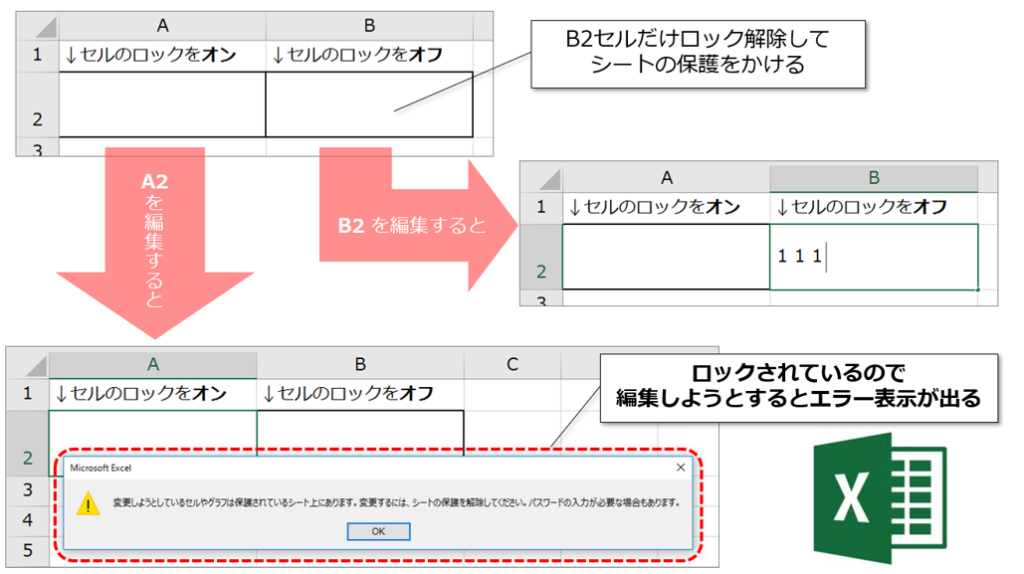
Excelのセル保護機能は、重要なデータや数式の誤変更を防ぐための重要なツールです。この機能を使用することで、特定のセルや範囲の編集を制限したり、特定のユーザーにのみ編集を許可したりすることができます。セル保護は、ワークシートやワークブック全体の保護にも適用でき、データの安全性を大幅に向上させます。本記事では、セル保護の設定方法、パスワードの設定、そして保護の解除方法について詳しく説明します。また、保護機能を最大限に活用するためのテクニックも紹介します。
セル保護の重要性
Excel の セル保護 機能は、データの編集を防ぐための重要なツールです。特に、重要なデータや複雑な数式が含まれるシートでは、誤った変更や不適切な操作からデータを守ることが必要となります。セル保護を設定することで、ユーザーが特定のセルや範囲を変更できないように制限できます。これにより、データの整合性と信頼性を維持しながら、他のユーザーがデータを参照できるようにすることが可能です。
ホームタブ の「編集の保護」ボタンをクリックすることで、セル保護の設定を開始できます。ここで、保護する範囲を選択し、必要に応じてパスワードを設定します。パスワードを設定することで、保護を解除する際にそのパスワードの入力が必要となり、不正なアクセスや変更を防ぐことができます。また、特定のユーザーにのみ編集を許可する設定も可能です。
保護を解除する際には、同じパスワードを入力する必要があります。パスワードを忘れないように注意することが重要です。パスワードを忘れた場合、データの編集や保護の解除が困難になるため、パスワード管理には十分な注意を払うべきです。また、ワークシート全体やワークブック全体の保護も行うことができますが、その際も同様にパスワードの管理が重要となります。
セル保護の基本手順
Excel の セル保護 機能は、重要なデータや数式の誤変更を防ぐための重要なツールです。この機能を使用することで、特定のセルや範囲のデータが無断で編集されないようにすることができます。セル保護は、ホームタブの「編集の保護」ボタンをクリックし、必要な設定を行ってから、パスワードを設定することで有効化されます。パスワードを設定することで、保護を解除する際には同じパスワードを入力する必要があります。
セル保護を設定するには、まず保護したいセルや範囲を選択します。次に、ホームタブの「セル」グループにある「形式」をクリックし、「セルの保護」を選択します。ここでは、セルをロックするかどうかや、特定のユーザーにのみ編集を許可するかどうかなどの設定を行うことができます。設定が完了したら、「編集の保護」ボタンをクリックし、パスワードを入力して保護を有効にします。
また、ワークシート全体やワークブック全体の保護も行うことができます。ワークシート全体を保護するには、ホームタブの「編集の保護」ボタンをクリックし、「ワークシートの保護」を選択します。ここでは、特定の操作(例:列の挿入や削除)を許可するかどうかの設定も行えます。ワークブック全体を保護するには、「ファイル」タブから「情報」を選択し、「保護する」をクリックして、「ワークブックの構造を保護」を選択します。これにより、ワークブック内のシートの順序や名前の変更を防ぐことができます。ただし、これらの保護機能を有効にする際には、パスワードを忘れないように注意が必要です。パスワードを忘れると、保護を解除することができなくなります。
パスワード設定方法
パスワード設定方法は、Excelのセル保護機能を最大限に活用するための重要なステップです。具体的には、ホームタブにある「編集の保護」ボタンをクリックすることで、セルの保護を開始します。この機能を使用すると、指定した範囲のセルを読み取り専用に設定したり、特定のユーザーにのみ編集を許可することができます。このプロセスでは、まず保護したいセル範囲を選択し、次に「編集の保護」をクリックしてパスワードを設定します。パスワードは、保護を解除する際の重要なキーとなるため、安全で覚えやすいものにすることが推奨されます。
ワークシート全体の保護も同様の方法で行うことができます。ホームタブの「保護」ボタンをクリックし、表示されるダイアログボックスで「ワークシートを保護」を選択します。ここで、パスワードを入力し、「設定」ボタンをクリックすると、ワークシート全体が保護されます。この設定により、ワークシート内の任意のセルの変更や削除が防止されます。また、特定の操作(例えば、セルのフォーマット変更)を許可することもできます。
ワークブック全体の保護も可能です。ファイルタブから「情報」を選択し、次に「保護」をクリックして「ワークブックを保護」を選択します。ここでも、パスワードを設定することで、ワークブック全体の変更を防ぐことができます。この機能は、複数のワークシートを含む複雑なデータセットを管理する際に特に役立ちます。ただし、パスワードを忘れた場合、保護を解除することができないため、パスワードの管理には十分注意が必要です。安全な場所にパスワードを記録しておき、必要に応じて簡単にアクセスできるようにしておくことが重要です。
特定範囲の保護
特定範囲の保護は、Excel のセル保護機能の重要な一部です。この機能を使用することで、ワークシート内の特定のセル範囲だけを保護し、他のユーザーがこれらのセルを編集できないようにすることができます。例えば、重要な数式や固定データを含むセル範囲を保護することで、誤った編集によるデータの破損を防ぐことができます。具体的には、ホームタブの「セルの保護」ボタンをクリックし、保護を有効にします。その後、保護を解除したい範囲を選択し、再度「セルの保護」ボタンをクリックすることで、その範囲の保護を解除することができます。また、保護を解除する際には、設定したパスワードを入力する必要があります。
特定のユーザーにのみ編集を許可することも可能です。これを行うには、保護を設定する前に、編集を許可したいユーザーの範囲を選択し、「セルの書式設定」ダイアログボックスから「保護」タブを選択します。ここで「このセルの保護を無効にする」チェックボックスをオフにすることで、その範囲のセルは保護されますが、他のユーザーが編集できないようにすることができます。その後、ワークシート全体を保護することで、保護された範囲以外のセルは編集できないようになります。この方法を使用すれば、特定のユーザーだけが特定の範囲を編集できるようにすることができます。
ユーザー毎の編集許可
Excel の セル保護 機能は、特定のユーザーに対して特定のセルや範囲の編集を許可することができます。これは、チームで作業を行っている場合や、複数のユーザーが同じファイルにアクセスする必要がある場合に特に役立ちます。まず、編集を許可したいセルや範囲を選択し、ホームタブの「セルの書式設定」を選択します。ここで「保護」タブを開き、「このセルの書式をlockedから解除」にチェックを入れてからOKをクリックします。この操作により、選択したセルは保護が解除され、他のユーザーが編集できるようになります。
次に、ワークシート全体の保護設定を行います。ホームタブの「編集の保護」ボタンをクリックし、「ワークシートの保護」を選択します。ここで、パスワードを設定し、必要に応じて「ユーザーの設定」をクリックして、特定のユーザーにのみ編集を許可することができます。この設定は、ワークシートの保護状態を維持しながら、特定のユーザーが重要なデータや数式を変更しないようにするために重要です。
また、ワークブック全体の保護を行うことで、ワークシートの追加や削除、移動なども制限することができます。これは、ファイルの整合性を保つために重要な機能です。ワークブック全体の保護は、「レビュー」タブの「保護」グループにある「ワークブックの保護」をクリックすることで行います。ここでも、パスワードを設定し、必要なユーザーにのみアクセスを許可することができます。
これらの設定により、Excel でのデータ管理がより安全かつ効率的になります。ただし、パスワードは重要な情報であるため、忘れないよう注意が必要です。また、パスワードを忘れた場合は、Microsoft Supportに連絡するなど、適切な対処を取る必要があります。
保護の解除方法
Excelのセル保護を解除するには、まず保護が設定されているワークシートを開きます。ワークシートが保護されている場合、編集を試みると「ワークシートは保護されています」というメッセージが表示されます。保護を解除するには、ホームタブの「形式」グループにある「セルの編集の保護を解除」をクリックします。次に、設定時に指定したパスワードを入力するダイアログボックスが表示されます。パスワードを正しく入力すると、ワークシートの保護が解除され、セルの編集が可能になります。
保護を解除した後は、再度保護を設定するまでセルの編集が自由に行えます。ただし、保護を再設定する際には、同じパスワードを使用するか、新しいパスワードを設定することができます。パスワードを忘れた場合、保護の解除は非常に困難になるため、パスワードの管理には十分な注意が必要です。また、保護を解除した状態でファイルを保存すると、他のユーザーも同じように編集できるようになるため、ファイルの共有や保存時には再度保護するようにしましょう。
ワークシート全体の保護
ワークシート全体の保護は、Excelでデータの安全性を高めるために重要な機能です。この機能を使用することで、ワークシート内のデータや数式が意図せず変更されるのを防ぐことができます。ワークシート全体の保護は、ホームタブの「セルの保護」ボタンから設定します。具体的には、「保護の設定」を選択し、必要に応じてパスワードを入力することで、ワークシートの保護が有効になります。
ワークシート全体を保護することで、ユーザーは保護されたセルを編集したり、列や行を削除したり、挿入したりすることができなくなります。ただし、特定のセルや範囲だけを保護から除外し、特定のユーザーに編集を許可することも可能です。これを行うには、まず保護を解除したいセルを選択し、「セルの書式設定」から「保護」タブを選択し、保護を解除するオプションをチェックします。その後、ワークシート全体の保護を再度有効にすることで、選択したセル以外は保護されます。
ワークシート全体の保護は、チームでファイルを共有する際や、重要なデータを管理する際に特に役立ちます。ただし、パスワードを忘れないように注意が必要です。パスワードを忘れた場合、ワークシートの保護を解除することができず、データの編集が不可能になります。そのため、パスワードは安全な場所に記録しておくか、パスワード管理ツールを使用することをおすすめします。
ワークブック全体の保護
ワークブック全体の保護は、Excelで複数のワークシートを含む全体的なファイルを保護する方法です。ワークブック全体を保護することで、ユーザーがワークシートの追加、削除、名前の変更、移動などの操作を制限できます。これは、複数のユーザーが同じワークブックを使用する場合や、重要なデータや設定が誤って変更されるのを防ぐために役立ちます。ワークブック全体の保護を設定するには、まず「レビュー」タブに移動し、「保護」グループの「ワークブックの保護」をクリックします。次に、表示されるダイアログボックスで保護のオプションを選択し、必要に応じてパスワードを設定します。パスワードを設定すると、そのパスワードを入力しない限り、保護されたワークブックの編集はできません。ただし、パスワードを忘れないように注意が必要です。また、ワークブック全体の保護を解除するには、同じパスワードを入力する必要があります。
パスワード管理の注意点
パスワード管理は、Excelのセル保護を効果的に活用する上で欠かせない重要な要素です。一度設定したパスワードを忘れてしまうと、保護されたセルの編集や解除が不可能となり、作業に大きな支障をきたす可能性があります。そのため、パスワードはメモを取るか、安全な場所に保存しておくことが推奨されます。また、パスワードは簡単には推測されない強力なパスワードを使用することが望ましいです。例えば、数字や記号、大文字と小文字を組み合わせた複雑な文字列を選ぶと良いでしょう。さらに、同じパスワードを複数のファイルやサービスで使い回さないようにすることも重要です。これにより、一つのパスワードが漏洩しても、他のデータへの影響を最小限に抑えることができます。
まとめ
Excel の セル保護 機能は、重要なデータや数式の誤変更を防ぐために不可欠なツールです。この機能を活用することで、特定のセルや範囲のデータが意図せず変更されるのを防ぐことができます。例えば、複雑な計算式や参照データが入力されたセルを保護することで、データの整合性を維持することができます。また、チームでファイルを共有する際には、特定のユーザーだけに編集を許可することも可能です。
セル保護 を設定するには、まず ホーム タブから 「形式」 を選択し、 「セルの保護」 をクリックします。ここで、保護したいセルの範囲を選択し、パスワードを設定します。設定したパスワードは、保護を解除する際に必要になるため、忘れないように注意が必要です。さらに、ワークシート全体やワークブック全体の保護も行うことができます。ワークシート全体を保護すると、特定のセル以外の編集を完全に制限できます。
ただし、セル保護機能を有効にする際には、その範囲や条件を慎重に設定することが重要です。例えば、複数のユーザーがファイルを共有する場合、誰がどのセルを編集できるかを明確に指定することで、誤った編集やアクセスを防ぐことができます。また、パスワードを安全に管理し、必要最小限のユーザーだけに共有することで、データのセキュリティをより高めることができます。
よくある質問
Excelのセル保護とは何ですか?
Excelのセル保護は、特定のセルや範囲のデータを編集から保護するための機能です。この機能を使用することで、ユーザーが誤ってデータを変更したり、重要な情報を削除したりするのを防ぐことができます。セル保護を設定するには、最初に「保護シート」の機能を有効にし、次に保護したいセルを選択して「ロック解除」の設定を行います。このようにすることで、シート全体が保護された状態で、特定のセルだけが編集可能になります。また、保護シートにはパスワードを設定することもでき、より高度なセキュリティを確保することができます。
セル保護を設定する方法は?
Excelでセル保護を設定するには、以下の手順に従います。まず、保護したいセルを選択します。次に、「ホーム」タブの「形式設定」グループから「セルの書式設定」をクリックします。開いた「セルの書式設定」ダイアログボックスで「保護」タブを選択し、「セルがロックされる」チェックボックスをオンにします。その後、「OK」をクリックして設定を保存します。最後に、「レビュー」タブから「保護シート」をクリックし、「パスワードの設定」を希望する場合はパスワードを入力して「OK」をクリックします。これで、選択したセルが保護され、他のユーザーが編集できないようになります。
保護シートの解除方法は?
保護されたシートを解除するには、以下の手順に従います。まず、「レビュー」タブから「保護シートの解除」をクリックします。保護時にパスワードを設定した場合は、パスワードの入力が求められます。パスワードを正しく入力し、「OK」をクリックします。これで、シートの保護が解除され、すべてのセルが編集可能になります。また、特定のセルだけを保護解除したい場合は、保護シートを一旦解除した後、再度「セルの書式設定」から「保護」タブを選択し、「セルがロックされる」チェックボックスをオフにすることで、そのセルの保護を解除できます。
セル保護にパスワードを設定する方法は?
Excelのセル保護にパスワードを設定するには、以下の手順に従います。最初に、保護したいセルを選択し、「ホーム」タブの「形式設定」グループから「セルの書式設定」をクリックします。開いた「セルの書式設定」ダイアログボックスで「保護」タブを選択し、「セルがロックされる」チェックボックスをオンにします。次に、「レビュー」タブから「保護シート」をクリックします。表示された「保護シート」ダイアログボックスで、「パスワードの設定」ボタンをクリックし、希望のパスワードを入力します。パスワードを確認のために再度入力し、「OK」をクリックして設定を保存します。これで、保護されたシートにはパスワードが必要となり、保護を解除する際にパスワードの入力が必要になります。
Deja una respuesta
Lo siento, debes estar conectado para publicar un comentario.
関連ブログ記事