
⚡️ Excel ショートカットキー一覧 - 仕事の生産性を向上!

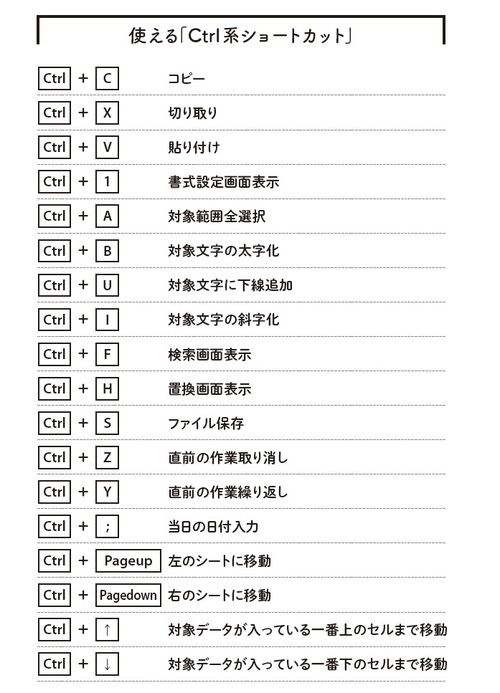
Excelのショートカットキーは、日々の業務でデータの入力や編集、計算を行わなければならない方にとって、とても効果的なツールです。本記事では、Excelの基本的な操作から上級者向けの操作まで、幅広く使えるショートカットキーを紹介します。これらのキーを活用することで、作業効率が大幅に向上し、仕事の生産性が向上します。特に、セルの移動や選択、データの入力や編集、フォーマットの設定、ワークシートの操作など、頻繁に行う作業に役立つショートカットキーに焦点を当てます。また、時刻の挿入やハイパーリンクの挿入など、実践的な使い方も紹介します。Excelの使い方をもっと効率的にしたい方にとって、本記事は非常に役立つ情報を提供します。
基本的なショートカットキー
Excelでの作業効率を大幅に向上させるためには、ショートカットキーの活用が欠かせません。これらのキーは、マウス操作に比べて素早くコマンドを実行できるため、データの入力や編集、計算などの作業がスピーディになります。例えば、Ctrl + 矢印キーを使用すると、現在選択されているセルから、その方向にある最後のデータセルまで移動することができます。また、Shift + 矢印キーは、範囲の選択に便利で、複数のセルを選択する際に重宝します。
F2キーは、セルの編集を開始するためのショートカットキーで、セル内での直接的な編集が必要な場合に便利です。さらに、Ctrl + Enterキーを押すと、選択した範囲のすべてのセルに同じデータを入力することができます。これは、同じ値を複数のセルに入力する作業を迅速に行うのに役立ちます。これらの基本的なショートカットキーをマスターすることで、Excelの操作がよりスムーズになり、仕事の生産性が向上します。
セルの移動と選択
Excel のショートカットキーは、作業効率を大幅に向上させる強力なツールです。特に、セルの移動と選択に関するショートカットキーは、日常的な操作において頻繁に活用されるため、マスターすることで作業時間が大幅に短縮されます。例えば、Ctrl + 矢印キー を使用すると、現在のセルから最後のデータが入力されているセルまでジャンプできます。これは、大量のデータを扱う際に非常に役立ちます。また、Shift + 矢印キー を使用することで、複数のセルを選択することができます。これにより、範囲を選択し、一括で操作することが可能になります。
さらに、Ctrl + Shift + 矢印キー を組み合わせて使用すると、現在のセルから最後のデータが入力されているセルまでの範囲を選択できます。このショートカットキーは、特定の範囲を迅速に選択する際や、データのコピー、移動、フォーマット設定などを行う際に非常に便利です。これらの基本的なショートカットキーを活用することで、Excel 上での移動や選択がスムーズになり、効率的に作業を進めることができます。
データの入力と編集
Excelのデータ入力と編集を効率的に進めるためには、ショートカットキーを活用することが非常に効果的です。例えば、セルの移動や選択を行う際、Ctrlキーと矢印キーを組み合わせることで、一気に複数のセルを移動できます。また、Shiftキーと矢印キーを組み合わせることで、複数のセルを選択することが可能です。これは、データの一括編集やコピー、移動に大変役立ちます。
さらに、F2キーを使用することで、現在選択されているセルの内容を編集モードで開くことができます。これにより、直接セル内で内容を修正したり、追加したりすることが可能になります。また、Ctrl + Enterキーの組み合わせを使用すれば、編集した内容を入力しつつ、現在のセルにとどまることができます。これは、同じ内容を複数のセルに入力する際や、一覧形式でデータを入力する際に特に便利です。
フォーマットの変更も、ショートカットキーを使用することで迅速に行えます。Ctrl + 1キーを押すと、セルの書式設定ダイアログボックスが開きます。ここでは、数値の形式、文字の書式、罫線、フィル、書式のコピーなど、様々な設定が可能です。また、Ctrl + Bキーを使用すれば、選択したテキストを太字に変更できます。これにより、重要な部分を強調したり、視覚的に区別をつけることができます。
これらのショートカットキーを活用することで、Excelでのデータ入力や編集が大幅に効率化され、仕事の生産性が大きく向上します。特に、日々大量のデータを扱う方や、Excelを頻繁に使用する方にとって、これらのショートカットキーは非常に役立ちます。
フォーマット操作
Excelのフォーマット操作は、データの視覚的な表現を引き立て、資料の品質を向上させる重要な要素です。Ctrl + 1 を押すことで、数値、日付、時間、通貨、パーセントなど、さまざまな形式を簡単に適用できます。また、Ctrl + B で太字、Ctrl + I で斜体、Ctrl + U で下線を付けることができます。これらのショートカットキーを使用することで、データの見た目を素早く調整し、資料の読みやすさを大幅に向上させることができます。さらに、Ctrl + 9 で行を非表示にしたり、Ctrl + Shift + 9 で行の高さを自動調整したりすることで、資料の整理にも役立ちます。これらの操作を効率的に実行することで、Excelの作業効率が向上し、よりプロフェッショナルな資料を作成することが可能になります。
ワークシートの操作
ワークシートの操作は、Excelでの作業効率を大きく左右します。Ctrl + PageUp と Ctrl + PageDown は、ワークシート間の移動に欠かせないショートカットキーです。これらのキーを使用することで、複数のワークシート間を素早く切り替えることができます。また、Ctrl + Shift + $ は、ワークシートの現在の選択範囲に通貨フォーマットを適用します。これにより、金融データや売上実績などの数値を一括で格式化することが可能になります。
ワークシートの追加や削除も、ショートカットキーを活用することで効率的に実行できます。Shift + F11 は新しいワークシートを追加するショートカットキーで、ワークブックの最後に新しいワークシートが追加されます。一方、ワークシートの削除は 右クリック から行いますが、Ctrl + - を使用することで、選択したワークシートを削除することができます。これらのキーを組み合わせて使用することで、ワークシートの管理がよりスムーズになります。
さらに、ワークシートの表示や非表示もショートカットキーを使用することで簡単に切り替えられます。Ctrl + 9 は、選択した行を非表示にします。Ctrl + Shift + 9 は、非表示にした行を再表示します。同様に、Ctrl + 0 は列を非表示にし、Ctrl + Shift + 0 は列を再表示します。これらのショートカットキーを使用することで、必要なデータのみを表示し、ワークシートを整理することができます。
上級者向けショートカットキー
Excel の上級者向けショートカットキーは、高度な操作をスピーディーに行うために欠かせないツールです。これらのショートカットキーを習得することで、データの分析や複雑な操作をより効率的にこなすことが可能になります。例えば、Ctrl + Shift + L はフィルター機能を即座に適用し、特定のデータを迅速に絞り込むことができます。また、Alt + = は選択範囲の合計を自動的に計算し、セルにその結果を挿入します。これらの機能は、大量のデータを扱う際や、複雑な計算を行う際に非常に役立ちます。
さらに、F4 キーは、セルの参照を固定するための便利なショートカットです。例えば、複数のセルで同じ数式を使用する際、特定のセルの参照を固定することで、その数式をコピーして他のセルに貼り付ける際の誤りを防ぐことができます。また、Ctrl + Shift + V は、クリップボードにコピーした書式を保持したまま、内容だけを貼り付けることができます。これにより、書式の一貫性を保ちつつ、データの編集が容易になります。
Ctrl + T はテーブルを作成するためのショートカットキーで、データの整理や分析をより効率的に行います。テーブルを使用することで、データのフィルタリングやソートが簡単になり、さらに動的なデータ管理が可能になります。また、Alt + MMD はマクロの実行を素早く行うためのショートカットで、頻繁に使用する操作を自動化することで、作業時間を大幅に削減できます。これらの上級者向けショートカットキーを活用することで、Excelの使いこなしが一段と進み、仕事の生産性が大きく向上します。
まとめ
Excelの作業効率を大幅に向上させるためには、ショートカットキーを活用することが非常に効果的です。ショートカットキーは、マウス操作と比較して、はるかに迅速に作業を進めることが可能です。特に、セルの移動や選択、データの入力や編集、フォーマットの変更、ワークシートの操作など、日常的な作業で頻繁に使用される機能は、ショートカットキーを使うことで、時間や労力を大幅に節約できます。
例えば、Ctrl + 矢印キーを使用すると、セルの移動が一瞬で完了し、Shift + 矢印キーを組み合わせると、複数のセルを迅速に選択できます。データの入力や編集では、F2キーでセルの編集モードに入り、Ctrl + Enterで同じ内容を複数のセルに一括で入力できます。また、Ctrl + 1キーでセルのフォーマット設定を開き、Ctrl + Bでテキストを太字にするなど、さまざまな操作が可能です。
ワークシートの操作においても、ショートカットキーは欠かせません。Ctrl + PageUpとCtrl + PageDownを用いて、ワークシート間の切り替えが素早く行えます。さらに、Ctrl + Shift + :で現在の時刻を挿入したり、Ctrl + Kでハイパーリンクを挿入したりする機能も、日常的な作業で重宝します。これらのショートカットキーを習得することで、Excelの操作が格段にスムーズになり、仕事の生産性が大きく向上します。
よくある質問
Excelのショートカットキーを効率的に使う方法はありますか?
Excelのショートカットキーを効率的に使う方法はいくつかあります。まず、基本的なショートカットキーを覚えることが重要です。例えば、Ctrl + C(コピー)、Ctrl + V(ペースト)、Ctrl + Z(元に戻す)などは、日常的な操作で頻繁に使用します。次に、特定のタスクに特化したショートカットキーを学ぶことで、作業のスピードを大幅に向上させることができます。例えば、Ctrl + Shift + L(フィルターの適用)、Ctrl + Shift + $(通貨形式の適用)、Ctrl + 1(セルの書式設定)などは、データの整理や分析に役立ちます。さらに、Excelの機能を理解し、その機能に対応するショートカットキーを組み合わせて使用することで、より複雑な作業も効率的にこなすことができます。例えば、Alt + E + S + V(値の貼り付け)やAlt + H + F + D(データのフィルタリング)などは、大量のデータを処理する際に非常に役立ちます。最後に、定期的にExcelの新しい機能やショートカットキーをチェックし、自分の作業に役立つものを見つけることが大切です。
Excelのショートカットキーを覚えるためのテクニックはありますか?
Excelのショートカットキーを覚えるためのテクニックはいくつかあります。まず、頻繁に使用するショートカットキーをリストアップし、それをプリントアウトしてデスクに貼っておくと、作業中に参照することができ、自然と記憶に定着します。次に、ショートカットキーを実際に使用しながら覚えることが効果的です。例えば、新しいショートカットキーを学んだら、すぐにそれは実際の作業に取り入れ、繰り返し使用することで、自然と覚えられます。また、Excelのショートカットキーをまとめたアプリやウェブサイトも多数存在しますので、それらを活用すると、効率的に学習できます。例えば、Ctrl + Shift + L(フィルターの適用)やCtrl + Shift + $(通貨形式の適用)などは、定期的に使用することで、自然と覚えられます。さらに、ショートカットキーを覚えるためのワークブックを作成し、その中でさまざまなショートカットキーを使用する練習をすることで、実践的なスキルを身につけることができます。
Excelのショートカットキーはどのバージョンでも同じですか?
Excelのショートカットキーは基本的にはどのバージョンでも同じですが、一部のショートカットキーはバージョンによって異なる場合があります。例えば、Excel 2010以前のバージョンでは、Altキーを使用したショートカットキーが多用されていましたが、Excel 2013以降では、Altキーの使い方が一部変更され、より直感的な操作が可能になりました。また、新しい機能が追加されたバージョンでは、それに対応する新しいショートカットキーが導入されることもあります。例えば、Excel 2016では、Alt + W + V(ビューの切り替え)などの新しいショートカットキーが追加されました。そのため、特定のバージョンでの使用を想定している場合は、そのバージョンのショートカットキーの一覧を確認することが重要です。また、Microsoft Officeの公式ウェブサイトや、各バージョンのマニュアルでは、バージョンごとのショートカットキーの違いを詳細に説明していますので、それらを参照することで、より正確にショートカットキーを学ぶことができます。
Excelのショートカットキーをカスタマイズすることはできますか?
はい、Excelのショートカットキーをカスタマイズすることは可能です。Excelでは、Alt + F8(マクロの実行)やAlt + F11(VBAエディタの開き方)などのマクロ機能を使って、新しいショートカットキーを割り当てることができます。また、Alt + T + O(オプションの開き方)から「Excel オプション」を開き、「リボンのカスタマイズ」で、既存のショートカットキーを変更したり、新しいショートカットキーを追加したりすることができます。例えば、特定の機能をよく使用する場合、その機能にショートカットキーを割り当てることで、作業の効率を大幅に向上させることができます。また、カスタマイズしたショートカットキーは、他のユーザーと共有することも可能で、チームでの作業を統一化することができます。ただし、カスタマイズしたショートカットキーは、そのExcelファイルに限定される場合があるため、他のファイルやバージョンで同じショートカットキーが使用できない場合があります。そのため、カスタマイズする際は、その影響を十分に考慮することが重要です。
Deja una respuesta
Lo siento, debes estar conectado para publicar un comentario.
関連ブログ記事