
ExcelデータをCSV/TSVに変換して効率的な共有を実現

Excelデータの変換と共有の効率化について解説します。Excelはデータ管理や分析に欠かせないツールですが、異なるシステム間でのデータ共有では形式の互換性が問題となることがあります。CSV(カンマ区切り値)やTSV(タブ区切り値)形式への変換は、このような課題を解決し、データの共有や分析をより効率的に行う手段として広く利用されています。これらの形式はテキストベースで、多くのシステムやプログラミング言語でサポートされているため、データの互換性と可搬性を大幅に向上させることができます。本記事では、ExcelデータをCSVやTSVに変換する方法、そしてこれらの形式を活用したデータ共有や分析の具体的なメリットについて詳しく説明します。
Excelとデータ共有の課題
Excelは、データ管理や分析のための強力なツールとして広く利用されています。しかし、データ共有の面では、形式の互換性が大きな課題となっています。異なるシステムやアプリケーション間でデータを移動する際、Excelの複雑な形式が障壁となり、データの読み込みや解釈に問題が生じることがあります。このような状況を解決するために、CSV(カンマ区切り値)やTSV(タブ区切り値)形式への変換が有効です。
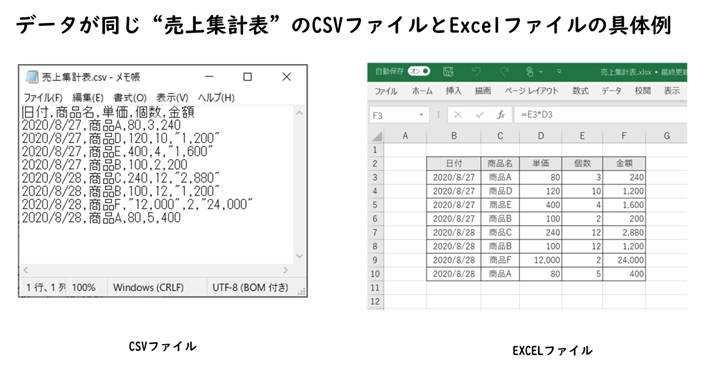
CSVやTSVは、テキストベースの単純な形式であり、多くのシステムでサポートされています。これらの形式は、データをカンマやタブで区切った纯粋なテキストとして保存します。これにより、データの読み込みや書き出しが容易になり、異なるプラットフォーム間でのデータ共有がスムーズに行えます。特に、データ分析やプログラミングの分野では、CSVやTSVが頻繁に利用されています。
データの変換方法は非常にシンプルです。Excelでスプレッドシートを開き、ファイルを「名前を付けて保存」して、形式をCSVやTSVに変更します。この操作により、データが指定された形式で保存され、他のシステムやアプリケーションで利用できます。また、変換したCSVやTSVファイルをExcelで開く際も、テキストインポートウィザードを使用することで、データを正確に読み込むことができます。
CSV/TSV形式の利点
CSV(カンマ区切り値)やTSV(タブ区切り値)形式は、データの共有や分析において優れた互換性と効率性を提供します。これらの形式はテキストベースであるため、さまざまなシステムや言語で容易に扱うことができます。特に、PythonやRなどのプログラミング言語では、CSVやTSVファイルの読み込みや書き出しが簡単に実装できます。これにより、データ分析のプロセスが大幅に簡素化され、迅速な結果を得ることが可能となります。
また、業務システムとの連携においても、CSVやTSVは重要な役割を果たします。例えば、データベースへの入力や出力の自動化において、これらの形式は頻繁に使用されます。これにより、手動でのデータ入力やエラーの発生を防ぐことができます。さらに、データのアーカイブにも適しており、長期保存やバックアップのために利用されることが多いです。
ただし、CSVやTSV形式を使用する際には、データの整理やフォーマットの統一に注意が必要です。特に、データにカンマが含まれている場合、TSV形式の方が適している場合があります。適切な形式を選択することで、データの整合性を保ちつつ、効率的なデータ管理を実現できます。
ExcelデータのCSV/TSVへの変換手順
ExcelデータをCSVやTSV形式に変換することで、データの共有や分析が効率的に行えます。これらの形式は、テキストベースで多くのシステムでサポートされているため、互換性の問題を軽減できます。例えば、データ分析ツールや業務システムとの連携がスムーズに行え、データの入力や出力の自動化も容易になります。
Excelでスプレッドシートを開き、変換したいデータを選択します。次に、「ファイル」メニューから「名前を付けて保存」を選択します。保存ダイアログが表示されたら、ファイル形式を「CSV(カンマ区切り)」または「テキスト(タブ区切り)」に変更し、保存先とファイル名を指定して保存します。これにより、選択したデータが指定した形式で保存されます。
CSVとTSVの主な違いは、データの区切り文字にあります。CSVはカンマで、TSVはタブでデータを区切ります。データにカンマが含まれている場合は、TSV形式を選ぶことが適しています。また、変換後はデータの内容や形式を確認し、必要に応じて調整することを推荐します。これにより、データの正確性と一貫性が保たれます。
CSV/TSVのExcelへのインポート方法
CSV(カンマ区切り値)やTSV(タブ区切り値)は、テキストベースの形式であり、多くのシステムでサポートされています。これらの形式は、データ共有や分析の効率化に大きく貢献します。特に、異なるシステム間でのデータの移動や、プログラミング言語を使用したデータ処理において、CSVやTSVは非常に便利です。
ExcelでのCSVやTSVのインポートは、比較的簡単に行うことができます。まず、Excelを開き、「データ」タブをクリックします。次に、「テキストまたは CSV」をクリックして、インポートしたいファイルを選択します。すると、テキストインポートウィザードが表示されます。このウィザードでは、データの区切り文字や文字コードの設定などができます。カンマやタブを区切り文字として選択し、必要に応じて他の設定も調整します。設定が完了したら、「ロード」をクリックしてデータをインポートします。
インポート時に注意すべき点は、データのフォーマットです。特に、日付や数値の形式が正しく認識されない場合があります。このような場合は、テキストインポートウィザードの段階で適切なデータ型を選択することで、問題を解決できます。また、データに特殊な文字や区切り文字が含まれている場合、インポートがうまくいかないことがあります。そのような場合は、テキストエディタで事前にデータを確認し、必要に応じて修正することをおすすめします。
CSVとTSVの違い
CSV(カンマ区切り値)とTSV(タブ区切り値)は、どちらもテキストベースのデータ形式で、データの共有や分析に広く使用されています。CSV形式では、データの各フィールドがカンマで区切られます。これに対し、TSV形式では、データの各フィールドがタブ文字で区切られます。これらの形式は、多くのデータ分析ツールやプログラミング言語でサポートされており、特にPythonやRなどの言語と組み合わせて使用されることが多いです。
CSV形式の主な利点は、シンプルさと汎用性にあります。多くのシステムやアプリケーションがCSV形式をサポートしており、データの読み書きが容易です。しかし、データにカンマが含まれている場合、CSV形式ではフィールドの区切りが混乱する可能性があります。これに対し、TSV形式はデータにカンマが含まれている場合でも、区切り文字としてタブを使用することで、より正確なデータの区切りを保証できます。
また、CSVとTSVの選択は、データの内容や利用目的によっても異なります。例えば、データにカンマが頻繁に含まれている場合は、TSV形式が適しています。一方、ファイルサイズが小さく、シンプルなデータ構造の場合は、CSV形式が適していることが多いです。これらの形式を適切に選択することで、データの正確な共有と効率的な分析が実現できます。
CSV/TSVの活用例
CSV/TSVの形式は、データ共有や分析の効率化に大きく貢献します。これらの形式はテキストベースで、多くのシステムやソフトウェアでサポートされているため、互換性の問題が少ないです。例えば、PythonやRなどのプログラミング言語では、CSVやTSVファイルを簡単に読み込み、処理することができます。これにより、データの前処理や分析がより効率的に行え、複雑な分析タスクを簡単に実行できます。
また、業務システム連携でもCSV/TSVは重要な役割を果たします。データ入力や出力の自動化により、手作業の負担が軽減され、業務効率が向上します。例えば、ERPシステムやCRMシステムとのデータ連携では、CSV/TSV形式のファイルを使用することで、データの一元管理が容易になります。
さらに、データのアーカイブにも活用できます。長期保存用のデータをCSVやTSV形式で保管することで、ファイルサイズの圧縮や管理の簡素化が図れます。また、テキストベースの形式は、将来的に異なるシステムやソフトウェアに移行する際も、データの互換性を保ちやすいです。
これらの活用例を通じて、CSV/TSV形式の利用は、データ共有や分析の効率化だけでなく、業務全体の生産性向上にも貢献します。ただし、データの整理やフォーマットの統一に注意を払うことが重要です。これにより、より効果的にデータを活用することができます。
まとめ
Excelはデータ管理と分析に広く利用されていますが、データ共有では形式の互換性が問題となることがあります。特に、異なるシステムやアプリケーション間でデータを共有する際には、CSV(カンマ区切り値)やTSV(タブ区切り値)形式への変換が効果的です。これらの形式はテキストベースで、多くのシステムでサポートされているため、データの移動や分析が容易になります。
CSV形式は、各データ項目をカンマで区切ったテキストファイルです。一方、TSV形式はタブ文字で区切ります。データにカンマが含まれている場合は、TSV形式がより適していることがあります。また、CSVやTSVはファイルサイズが小さく、高速に処理できるため、大規模なデータの共有や分析に適しています。
ExcelでデータをCSVやTSVに変換する方法は簡単です。スプレッドシートを開き、「ファイル」メニューから「名前を付けて保存」を選択し、保存形式をCSVやTSVに変更して保存します。後でこれらのファイルをExcelで開く際は、「データ」タブから「テキストまたはCSV」を選択し、インポートを行うことができます。テキストインポートウィザードに従って、データの区切り文字や列の形式を設定すれば、元のデータと同じように利用できます。
これらの形式を活用することで、データ分析や業務システム連携、データのアーカイブなどの効率化が実現できます。例えば、PythonやRなどのプログラミング言語と連携することで、高度な分析が可能になります。また、業務システムでのデータ入力や出力の自動化にも利用できるため、業務効率の向上に貢献します。ただし、データの整理やフォーマットの統一に注意を払うことが重要です。
よくある質問
ExcelデータをCSV/TSVに変換する方法は?
ExcelデータをCSV(コンマ区切り値)やTSV(タブ区切り値)に変換する方法は比較的簡単です。まず、Excelファイルを開き、変換したいデータを選択します。次に、[ファイル] メニューから [名前を付けて保存] を選択します。保存する形式を [CSV (カンマ区切り) (.csv)] または [TSV (タブ区切り) (.txt)] に変更します。保存先とファイル名を指定し、[保存] ボタンをクリックします。この方法で、ExcelデータをCSVまたはTSV形式にエクスポートできます。ただし、CSVやTSV形式では、Excelの一部の機能(フォーマット、数式など)が失われる可能性があるため、事前に確認することが重要です。
CSV/TSVファイルの利点は何ですか?
CSV(コンマ区切り値)やTSV(タブ区切り値)ファイルは、データの共有や処理に非常に適しています。これらの形式は、異なるシステム間でのデータ交換に広く使用されており、さまざまなアプリケーションやプログラミング言語で簡単に読み書きできます。特に、大規模なデータセットを扱う際や、複数のユーザー間でデータを共有する場合に効果的です。CSVやTSVファイルは、軽量で処理が速いため、データの読み込みや書き出しが迅速に行えます。また、これらの形式は、データの構造を簡潔に表現できるため、データの管理や分析に役立ちます。
CSV/TSVファイルをExcelにインポートする方法は?
CSV(コンマ区切り値)やTSV(タブ区切り値)ファイルをExcelにインポートする方法は、非常に簡単です。まず、Excelを開き、新しいワークブックを作成します。次に、[データ] タブから [テキスト/CSV] を選択します。インポートするCSVやTSVファイルを選択し、[インポート] ボタンをクリックします。この時点で、Excelはファイルの内容をプレビュー表示し、データの区切り文字や文字エンコーディングなどを確認できます。必要に応じて、これらの設定を調整し、[ロード] ボタンをクリックします。これで、CSVやTSVファイルのデータがExcelにインポートされ、ワークシート内で利用できるようになります。
CSV/TSVファイルの変換時に注意すべき点は?
CSV(コンマ区切り値)やTSV(タブ区切り値)ファイルに変換する際には、いくつかの注意点があります。まず、CSVやTSV形式では、Excelのフォーマットや数式が失われることがあります。これにより、データの見た目や計算結果が異なる場合があるため、変換前にフォーマットや数式の重要性を評価することをお勧めします。また、文字エンコーディングが異なる場合、文字化けが発生する可能性があります。そのため、変換時に適切なエンコーディングを選択することが重要です。さらに、CSVやTSVファイルでは、セル内の改行や特殊文字が正しく扱われない場合があるため、データの内容を事前に確認し、必要に応じて調整することが必要です。これらの点に注意することで、効果的なデータ変換と共有が実現できます。
Deja una respuesta
Lo siento, debes estar conectado para publicar un comentario.
関連ブログ記事