
Excelの固定解除:行や列の固定を簡単に解除する方法

Excelでの作業において、行や列を固定する機能は非常に便利です。特定の行や列を常に表示させることで、データを見やすく整理できます。しかし、固定を解除する方法を知らないと、操作が困難になることがあります。この記事では、Excelの行や列の固定を簡単に解除する方法を解説します。固定解除の手順やショートカットキーの使用方法について詳しく説明し、効率的にデータを操作できるようにサポートします。固定解除の方法を理解することで、よりスムーズなExcel操作が可能になります。
行や列の固定とは
Excelで行や列の固定を行うと、スクロールしても特定の行や列が常に表示されたままになります。これは、大規模なデータセットを扱う際にヘッダー行や重要な列を常に表示しておくことで、データの参照や編集を効率的に行うことができます。例えば、複数のシートや長いテーブルで、最初の行や左端の列を固定することで、データの位置を把握しやすくなり、作業がスムーズになります。
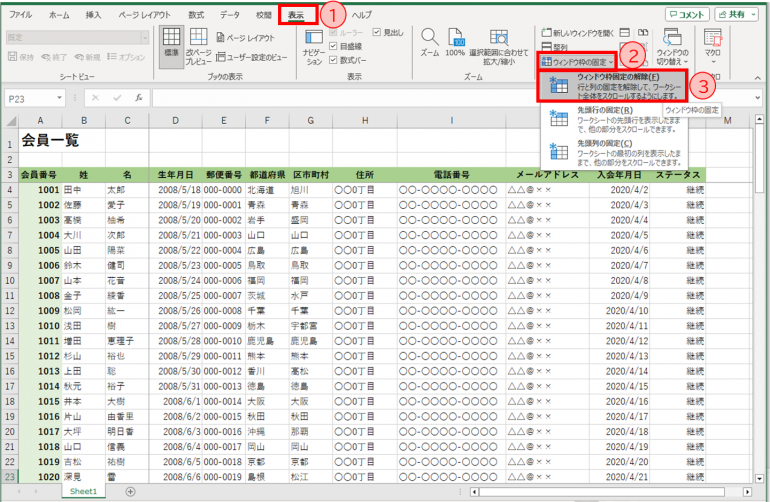
一方、固定を行ったり列を解除する方法を知らないと、後で固定を解除する際に困ることがあります。固定解除の手順は簡単で、まず固定したい行や列を選択し、「表示」タブの「ウィンドウ」グループにある「固定」をクリックし、「固定を解除」を選択するだけです。これにより、固定された行や列が元の位置に戻り、通常通りスクロールできるようになります。
また、固定解除にはショートカットキー(Alt + W, F)を使用することもできます。この方法は、マウス操作に比べてより迅速に固定解除を行うことができます。固定解除後は、レイアウトが変更される場合があるため、必要に応じて調整が必要です。行や列の固定は、データの操作を効率化するための便利な機能であり、その解除方法を理解することで、Excelでの作業がより快適になります。
固定解除の必要性
Excelでの作業において、行や列を固定することは非常に役立ちますが、固定を解除する必要が出てくる場面も少なくありません。例えば、固定した行や列を再度スクロールさせたい場合、または新しいデータを追加して固定範囲を変更したい場合などです。固定解除は簡単に行えますが、その手順を知らないと、後で困ることがあります。この記事では、行や列の固定解除の方法を詳しく解説します。
固定解除の手順は非常にシンプルです。まず、固定したい行や列を選択し、「表示」タブの「ウィンドウ」グループにある「固定」をクリックします。次に、「固定を解除」を選択します。これにより、固定された行や列が解除され、通常のスクロールが可能になります。複数の行や列を同時に固定解除することも可能です。
また、ショートカットキーを使用して固定を解除することもできます。Alt + W, F を押すと、固定解除のダイアログが表示されます。この方法は、マウス操作が面倒な場合や、より迅速に解除したい場合に便利です。固定解除後は、スクロールバーを使って縦や横に自由にスクロールできます。
固定解除に伴い、レイアウトが変更される場合があります。例えば、固定されていた行や列が元の位置に戻るため、画面の表示範囲が変わることがあります。必要に応じて、データの表示範囲を調整する必要があります。行や列の固定は、大規模なデータセットの効率的な操作に非常に役立ちます。固定解除の方法をマスターすることで、Excelでのデータの閲覧や操作がよりスムーズに行えます。
固定解除の手順
Excelでの作業中、行や列を固定することで、スクロールしても特定の部分が常に表示されるように設定できます。しかし、固定を解除する方法を知らないと、後で困惑することがあります。固定解除の手順は以下の通りです:まず、固定したい行や列を選択し、「表示」タブの「ウィンドウ」グループにある「固定」をクリックし、「固定を解除」を選択します。これにより、固定された行や列が解除されます。複数の行や列を同時に固定解除することも可能です。
また、ショートカットキー(Alt + W, F)を使用して固定を解除することもできます。この方法は、マウス操作が面倒な場合や、作業をスピーディに行いたい場合に便利です。固定解除後は、通常通りスクロールバーを使って縦や横にスクロールできます。固定解除に伴い、レイアウトが変更される場合があるため、必要に応じて調整が必要です。
行や列の固定は、大規模なデータセットの効率的な操作に役立ちます。特に、ヘッダー行や重要な列を常に表示したい場合に有効です。固定解除の方法をマスターすることで、Excelでのデータの閲覧や操作がスムーズに行え、作業効率が向上します。
複数行や列の固定解除
複数行や列の固定解除を行う場合、基本的な手順は単一行や列の固定解除とほぼ同じです。まず、固定解除したい行や列の境界線をクリックします。その後、「表示」タブの「ウィンドウ」グループにある「固定」をクリックし、「固定を解除」を選択します。この操作により、選択した行や列の固定設定が解除され、通常のスクロールが可能になります。
複数行や列の固定が解除された後は、スクロールバーを使用してシート全体を自由にスクロールすることができます。固定解除後、画面のレイアウトが変更されることがありますので、必要に応じてシートの配置を調整してください。また、固定解除の際には、ショートカットキー(Alt + W, F)を使用することもできます。これにより、より素早く固定解除操作を行うことが可能です。
複数行や列の固定解除は、データの可視化や操作効率を向上させるために重要なスキルです。特に、大規模なデータセットを扱う際には、特定の行や列を固定することで、重要な情報を常に表示したまま他のデータをスクロールして確認することができます。固定解除の方法を理解することで、Excelでの作業がよりスムーズに進み、効率的なデータ管理が実現します。
ショートカットキーの使用
ショートカットキーを使用することで、Excelでの行や列の固定解除がより効率的に行えます。例えば、固定解除するためには、Alt + W, Fの組み合わせを使用します。このショートカットキーを使用すると、メニューから「固定」オプションが選択され、「固定を解除」が自動的に実行されます。これにより、マウス操作なしで固定解除が完了し、作業の流れが途切れることが防げます。また、この方法は、複数の行や列を同時に固定解除する際にも有効です。ショートカットキーは、Excelのさまざまな機能を迅速に操作するための便利なツールであり、日常的な作業を大幅に効率化します。
ショートカットキーの使用は、Excelの操作をよりスムーズにし、時間の節約にもつながります。特に、大量のデータを扱う際や、頻繁に固定解除を行う必要がある場合に、その効果が顕著です。また、ショートカットキーの使用は、マウス操作に依存することなく、キーボードだけで作業を進められるため、手の動きを最小限に抑え、作業効率を向上させることが可能になります。
固定解除後の調整
固定解除後、Excel のワークシートの見た目が変わることがあります。固定された行や列が解除されると、スクロールバーが通常通りに機能し、全体的なレイアウトが変更されることがあります。特に、複数の行や列を固定していた場合、固定解除後に見栄えが乱れてしまうことがあります。このような場合、レイアウトの調整が必要になることがあります。
調整の際には、まず全体的な表示を確認し、必要に応じて列幅や行高を調整します。列幅は、データがきちんと表示されるように適切に設定し、行高はテキストや数値が完全に見えるように調整します。また、ヘッダー行や重要なデータが適切な位置にあることを確認することも重要です。これらの調整を適切に行うことで、ワークシートの読みやすさと使いやすさが向上します。
固定解除後、スクロールの動作も確認してみましょう。固定解除前は、特定の行や列が常に表示されるように設定されていましたが、解除後は任意の位置にスクロールできます。スクロールの動作が滑らかで、データの表示に問題がないことを確認することで、作業の効率性を保つことができます。固定解除の手順をマスターすることで、Excel でのデータ操作がよりスムーズに行えるようになります。
まとめ
Excelで行や列の固定を解除することは、データの閲覧や編集の際に非常に役立ちます。固定機能は、特定の行や列を常に表示しながら他の部分をスクロールできるようにするため、大規模なデータセットを扱うときには特に有用です。しかし、固定を解除する方法を知らないと、固定された状態が解除できないで困ることがあります。この記事では、行や列の固定を簡単に解除する方法を解説します。
固定を解除するには、まず固定したい行や列を選択します。次に、「表示」タブの「ウィンドウ」グループにある「固定」をクリックし、「固定を解除」を選択します。これにより、固定された行や列が解除され、通常のスクロールが可能になります。複数の行や列を同時に固定解除することも可能です。
また、固定解除にはショートカットキーを使用することもできます。Alt + W を押して「ウィンドウ」メニューを開き、F キーを押して「固定を解除」を選択します。この方法は、マウス操作が面倒な場合や、より素早く固定解除したい場合に便利です。
固定解除後は、通常通りスクロールバーを使って縦や横にスクロールできます。ただし、固定解除によりレイアウトが変更される場合があるため、必要に応じて調整が必要です。例えば、固定されていた行や列が元の位置に戻り、他のデータが再配置されることがあります。これらの変更を確認し、必要に応じてデータの位置や表示範囲を調整することで、より快適な作業環境を維持できます。
行や列の固定は、Excelでの効率的なデータ操作に欠かせない機能の一つです。固定解除の方法をマスターすることで、データの閲覧や編集がスムーズに行え、作業効率が向上します。
よくある質問
Excelで行や列の固定を解除する方法は?
Excelで行や列の固定を解除するには、まず固定された範囲を表示しているワークシートを開きます。次に、画面の上部にある「ビュー」タブをクリックします。ここから「冻结」(Freeze)ボタンを見つけてクリックします。表示されるドロップダウンメニューから「冻结解除」(Unfreeze Panes)を選択します。これにより、固定された行や列が通常の表示に戻ります。もし、特定の行や列だけを固定解除したい場合は、その行や列を選択してから「冻结」ボタンをクリックし、「冻结解除」を選択します。この手順を実行することで、固定が解除され、自由にスクロールできるようになります。
固定解除のショートカットキーはありますか?
Excelで行や列の固定解除を行う際、ショートカットキーを使用することで効率的に操作できます。固定解除のショートカットキーは、「Alt」キーと「W」キーを同時に押すと「ビュー」タブが開きます。その後、「F」キーを押すと「冻结」メニューが表示され、「U」キーを押すと「冻结解除」が選択されます。このショートカットキーを使用することで、マウス操作なしで固定解除が可能です。また、ショートカットキーを覚えておくことで、Excelの操作がよりスムーズになります。
固定解除後にデータが表示されない場合の対処法は?
固定解除後にデータが表示されない場合は、いくつかの手順を試して問題を解決できます。まず、スクロールバーを使用して、データが存在する範囲までスクロールします。次に、行や列の高さや幅が変更されていないか確認します。もし、変更されている場合は、元のサイズに戻します。さらに、ワークシートのズーム率が適切かどうか確認します。ズーム率が高すぎると、データが画面からはみ出してしまうことがあります。この場合、ズーム率を調整します。これらの手順を試しても問題が解決しない場合は、ワークシートをコピーして新しいワークブックに貼り付けるなどの方法を試してみることもできます。
固定解除がうまくいかない場合の一般的な原因は?
固定解除がうまくいかない場合、いくつかの一般的な原因が考えられます。まず、ワークシートに保護が設定されている場合、固定解除ができないことがあります。このような場合、保護を解除してから再度試してみます。また、特定の行や列が非表示になっている場合も、固定解除がうまくいかないことがあります。非表示の行や列を表示することで、問題が解決することがあります。さらに、Excelのバージョンや設定によって、固定解除の操作が異なる場合があります。Excelのヘルプ機能を使用して、バージョンに合わせた手順を確認することもおすすめです。これらの原因を一つずつ確認し、適切な対処を行うことで、固定解除の問題を解決できます。
Deja una respuesta
Lo siento, debes estar conectado para publicar un comentario.
関連ブログ記事