
Excelでデータをカンマ区切りに設定し可読性を向上させる方法

Excel でデータを カンマ区切り に設定することで、特に大きな数字や複数のデータを扱う際の可読性を大幅に向上させることができます。本記事では、Excelにおけるデータの カンマ区切り 設定方法、その効果的な活用方法、および関連する便利な機能について解説します。また、設定の際に生じる可能性のある問題とその対処法についても触れることで、読者がより効率的にデータを管理できるようにサポートします。具体的には、テキスト関数や Power Query の使用方法、セルの形式変更の手順、VBAを使用した自動化など、様々な手法を紹介します。これらのテクニックを活用することで、Excelでのデータ処理がよりスムーズに行えるようになるでしょう。
カンマ区切りの設定方法
Excelでデータをカンマ区切りに設定することで、特に大きな数字や複数のデータを扱う際の可読性が大幅に向上します。この設定は、単純な操作で行うことができます。例えば、テキスト関数を使用してカンマ区切りの文字列を個々の列に分割することができます。また、「テキストに変換」ボタンを使用することで、カンマ区切りの文字列を簡単に列に分割することも可能です。さらに、Power Queryエディターの「Split Column」関数を使用すれば、より高度な操作も行えます。
特に、Power Queryは複雑なデータ操作にも対応しており、大量のデータを効率的に処理することができます。また、これらの方法は単独で使用するだけでなく、組み合わせることでより柔軟なデータ管理が可能になります。例えば、テキスト関数とPower Queryを組み合わせることで、複雑な文字列の処理を自動化し、データの整理を効率的に行うことができます。これらの機能を活用することで、Excelでのデータ管理がよりスムーズかつ正確に行えるようになります。
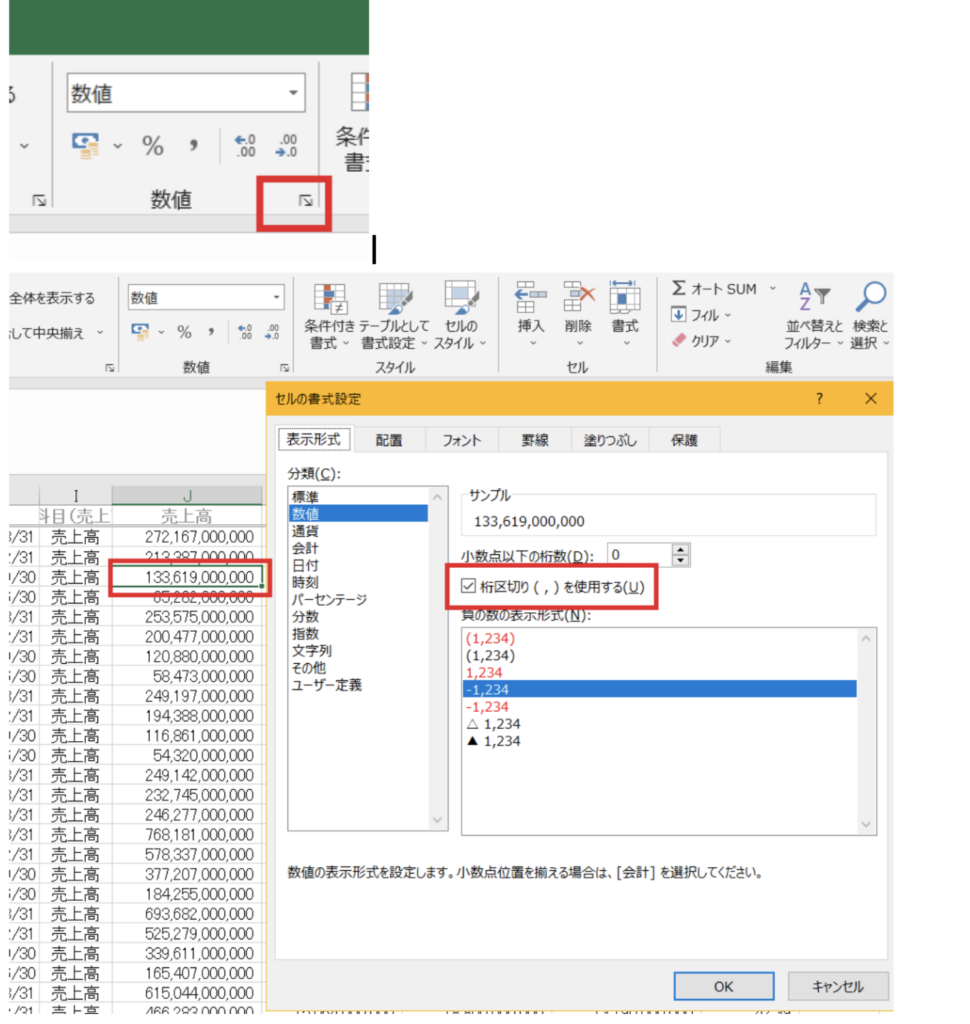
セルの桁区切りをカンマ区切りにする方法
Excelでセルの桁区切りをカンマ区切りに設定することで、大きな数字の可読性が大幅に向上します。これを行うには、まずホームタブの「数字」グループに移動し、「カテゴリ」ドロップダウンメニューから「数字」を選択します。次に、「桁区切り」オプションを「カンマ」に変更します。これにより、選択したセル内の数字がカンマで区切られて表示されます。
また、セルの形式を直接変更する方法もあります。特定のセルを右クリックし、「セルの形式」を選択します。すると、「形式設定」ダイアログボックスが表示されます。ここで、「数字」タブを選択し、「カテゴリ」から「数字」を選択後、「桁区切り」オプションを「カンマ」に設定します。これにより、選択したセルの数字がカンマで区切られた形式で表示されます。
さらに、VBAを使用して自動的に桁区切りを設定することも可能です。VBAエディターで、NumberFormatプロパティを使用して「桁区切り」を「カンマ」に変更します。具体的には、以下のようなコードを使用します。
vba

Sub ApplyCommaSeparator()

Dim rng As Range

Set rng = Selection

rng.NumberFormat = "#,##0"

End Sub
このマクロを実行することで、選択した範囲のすべてのセルがカンマ区切りの形式で表示されます。これらの方法を活用することで、Excelでのデータ管理がより効率的になります。
エクセルデータをカンマ区切りに変換する手順
エクセルデータをカンマ区切りに変換することで、データの可読性と管理性を大幅に向上させることができます。まず、変換したいデータ範囲を選択します。次に、「データ」タブに移動し、「テキストに変換」ボタンをクリックします。ここで、「区切り文字」オプションをカンマに設定します。最後に、「OK」ボタンをクリックすることで、選択したデータ範囲がカンマ区切りの形式に変換されます。
この手順は特に、大規模なデータセットや複数の列を扱う場合に非常に効果的です。例えば、販売データや顧客情報など、大量のデータを一覧表示したいときには、カンマ区切り形式が非常に便利です。また、変換後のデータは、他のアプリケーションやプログラムに簡単にインポートしたり、エクスポートしたりすることができます。これにより、データの共有や分析がよりスムーズに行えます。
カンマ区切り変換のメリット
Excelでは、データをカンマ区切りに設定することで、特に大きな数字や複数のデータを扱う際の可読性を大幅に向上させることができます。例えば、1000000という数字は1,000,000と表示することで、一目で桁数を把握しやすくなります。これにより、データを見やすくし、誤解やミスを防ぐことができます。また、カンマ区切りのデータは、他のアプリケーションやシステムとの互換性が高まるため、データの共有や移動がスムーズに行えます。
データの可読性向上は、Excelの基本的な目的の一つであり、カンマ区切りの設定はその効果を大きく引き出します。例えば、財務データや統計データなど、大量の数字を扱う際には、カンマ区切りが非常に役立ちます。また、データの分析性も向上します。カンマ区切りの設定により、データのパターンや傾向をより簡単に見つけることができ、意思決定の精度が高まります。これらのメリットは、業務効率の向上やエラーの削減に直接寄与します。
注意点
Excelでデータをカンマ区切りに設定する際には、いくつかの注意点があります。まず、文字列のエンコードについて考慮する必要があります。特に日本語環境では、文字コードがShift-JISやUTF-8などの異なる形式で扱われることがあり、エンコードの不一致が発生すると文字化けの問題が生じます。次に、数字のフォーマットも重要なポイントです。カンマ区切りの形式は一般的に大きな数字で使用されますが、地域設定によってカンマの位置や使用される文字が異なるため、適切に設定することが必要です。さらに、日付や時刻のフォーマットも注意が必要です。日付や時刻は特定の形式で表示されることが多いため、カンマ区切りに設定すると予期しない結果が生じることがあります。これらの点を考慮し、適切に設定することで、データの可読性と正確性を確保することができます。
応用例
応用例では、Excelのカンマ区切り機能をさまざまな場面で活用する方法を紹介します。例えば、データを外部システムにインポートする際や、逆にデータをエクスポートする際に、カンマ区切り形式を使用すると、データの取り扱いが格段に簡単になります。また、データ分析の際にも、カンマ区切り形式によってデータの可読性が向上し、分析結果の精度が向上します。
データのインポートでは、CSVファイルなどのカンマ区切り形式のデータをExcelに読み込むことができます。これにより、複雑なデータセットを簡単に取り扱うことができ、データの一元管理が容易になります。データのエクスポートでは、Excel内のデータをカンマ区切り形式で他のシステムやアプリケーションと共有することができます。これにより、データの共有性が向上し、チーム間での連携がスムーズになります。
さらに、データの分析においても、カンマ区切り形式は重要な役割を果たします。例えば、大規模なデータセットを扱う際には、データの可読性が非常に重要になります。カンマ区切り形式を使用することで、数字が読みやすくなり、分析作業が効率化されます。また、データを視覚化する際にも、カンマ区切り形式によってデータの表示が整理され、より明確な分析結果を得ることができます。
複数のセルをカンマ区切りで一つにまとめる方法
複数のセルをカンマ区切りで一つにまとめる方法は、Excelのさまざまな関数を使用することで簡単に実現できます。例えば、&操作子を使用して複数のセルの内容を結合することができます。具体的には、A1 & "," & B1 & "," & C1 のように、各セルの内容とカンマを&で連結することで、一つの文字列を作成できます。この方法はシンプルで直感的ですが、セル数が増えると式が複雑になることがあります。
一方、TEXTJOIN関数は、指定された区切り文字を使用して複数のセルを結合するための便利な関数です。TEXTJOIN(",", TRUE, A1:C1) のように、第一引数に区切り文字(カンマ)、第二引数に空のセルを無視するかどうか(TRUEで無視)、第三引数に結合したい範囲を指定します。この関数は、複数のセルを簡単に結合でき、空のセルを自動的に無視するため、データの整理に非常に役立ちます。
さらに、CONCATENATE関数も複数のテキストを結合するために使用できます。例えば、CONCATENATE(A1, ",", B1, ",", C1) とすることで、同じように複数のセルをカンマ区切りで一つの文字列にまとめられます。ただし、TEXTJOIN関数と比べると少し手間がかかりますが、旧バージョンのExcelでも使用できるため、普遍的な選択肢となっています。
これらの方法を用いることで、複数のセルのデータを効率的に一つにまとめ、可読性を大幅に向上させることができます。例えば、リストやレポートの作成時に、各項目をカンマ区切りで表示することで、データの整理や共有が容易になります。
カンマ区切り表示のカスタマイズ
Excelでは、データの桁区切り表示をカスタマイズすることで、データの可読性を大幅に向上させることができます。特に、大きな数字や複数のデータを扱う場合、カンマで区切ることで数字が読みやすくなるため、データの分析や共有がより簡単になります。例えば、1,000,000という数字は1000000よりも一目で理解しやすいです。
桁区切りのカスタマイズには、ホームタブの「数字」グループにある「桁区切り」設定を使用する方法があります。この設定では、カンマを使用して数字を区切ることができます。また、右クリックメニューから「セルの形式」を選択し、「桁区切り」タブでカンマを使用するように設定することもできます。さらに、VBAを使用して、NumberFormatプロパティを設定することで、より高度なカスタマイズが可能です。
小数点以下の桁数や負数の表示形式もカスタマイズできます。例えば、小数点以下2桁まで表示したい場合、「セルの形式」設定で「小数点以下」の桁数を2に設定します。また、負数を赤字で表示させたり、括弧で囲むこともできます。これらの設定は、データの表示をより柔軟に調整し、読みやすさを向上させます。
カンマ区切り表示と「通貨」形式の違い
Excelでは、データの表示形式をカンマ区切りや通貨形式に設定することで、データの可読性を大幅に向上させることができます。カンマ区切り形式は、大きな数字を読みやすくするために使用されます。この形式では、桁ごとにカンマが挿入され、例えば1,000,000のような形式で表示されます。一方、通貨形式は、金額を表示するために使用されます。通貨形式では、数字の前に貨幣記号(例えば、$や¥)が表示され、桁区切りも自動的に適用されます。例えば、$1,000,000や¥1,000,000のような形式になります。
カンマ区切り形式と通貨形式の主な違いは、貨幣記号の表示の有無にあります。カンマ区切り形式は、数字の読みやすさを重視しており、貨幣記号は表示されません。これに対して、通貨形式は、具体的な金額を表すために貨幣記号を表示します。したがって、通貨形式は経費報告や売上分析など、金額が重要な情報として扱われる場面で特に有用です。
また、カンマ区切り形式は、単純に数字の可読性を向上させるための形式であり、通貨形式に比べてより汎用的です。例えば、人口や売上高、株価などの数字を表示する際には、カンマ区切り形式が適しています。一方、通貨形式は、財務報告や予算計画などで使用されることが多いです。それぞれの形式は、異なる場面で最適な結果をもたらすため、用途に応じて適切に選択することが重要です。
よくある質問
よくある質問
Excelでデータをカンマ区切りに設定することで、特に大きな数字や複数のデータを扱う際の可読性が大幅に向上します。例えば、1,000,000という数字は1000000よりもはるかに読みやすくなります。また、データの共有や分析の際にも、カンマ区切りのデータは非常に便利です。
カンマ区切り表示形式を設定するには、まずはデータを選択します。次に、「ホーム」タブの「数字」グループにある「桁区切り」ボタンをクリックし、カンマを選択します。または、右クリックメニューから「セルの形式」を選択し、「桁区切り」を「カンマ」に変更することもできます。さらに、VBAを使用してNumberFormatプロパティを設定することも可能です。
小数点以下の桁数を変更するには、同じ「数字」グループにある「小数点以下」ボタンを使用します。このボタンをクリックすることで、小数点以下の桁数を増減させることができます。また、「セルの形式」ダイアログボックスで具体的な桁数を指定することも可能です。
表示形式を解除するには、「数字」グループの「一般」を選択します。これにより、データはデフォルトの形式で表示されます。表示形式をカスタマイズするには、「セルの形式」ダイアログボックスで「カスタム」を選択し、希望の形式を入力します。例えば、1,234.56という形式を1,234.560に変更することもできます。
これらの設定は、データの可読性と管理を大幅に向上させるため、Excelをより効果的に活用するための重要なスキルです。
まとめ
Excelでは、データの表示形式をカンマ区切りに設定することで、特に大きな数字や複数のデータを扱う際の可読性を大幅に向上させることができます。この機能は、データの整理や分析に非常に役立ち、データの共有性も向上させます。本記事では、Excelにおけるカンマ区切りの設定方法、効果的な活用方法、関連する便利な機能、およびトラブルシューティングについて解説します。
ホームタブの「数字」グループを使用して、桁区切りを「カンマ」に変更することで、簡単にセルの表示形式を設定できます。また、右クリックメニューから「セルの形式」を選択し、同じ設定を行うことも可能です。さらに、VBAを使用してNumberFormatプロパティを変更することで、プログラム的に設定することもできます。
Excelデータをカンマ区切りに変換する手順も簡単です。変換したいデータ範囲を選択し、「データ」タブの「テキストに変換」をクリックし、「区切り文字」をカンマに設定することで、データを個々の列に分割できます。これにより、データの可読性が向上し、分析や共有が容易になります。
カンマ区切り表示の主なメリットは、データの可読性、共有性、および分析性の向上です。また、文字列のエンコード、数字のフォーマット、日付や時刻のフォーマットに注意を払うことで、より効果的に利用できます。さらに、TEXTJOIN関数を使用して複数のセルをカンマ区切りで一つにまとめたり、通貨形式との違いを理解することで、より柔軟なデータ操作が可能になります。
よくある質問
Excelでデータをカンマ区切り形式に変換する方法は?
Excelでデータをカンマ区切り形式に変換する方法はいくつかありますが、最も一般的な方法は「テキストを列に変換」機能を使用することです。まず、データを含むセルを選択します。次に、「データ」タブから「テキストを列に変換」をクリックします。ポップアップウィンドウが表示されたら、「区切り記号」を選択し、「次へ」をクリックします。次に、「カンマ」を選択し、「完了」をクリックします。これにより、選択したセルのデータがカンマで区切られた形式に変換されます。さらに、VBAマクロを使用して自動化することも可能です。VBAマクロを使用する場合は、マクロエディタを開き、以下のコードを記述します:Sub ConvertToCSV() Range("A1:A10").TextToColumns Destination:=Range("A1"), DataType:=xlDelimited, TextQualifier:=xlDoubleQuote, ConsecutiveDelimiter:=False, Tab:=False, Semicolon:=False, Comma:=True, Space:=False, Other:=False End Sub このマクロを実行すると、指定した範囲のデータがカンマで区切られます。
カンマ区切り形式に変換したデータをCSVファイルとして保存する方法は?
カンマ区切り形式に変換したデータをCSVファイルとして保存する方法は簡単です。まず、データを含むワークシートを選択します。次に、「ファイル」タブから「名前を付けて保存」をクリックします。ファイル形式のドロップダウンメニューから「CSV (コンマで区切られた) (*.csv)」を選択します。保存先のフォルダを選択し、「保存」をクリックします。これにより、選択したデータがCSVファイルとして保存されます。CSVファイルは、ExcelやGoogle Sheetsだけでなく、他のプログラムでも簡単に読み込むことができます。ただし、CSVファイルは1シートのみを保存する形式であるため、複数のシートがある場合は、それぞれを個別に保存する必要があります。
カンマ区切り形式のデータをExcelで読み込む方法は?
カンマ区切り形式のデータをExcelで読み込む方法は、主に「テキストインポートウィザード」を使用します。まず、Excelを起動し、「データ」タブから「テキスト/CSVから取得」をクリックします。ファイルダイアログが表示されたら、読み込みたいCSVファイルを選択し、「インポート」をクリックします。次に、「テキストインポートウィザード」が表示されます。ここでは、ファイルの形式を「区切り記号」に設定し、カンマを選択します。「次へ」をクリックし、必要に応じて列のデータ形式を指定します。最後に「完了」をクリックすると、データがExcelに読み込まれます。読み込んだデータは、適切に区切られて各列に配置されます。また、Power Queryを使用してより複雑なデータの変換やクリーニングを行うことも可能です。
カンマ区切りデータの可読性を向上させる他の方法は?
カンマ区切りデータの可読性を向上させるためには、いくつかの方法があります。まず、ヘッダー行を追加することで、各列の内容を明確に表示することができます。ヘッダー行には、対応するデータの説明を入力します。また、行と列の幅を調整して、データが適切に表示されるようにします。さらに、条件付き書式を使用して、特定の値や範囲を強調表示することもできます。例えば、特定の値が閾値を超えた場合にセルの色を変更する条件を設定できます。また、データバリデーションを設定することで、入力データの整合性を保つことができます。データバリデーションは、特定の列に特定のデータ形式や範囲を強制できます。これらの方法を組み合わせることで、カンマ区切りデータの可読性と管理性を大幅に向上させることができます。
Deja una respuesta
Lo siento, debes estar conectado para publicar un comentario.
関連ブログ記事