
Excelで千円単位表示!数値の見やすさを調整

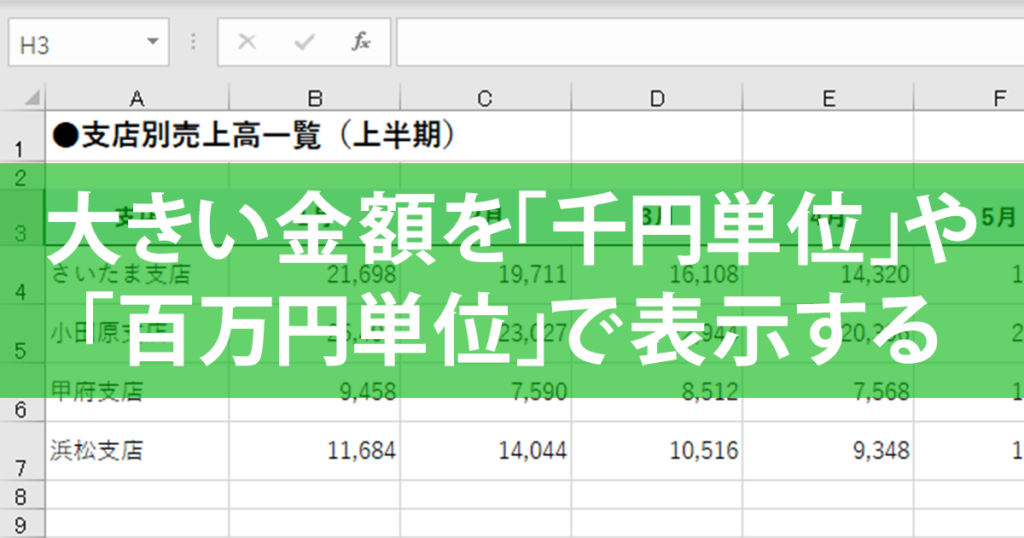
Excelを活用してデータの見やすさを向上させる方法の1つとして、数値の表示形式を千円単位に調整するテクニックがあります。この方法を使えば、大量の金額データを一覧しやすくし、効果的な分析が可能になります。例えば、1,234,567円という数値を1,234.6千円と表示することで、桁数が減り、一目で数値の規模を把握しやすくなります。また、この調整はホームタブの「数字」グループで簡単に設定でき、数式やカスタム形式を用いて細かい調整も可能です。ただし、表示形式を変更しても元の値は保持され、計算時には元の数値が使用される点に注意が必要です。条件付き書式を使用すれば、特定の条件を満たすセルにだけ千円単位の表示形式を適用することもできます。ただし、データを他に転送する際には表示形式が保持されない場合があるため、注意が必要です。
千円単位表示のメリット
Excel を使用してデータを管理する際、数値の表示形式を適切に調整することで、データの見やすさを大幅に向上させることができます。特に、金額を扱う場合、千円単位での表示は非常に効果的です。千円単位表示は、数値の桁数を減らし、一目で大きな傾向を把握しやすくなるため、データ分析やレポート作成に非常に役立ちます。
例えば、1,234,567 円という数値を千円単位で表示すると、1,234.6 千円となります。これにより、数値が一覧性を持ち、複数のデータを比較する際も容易になります。また、四捨五入が行われますが、元の値は保持されるため、計算や詳細な分析には影響しません。この方法を使用することで、データの視認性が向上し、効率的な業務遂行が可能となります。
さらに、ホームタブの「数字」グループを使用して、簡単に千円単位表示の設定を行うことができます。具体的には、数値の桁数や桁区切りを調整することで、見やすい表示形式を実現できます。また、カスタム形式や数式を使用して、より高度な設定を行うことも可能です。これらの機能を活用することで、データの見やすさだけでなく、分析の精度も向上させることができます。
ホームタブでの設定方法
Excelで数値を千円単位で表示することで、データの見やすさを大幅に向上させることができます。ホームタブの「数字」グループにある機能を使って、数値の桁数や桁区切りを設定することで、千円単位の表示が可能です。まずは、表示したいセルを選択します。次に、「数字」グループにある「数字の書式」をクリックし、「会計用」や「通貨」を選択します。ここで、小数点以下の桁数を0に設定し、通貨記号を円記号に変更します。さらに、「1000」の乗数オプションを選択することで、数値が千円単位で表示されます。
また、カスタム形式を使用して、より詳細な設定を行うこともできます。セルを選択し、右クリックして「書式の設定」を選択します。「数値」タブで「カスタム」を選択し、形式コードに「#,##0,"千円"」と入力します。これにより、数値が千円単位で表示され、さらに「千円」という文字列が付加されます。この方法を使うと、データの意味合いがより明確になり、見やすさが向上します。
これらの設定により、数値が四捨五入されますが、元の値は保持されます。そのため、計算や分析を行う際には、元の数値が使用されるため、正確性が保たれます。ただし、データを他のアプリケーションに転送する際には、表示形式が保持されない場合があるので、注意が必要です。条件付き書式を使用して、特定の条件を満たすセルに千円単位の表示形式を適用することも可能で、これによりデータの可視化がさらに効果的になります。
数式を使用した千円単位変換
Excelで数値を千円単位に変換する際、数式を使用する方法が効果的です。例えば、A1セルに1234567という数値が入力されている場合、これを千円単位に変換するには、B1セルに =A1/1000 という数式を入力します。これにより、B1セルには1234.567という値が表示されます。この方法は、数値をそのまま保持しつつ、見やすさを向上させるための簡単な手段です。
また、千円単位に変換した数値を四捨五入したい場合、ROUND関数を使用することができます。例えば、A1セルの数値を千円単位に変換し、四捨五入したい場合は、B1セルに =ROUND(A1/1000, 0) という数式を入力します。これにより、B1セルには1235という値が表示されます。この方法は、特に分析や報告書作成において、数値の簡潔さと正確さを両立させるのに役立ちます。
数式を使用した千円単位変換は、データの管理や表示を効率的に行うための重要な手法です。数式を活用することで、複雑な数値データをシンプルに整理し、視覚的に理解しやすい形式に変換することができます。これにより、データの解釈や分析がよりスムーズに行えるようになります。
カスタム形式の設定
カスタム形式の設定は、Excelで数値を千円単位で表示するための効果的な方法です。まず、表示したいセルを選択し、ホームタブの「数字」グループにある「数式の書式設定」ボタンをクリックします。次に、「数式の書式設定」ダイアログボックスが開いたら、「カスタム」を選択します。ここで、「#,##0,」「という形式を入力することで、数値を千円単位で表示できます。例えば、1234567円が1234.6千円として表示されます。この方法は、データの見やすさを大幅に向上させ、特に大きな数値を扱う際には非常に役立ちます。
また、カスタム形式を使用することで、小数点以下の桁数を制御することもできます。例えば、「#,##0.0」と入力すると、小数点以下1桁まで表示されます。これにより、データの精度と見やすさをバランスよく調整できます。さらに、「#,##0,"千円"」と入力することで、数値の後に「千円」という単位を自動的に追加することも可能です。これにより、データの意味がより明確になります。
カスタム形式を設定した後は、元の数値が保持されるため、計算や他の操作には影響を与えない点に注意してください。つまり、表示は千円単位ですが、計算では元の数値が使用されます。この機能は、データの可読性を高めつつ、正確な計算を維持するための重要な手段となっています。
四捨五入と元の値の保持
Excelで千円単位の表示形式を設定することで、数値の見やすさを大幅に向上させることができます。この機能は、大量の数値データを扱う際や、分析結果を説明する際などに特に役立ちます。例えば、ホームタブの「数字」グループで桁数や桁区切りを設定することで、数値の表示形式を簡単に調整できます。また、数式やカスタム形式を使用して、より詳細な設定を行うことも可能です。
千円単位表示では、数値が四捨五入されます。例えば、12345円は12.3千円と表示され、5000円未満の端数は切り捨てられます。しかし、この表示形式に変更しても、元の値は保持されます。つまり、計算を行う際には元の数値が使用されるため、正確な結果を得ることができます。これは、データの表示形式と実際の数値の扱いを分ける重要な機能です。
さらに、条件付き書式を使用して、特定の条件を満たすセルに千円単位の表示形式を適用することもできます。例えば、10000円以上の値にだけ千円単位で表示するという条件を設定できます。ただし、データを他のファイルに転送する際には、表示形式が保持されない場合があるため、注意が必要です。このような場合、元の数値が保持されていることを確認し、必要な場合は再度表示形式を設定する必要があります。
条件付き書式の活用
条件付き書式を活用することで、特定の条件を満たすデータに対して千円単位の表示形式を適用することができます。例えば、売上が一定額を超えた場合や、利益率が目標値に達した場合など、特定の条件を満たすセルに対して異なる表示形式を設定することができます。これにより、重要なデータが一目でわかるようになり、データ分析の効率が大幅に向上します。
条件付き書式の設定方法は至って簡単です。まず、対象のセル範囲を選択し、ホームタブの「条件付き書式」をクリックします。次に、「新しいルール」を選択し、「セルの値」に基づいて書式を設定するオプションを選択します。ここで、具体的な条件を設定し、適用したい書式(例えば、千円単位の表示形式)を指定します。設定が完了したら、「OK」をクリックして適用します。
条件付き書式を使用することで、データの視覚的な区別が容易になり、重要な情報を迅速に抽出できます。例えば、売上が100万円を超えた場合にセルの背景色を変更し、同時に千円単位で表示することで、一覧性が向上し、分析作業がスムーズになります。また、複数の条件を組み合わせることも可能で、より複雑なデータセットでも効果的に管理できます。ただし、条件付き書式を多用すると、データの見やすさが逆に低下する可能性もあるため、適切なバランスを保つことが重要です。
データ転送時の注意点
データをExcelで効果的に管理するためには、数値の表示形式を最適化することが重要です。特に、大規模な金額を扱う際には、千円単位での表示が非常に有用です。これにより、データの見やすさが向上し、分析や報告の際の理解が深まります。例えば、1,000,000円を1,000千円と表示することで、一目で大きな数値を把握しやすくなります。
この表示形式の調整は、ホームタブの「数字」グループから行うことができます。まず、表示したいセルを選択し、「数字の書式設定」をクリックします。次に、「数値」または「通貨」を選択し、小数点以下の桁数を0に設定します。さらに、カスタム形式を使用して、数値を千円単位で表示するための書式を適用します。具体的には、「#,"千円"」という書式を使用すると、数値が千円単位で表示されます。
また、数式を使用して千円単位に変換することも可能です。例えば、数値が入力されているセルがA1の場合、=A1/1000という数式を使用して、その数値を千円単位に変換できます。この方法では、計算結果が新しいセルに表示され、四捨五入されるため、表示される数値がより読みやすくなります。ただし、元の値は保持されるため、他の計算に使用することができます。
条件付き書式を使用して、特定の条件を満たすセルに千円単位の表示形式を適用することもできます。例えば、10,000円以上の数値を千円単位で表示したい場合、条件付き書式を設定して、その条件を満たすセルにカスタム形式を適用します。これにより、データの視覚的な整理が容易になり、分析がより効果的に行えます。
ただし、データを他のアプリケーションやファイルに転送する際には、表示形式が保持されない場合があります。例えば、ExcelのデータをPDFや他のスプレッドシートソフトにエクスポートした場合、元の表示形式が失われることがあります。そのため、データを転送する際には、表示形式が正しく反映されるかどうかを確認することが重要です。必要に応じて、転送先でも表示形式を再度調整する必要があります。
まとめ
Excelで数値の表示形式を千円単位に調整することで、データの見やすさが大幅に向上します。特に、大きな数値を扱う際には、千円単位に表示することで、一目で数値の大きさを把握しやすくなります。例えば、1,234,567円を1,234.6千円と表示することで、数値の桁数が減り、視覚的にも整理され、効果的な分析が可能になります。
ホームタブの「数字」グループでは、桁数や桁区切りを簡単に設定できます。具体的には、「数字の書式」をクリックし、「数値」を選択した後、小数点以下の桁数を設定します。さらに、カスタム形式を使用して、千円単位に変換することも可能です。例えば、「#,##0.0,」「[>999] #,##0.0,;#,##0」などの形式を設定することで、千円単位の表示が実現できます。
千円単位表示では、数値が四捨五入されますが、元の値は保持されます。つまり、表示は四捨五入された値になりますが、計算時には元の数値が使用されるため、正確な結果を得ることができます。また、条件付き書式を使用して、特定の条件を満たすセルに千円単位の表示形式を適用することも可能です。これにより、特定の範囲の数値だけを特別に表示できます。
ただし、データを他のファイルに転送する際には、表示形式が保持されない場合があることに注意が必要です。そのため、データの転送前に表示形式の確認を行い、必要に応じて再度設定することが推奨されます。これらの方法を活用することで、Excelの数値表示をより効果的に調整し、データの可視化と分析を進めることが可能です。
よくある質問
1. Excelで千円単位の表示を設定する方法は?
Excelで千円単位の表示を設定するには、数値形式をカスタマイズする必要があります。まず、表示したいセルを選択します。次に、[ホーム] タブの [数値] グループで [数値形式] アイコンをクリックし、[その他数値形式] を選択します。すると、[数値の書式設定] ダイアログボックスが開きます。ここで、[数値] タブを選択し、[種類] ボックスで #,##0,, "千円" という形式を入力します。この形式により、数値が千円単位で表示されます。例えば、1000000(100万円)が1000千円と表示されます。設定が完了したら、[OK] ボタンをクリックして適用します。これにより、Excelの表がより見やすく、理解しやすい形になります。
2. 千円単位の表示設定が他のワークシートにも適用されるか?
Excelで千円単位の表示設定を適用すると、その設定は選択した特定のセルまたは範囲にのみ適用されます。他のワークシートやワークブックには自動的に適用されません。それぞれのワークシートやワークブックで個別に設定する必要があります。ただし、テンプレートとして保存したり、マクロを使用したりすることで、一括して設定を適用することも可能です。例えば、マクロを作成し、そのマクロを他のワークシートやワークブックで実行することで、一貫した千円単位の表示設定を簡単に適用できます。
3. 千円単位の表示設定を解除する方法は?
千円単位の表示設定を解除するには、まず表示設定を変更したいセルを選択します。次に、[ホーム] タブの [数値] グループで [数値形式] アイコンをクリックし、[標準] を選択します。これにより、セルの数値表示が標準形式に戻ります。標準形式では、数値が通常の形式で表示されます。例えば、1000000(100万円)は1000000と表示されます。また、[その他数値形式] を選択し、[数値の書式設定] ダイアログボックスで [一般] や [数値] などの他の形式を選択することもできます。これらの形式は、数値を異なる形式で表示しますが、千円単位の表示は解除されます。
4. 千円単位の表示設定が他のユーザーにも影響するか?
Excelで千円単位の表示設定を適用した場合、その設定はファイルに保存されます。そのため、他のユーザーが同じExcelファイルを開いた場合、同じ表示設定が適用されます。ただし、他のユーザーが個別に数値形式を変更した場合は、そのユーザーの設定が優先されます。例えば、他のユーザーが同じセルを選択し、[標準] や他の形式に変更すると、そのユーザーの表示は変更された形式になります。そのため、一貫した表示設定を維持するには、共有する前に設定を確認し、必要に応じてマクロやテンプレートを使用して設定を一括適用することをおすすめします。
Deja una respuesta
Lo siento, debes estar conectado para publicar un comentario.
関連ブログ記事