
Excelマクロボタンで作業自動化!効率的な活用方法解説

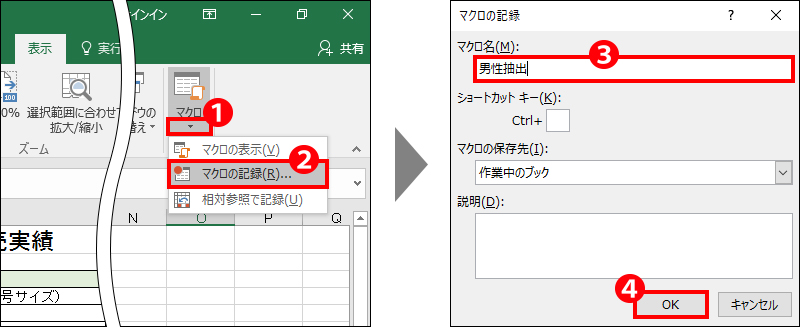
Excelのマクロボタンを作成することで、毎回行う手間のかかる作業を自動化し、業務の効率化を実現できます。本記事では、マクロボタンの作成方法から、その効果的な活用方法までを解説します。具体的には、Visual Basic for Applications (VBA) を使用してマクロを記述し、ボタンに割り当てる手順を詳細に説明します。また、マクロボタンのプロパティ設定やデザインのカスタマイズ、ワークシートの変更を検出するマクロの作成など、様々な活用例も紹介します。これらのテクニックを活用することで、データのコピー、貼り付け、フォーマットの適用など、日常的な作業が大幅に効率化されます。ただし、マクロの使用にはセキュリティリスクやパフォーマンスの問題など、注意すべき点もあるため、適切な管理と利用が重要です。
マクロボタンの概要
Excelのマクロボタンは、作業の自動化に欠かせないツールの一つです。マクロボタンを使用することで、繰り返し行われる手動の作業を簡素化し、業務の効率化を実現できます。例えば、データのコピー・貼り付け、フォーマットの適用、ワークシートの整理など、日常的な作業を一発で完了させることができます。これにより、時間の節約だけでなく、人為的なミスも大幅に減らすことができます。
Visual Basic for Applications (VBA)を使用してマクロを記述し、そのマクロをボタンに割り当てることが一般的な方法です。VBAは、Excelの高いカスタマイズ性を活かすためのプログラミング言語で、高度な自動化や複雑な処理も可能にします。マクロボタンの作成は、Excelのユーザーインターフェースをより直感的で使いやすくするための重要な手段であり、ユーザーが簡単に操作できるようにするためのデザインや配置も重要です。
ただし、マクロの使用にはいくつかの注意点があります。セキュリティリスクや、大量のデータを処理する際のパフォーマンス低下、マクロのメンテナンス性の低下などが挙げられます。これらの問題を回避するためには、マクロのコードを適切に管理し、定期的な検証と更新が不可欠です。また、ユーザーがマクロの存在と機能を理解していることも重要で、適切なトレーニングやドキュメントの提供が推奨されます。
マクロボタンの作成手順
Excel のマクロボタン作成は、繰り返しの作業を自動化し、業務効率を大幅に向上させる強力な手段です。マクロボタンの作成には、Visual Basic Editor を使用してマクロを記述し、それをボタンに割り当てる手順が必要です。まず、Excelで新しいマクロを作成するには、[開発] タブを選択し、[Visual Basic] をクリックします。これにより、Visual Basic Editor が開きます。
Visual Basic Editorで新しいモジュールを作成し、そこにマクロのコードを記述します。例えば、データのコピーと貼り付けを行うマクロを記述する場合、VBAコードを入力します。その後、Excelに戻り、[挿入] タブからボタンを挿入します。ボタンを作成したら、[マクロの割り当て] を選択し、先ほど作成したマクロを選択して割り当てます。これで、ボタンをクリックするだけでマクロが実行され、指定した作業が自動的に行われます。
マクロボタンの設定は、プロパティの編集やデザインのカスタマイズも可能です。ボタンのサイズ、位置、色、文字などを自由に変更することで、ユーザーインターフェースをより使いやすくすることができます。また、ワークシートの変更を検出するマクロを作成することで、データの更新や入力エラーの検出など、より複雑な機能も実装できます。これらの機能を活用することで、Excel の操作性と効率性を大幅に向上させることができます。
マクロボタンのプロパティ設定
マクロボタンのプロパティ設定は、ボタンの外観や機能をカスタマイズするための重要なステップです。プロパティウィンドウでは、ボタンの名前、サイズ、位置、色、フォントなどの詳細を設定できます。これらの設定を適切に行うことで、ユーザーインターフェースをより直感的で使いやすいものに改良できます。例えば、ボタンの名前を具体的な機能に合わせて変更することで、ユーザーがボタンの目的をすぐに理解できるようになります。また、色やフォントの設定により、ボタンがワークシートの中で目立つようにしたり、全体のデザインに合わせて調和させることが可能です。これらのカスタマイズは、ユーザー体験の向上だけでなく、作業の効率化にも大きく貢献します。
デザインカスタマイズ方法
Excelのマクロボタンを効果的に活用するためには、デザインのカスタマイズが重要な要素となります。ユーザーがボタンを一目で認識し、使い勝手を向上させるためには、ボタンの見た目を適切に調整することが不可欠です。例えば、ボタンの色やサイズ、位置、ラベルテキストをカスタマイズすることで、ユーザーインターフェースをより直感的にすることができます。
Visual Basic Editorを使用してマクロを記述した後、ボタンのプロパティを設定することで、デザインを細かく調整できます。ボタンの色は、ユーザーの視覚的な注意を引き、特定の機能を強調するのに役立ちます。例えば、重要な操作を行うボタンには赤色、一般的な操作には青色や緑色を使用することで、ユーザーが適切なボタンを選択しやすくなります。また、ボタンのサイズを調整することで、ユーザーがクリックしやすいようにすることができます。
ボタンの位置も重要な要素です。ユーザーが頻繁に使用するボタンは、ワークシートの上部や左端に配置することで、アクセスしやすくすることができます。逆に、あまり使用されないボタンは、ワークシートの下部や右端に配置することで、画面が混雑することを防ぎます。さらに、ボタンのラベルテキストを明確にすることで、ユーザーがボタンの機能を理解しやすくなります。例えば、「データの更新」や「レポート生成」などの具体的なテキストを使用することで、ユーザーがボタンの目的をすぐに理解できるようになります。
デザインカスタマイズは、単に見た目を良くするだけでなく、ユーザー体験の向上にも貢献します。適切なデザインによって、ユーザーがExcelファイルをより効率的に使用できるようになり、作業の生産性が向上します。また、デザインの一貫性を保つことで、ユーザーが異なるワークシートやファイル間で一貫した操作感を得られるようになります。これにより、ユーザーがExcelファイルをよりスムーズに操作できるようになり、作業の効率化が実現できます。
作業自動化の活用例
Excelのマクロボタンは、日々の業務を効率化する強力なツールです。例えば、複数のデータを定期的にコピーし、貼り付ける作業は手間がかかりますが、マクロボ顿を活用することで、この作業を一瞬で完了させることができます。また、特定のフォーマットを適用する必要がある場合も、マクロボタンを使用すれば、一連のフォーマット設定を簡単に適用できます。
さらに、ワークフローの改善にもマクロボタンは有効です。例えば、データの検証やエラーチェックを自動で行うマクロをボタンに割り当てることで、データの品質を向上させることができます。また、ユーザーが操作しやすいように、複雑な手順を簡略化するマクロを用意することで、業務の負担を軽減できます。
マクロボタンの活用例は多岐にわたります。例えば、グラフの自動生成やレポートの作成など、定期的なレポート作成作業もマクロで自動化することで、時間と労力を大幅に節約できます。また、ワークシートの変更を検出するマクロを設定すれば、データの更新や変更を即座に把握し、対応することができます。このような機能を活用することで、業務の効率化だけでなく、より正確で迅速な業務遂行が可能になります。
セキュリティとリスク管理
Excelのマクロボタンを使用することで、多くの作業が自動化され、業務の効率化が図れます。しかし、その一方で、マクロの使用にはいくつかのセキュリティリスクと問題点が伴います。まず、マクロは潜在的に悪意のあるコードを実行する可能性があるため、信頼できるソースからのみマクロを実行することが重要です。また、マクロが誤って作成されると、データの破損や不適切な操作につながる可能性があります。そのため、マクロの作成や編集は、適切なスキルと知識を持つユーザーが行うべきです。
さらに、マクロの使用はパフォーマンス低下を引き起こす場合があります。特に、複雑なマクロや大量のデータを処理するマクロは、Excelのレスポンスを遅くし、システムのパフォーマンスに影響を及ぼす可能性があります。このような問題を避けるためには、マクロの最適化や定期的なメンテナンスが不可欠です。
また、メンテナンス性の低下も重要な問題の一つです。マクロは一度作成されると、その後のメンテナンスや更新が複雑になることがあります。特に、複数のユーザーが同じマクロを使用する場合、バージョン管理やドキュメントの整備が重要になります。マクロの変更履歴を記録し、必要に応じてドキュメントを更新することで、将来的な問題を防ぐことができます。
最後に、マクロの使用は組織のセキュリティポリシーに影響を及ぼす可能性があります。組織によっては、マクロの使用を制限したり禁止したりしている場合があります。そのため、マクロを使用する前に、組織のセキュリティポリシーを確認し、必要に応じて管理者に相談することが推奨されます。これらの点に注意を払いながら、マクロボタンを効果的に活用することで、業務の効率化と安全性のバランスを取ることが可能となります。
まとめ
Excel の マクロボタン を作成することで、繰り返し行う作業を自動化し、業務の効率を大幅に向上させることができます。マクロボタンは、単純なデータのコピー・貼り付けから複雑なフォーマットの適用まで、さまざまな作業を迅速に実行できます。また、ユーザーインターフェースを改善し、作業者の誤操作を防ぐためのチェック機能を組み込むことも可能です。
Visual Basic Editor を使用してマクロを記述し、ボタンに割り当てる手順は簡単です。まず、マクロ を記述するために Visual Basic Editor を開きます。次に、必要なコードを記述し、マクロを保存します。その後、ワークシート 上に ボタン を配置し、そのボタンに作成したマクロを割り当てます。これにより、ボタンをクリックするだけでマクロが実行され、自動化された作業が完了します。
マクロボタン の活用方法は多岐にわたります。例えば、定期的なデータ更新や報告書の作成、フォームの入力チェックなど、日常的な作業を自動化することで、時間と労力を大幅に節約できます。さらに、ワークシート の変更を検出するマクロを作成すれば、データの整合性を保つための自動的なバリデーションを行うことも可能です。これにより、手作業によるミスを防ぎ、より正確な情報を提供できます。
ただし、マクロ の使用には注意点もあります。セキュリティリスクやパフォーマンスの低下、メンテナンスの困難さなどが挙げられます。これらの問題を避けるためには、マクロのコードを適切に管理し、定期的なテストと更新を行うことが重要です。また、マクロを使用する前に、その影響を十分に理解し、必要に応じて対策を講じることも忘れないでください。
よくある質問
Excelマクロボタンとは何ですか?
Excelのマクロボタンは、ユーザーが作成したマクロを簡単に実行できるようにするための機能です。マクロは、一連の操作を記録またはプログラミングして、後から簡単に再利用できるようにするツールです。マクロボタンを作成することで、複雑な手順を一発で実行できます。例えば、データの整理や計算、フォーマットの適用など、頻繁に実行する作業を短時間で完了させることができます。この機能は、Excelの使い方をより効率的かつ生産的にするための重要なツールとして広く利用されています。
Excelマクロボタンの作成方法は?
Excelマクロボタンの作成は、比較的簡単な手順で行えます。まず、マクロを作成または既存のマクロを準備します。次に、[開発タブ]を表示させます。[開発タブ]が表示されていない場合は、[ファイル] > [オプション] > [カスタマイズ リボン]で有効にします。その後、[挿入] > [ボタン]を選択し、ワークシートにボタンを配置します。配置したボタンを右クリックし、[マクロの割り当て]を選択します。ここで、実行したいマクロを選択して割り当てます。これで、ボタンをクリックするだけでマクロが実行されるようになります。マクロボタンの作成は、日常的な業務を大幅に効率化するための強力な手段となります。
Excelマクロボタンの利点は?
Excelマクロボタンの最大の利点は、時間を節約できることです。複雑な手順を一発で実行できるため、同じ作業を何度も行う必要がなくなります。また、エラーの発生を防ぐことができます。手動で操作すると、人為的なミスが発生する可能性がありますが、マクロボタンを使用することで、一貫性と正確性を保つことができます。さらに、マクロボタンは他のユーザーとも共有できます。同じマクロを複数のユーザーが利用することで、組織全体の生産性を向上させることができます。これらの利点により、Excelマクロボタンはビジネス環境で非常に価値のあるツールとなっています。
Excelマクロボタンの注意点は?
Excelマクロボタンを使用する際には、いくつかの注意点があります。まず、セキュリティの問題です。マクロは、悪意のあるコードを含む可能性があるため、信頼できないソースからのマクロは実行しないことが重要です。また、マクロを実行する前に、Excelのマクロ設定を確認し、必要に応じてセキュリティレベルを調整することが推奨されます。次に、マクロのバグや誤動作のリスクがあります。マクロを実行する前に、必ずテストを実施し、問題がないことを確認することが必要です。また、マクロは特定のデータや環境に依存することが多いため、異なるデータや環境で動作しない場合がある点も注意が必要です。これらの注意点を踏まえて、適切にマクロボタンを使用することで、効果的に業務を遂行できます。
Deja una respuesta
Lo siento, debes estar conectado para publicar un comentario.
関連ブログ記事