
Excelの「かつ」条件で複数条件を満たすセルを効率的に抽出

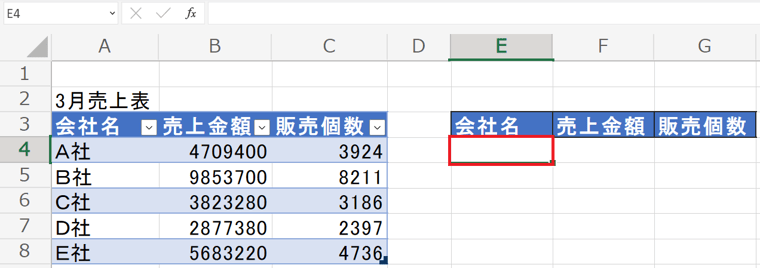
Excelの「かつ」条件を使用して複数の条件を満たすセルを効率的に抽出する方法について解説します。この機能は、データ整理や分析に非常に便利で、条件に応じた情報の抽出や集計作業を大幅に効率化します。特に、DGET関数とVLOOKUP関数の違いを説明し、条件の数や検索範囲のサイズ、計算速度などに基づいて、VLOOKUPとINDEX MATCHの適切な使用方法を紹介します。さらに、AND関数と組み合わせた複数条件の設定や、フィルタリングの利点と適用例についても詳しく解説します。これらの手法を活用することで、複雑なデータから必要な情報を迅速に抽出することが可能になります。
Excelの「かつ」条件とは
Excelにおける「かつ」条件とは、複数の条件が同時に満たされるセルを抽出するための機能を指します。この機能は、データの整理や分析において非常に役立つツールで、特定の条件に合致する情報を効率的に抽出できます。例えば、売上データから特定の商品カテゴリと日付範囲に該当するレコードを抽出したり、顧客データから特定の地域と年齢層の顧客情報を絞り込んだりする際などに活用されます。
DGET関数やVLOOKUP関数、INDEX MATCHの組み合わせなど、Excelには複数の方法で「かつ」条件を設定することができます。DGET関数は、データベース関数の一つで、複数の条件を指定して一意の値を抽出するのに適しています。一方、VLOOKUP関数は垂直方向の検索に優れ、INDEXとMATCH関数を組み合わせることで、より柔軟な検索が可能です。これらの関数を活用することで、条件に応じた情報を迅速に取得することができます。
さらに、AND関数を用いて複数の条件を組み合わせることもできます。AND関数は、指定したすべての論理式が真である場合にのみ真を返すため、複雑な条件設定を行う際には欠かせない関数です。例えば、AND関数を組み合わせたフィルタリングを使うと、複数の条件を満たす行を簡単に絞り込むことができます。これにより、大量のデータから目的の情報を効率的に抽出することが可能になります。
複数条件を満たすセルの抽出方法
複数条件を満たすセルを効率的に抽出するためには、Excelの「かつ」条件を使用することが有効です。この機能は、データの整理や分析において欠かせないものであり、特定の条件を満たす情報を素早く抽出することが可能です。例えば、商品の在庫管理や顧客情報の管理などで、特定の日付範囲や商品カテゴリーに絞ってデータを抽出する必要がある場合、この方法を用いることで作業を大幅に効率化できます。
具体的には、DGET関数やVLOOKUP関数、INDEX MATCHの組み合わせを使用することで、複数の条件を満たすセルを抽出することができます。DGET関数は、指定した条件を全て満たす行の値を返す関数で、一意の値が必須となります。一方、VLOOKUP関数は、検索範囲が広い場合や条件が複数ある場合でも柔軟に使用できますが、計算速度が低下する可能性があります。そこで、INDEXとMATCH関数を組み合わせることで、より高速かつ効率的に複数条件の抽出が可能となります。
さらに、AND関数を活用することで、複数の条件を組み合わせた抽出が簡単に実現できます。AND関数は、指定したすべての条件が真である場合にのみ、真を返す関数です。これにより、例えば「売上金額が10,000円以上かつ支払方法がクレジットカードである」などの複雑な条件設定も容易になります。このような方法を用いることで、データのフィルタリングや集計作業がよりスムーズに進むため、日常的な業務効率化に大きく貢献します。
DGET関数の概要
DGET関数は、Excelのデータベース関数の一つで、特定の条件を満たす単一の値を抽出するために使用されます。この関数は、他の関数と比較して、より複雑な「かつ」条件を扱うのに適しています。たとえば、売上データから特定の商品と地域の組み合わせの売上金額を抽出するような場合に便利です。DGET関数の基本的な構文は DGET(データ範囲, カラム名, 条件範囲) で、データ範囲にはデータが含まれる範囲を、カラム名には抽出したい値の列名を、条件範囲には条件を指定する範囲を指定します。条件範囲には、複数の条件を組み合わせて指定することが可能で、これらの条件がすべて満たされる場合にのみ、該当する値が抽出されます。
VLOOKUP関数とINDEX MATCHの比較
Excelで複数条件を満たすセルを効率的に抽出する際、VLOOKUP関数とINDEX MATCH関数はよく使用される方法です。それぞれの関数には特徴と利点があり、用途によって適切な選択が異なります。VLOOKUP関数は比較的シンプルで使いやすい関数です。1列目を基準として他の列の値を検索し、特定の条件に一致するデータを取得できます。しかし、VLOOKUP関数には制約があります。例えば、検索範囲の1列目が必須であり、複数条件の検索や逆方向の検索はサポートされません。
一方、INDEX MATCH関数はより柔軟な検索が可能です。INDEX関数とMATCH関数を組み合わせることで、任意の列や行を基準に検索できます。そのため、複数条件の検索や逆方向の検索も簡単に実現できます。また、INDEX MATCHは計算速度が速く、大規模なデータセットでも効率的に動作します。ただし、INDEX MATCHの使用はVLOOKUPに比べて少し複雑であり、関数の組み合わせ方を理解する必要があります。
VLOOKUPとINDEX MATCHの選択は、条件の数、検索範囲のサイズ、計算速度などの要因に基づいて行います。複雑な条件や大規模なデータセットを扱う場合は、INDEX MATCHが適していることが多いです。一方、シンプルな検索や小規模なデータセットでは、VLOOKUPが使いやすい選択肢となります。どちらの関数を使用するかは、具体的なニーズとデータの特性を考慮して決定することが重要です。
条件の数と検索範囲のサイズ
Excelの「かつ」条件を使用して複数の条件を満たすセルを効率的に抽出するためには、条件の数と検索範囲のサイズが重要となります。多くの条件下で効率的にデータを処理するためには、適切な関数や方法を選択することが不可欠です。例えば、DGET関数は特定の条件を満たす1つの値を返すため、複数の条件を設定するのに適していますが、検索範囲が大きくなると処理速度が低下する可能性があります。一方、VLOOKUP関数は単一の条件で検索を実行するのに便利ですが、複数の条件を扱う場合や検索範囲が大きく複雑な場合、INDEXとMATCH関数の組み合わせを使用することで、より高速かつ柔軟な検索が可能になります。
条件の数が多い場合や検索範囲が広い場合、INDEXとMATCHの組み合わせは特に有効です。この方法は、VLOOKUP関数とは異なり、検索範囲を列方向だけでなく行方向にも拡張できるため、より柔軟なデータ検索が可能です。また、AND関数を組み合わせることで、複数の条件を効率的に設定することができます。AND関数は、指定した複数の論理式がすべて真である場合に真を返すため、複数の条件を満たすセルを抽出する際の強力なツールとなります。
さらに、フィルタリングも複数の条件を満たすセルを効率的に抽出するための有力な手段の一つです。エクセルのフィルタ機能を使用することで、データテーブルから特定の条件を満たす行のみを表示させることができます。これにより、大量のデータから必要な情報だけをすばやく抽出することが可能になります。また、フィルタリングは非破壊的な操作であるため、元のデータを変更せずに作業を行うことができます。これらの方法を活用することで、データの整理や分析が大幅に効率化され、より正確な情報を得ることができます。
計算速度の考慮
Excelで複数のかつ条件を満たすセルを抽出する際、計算速度の考慮は非常に重要です。特に大量のデータを扱う場合、関数の選択や使用方法がパフォーマンスに大きく影響します。VLOOKUP関数は使用が簡単ですが、検索範囲が大きいと計算時間が長くなることがあります。一方、INDEXとMATCH関数を組み合わせた方法は、より複雑な操作が必要ですが、計算速度が速く、大規模なデータセットでも効率的に処理できます。
DGET関数も複数のかつ条件を満たすセルを抽出するのに便利ですが、使用には制限があります。DGET関数はデータ範囲全体でユニークな値を返すように設計されており、複数の一致が見つかった場合、エラーを返します。したがって、DGET関数を使う際は、データの整合性を確認し、ユニークな条件を設定することが必要です。また、DGET関数は計算速度がVLOOKUPやINDEX MATCHよりも遅い場合があります。
計算速度を最適化するためには、データの構造や条件の数、検索範囲のサイズなどを考慮し、最適な関数を選択することが重要です。例えば、データセットが小さく、条件が単純な場合はVLOOKUP関数が適しています。一方、データセットが大きく、複雑な条件を設定する場合はINDEXとMATCH関数の組み合わせが推奨されます。また、条件が複数ある場合はAND関数と組み合わせて使用することで、より柔軟な条件設定が可能になります。
「かつ」条件の具体的な適用方法
「かつ」条件の具体的な適用方法について説明します。Excelでは、AND関数やフィルタ機能を使用することで、複数の条件を満たすデータを効率的に抽出することができます。AND関数は、複数の論理式を評価し、すべての論理式が真である場合にのみ真を返します。これにより、複数の条件を組み合わせて、特定のデータを抽出することが可能です。
例えば、売上データの表から、特定の製品かつ特定の月のデータを抽出したい場合、AND関数を使用して、製品名と月の両方の条件を満たす行をフィルタリングできます。具体的には、データ範囲にフィルタを適用し、製品名と月の条件をAND関数で指定することで、該当するデータを簡単に絞り込むことが可能です。この方法は、大量のデータから特定の情報を迅速に抽出する際に非常に効果的です。
また、VLOOKUP関数やINDEX MATCH関数と組み合わせることで、抽出したデータの詳細情報を取得することもできます。VLOOKUP関数は、検索する値が左端の列に存在する場合に適していますが、INDEX MATCH関数はより柔軟な検索が可能で、検索範囲や検索列を自由に指定できます。そのため、複数条件の抽出や複雑なデータ検索には、INDEX MATCH関数がより適している場合が多いです。これらの関数を活用することで、データの整理や分析の作業効率を大幅に向上させることができます。
AND関数と複数条件の設定
Excelでは、AND関数を使用して複数の条件を満たすセルを効率的に抽出することができます。AND関数は、指定したすべての条件が真(TRUE)である場合にのみ、TRUEを返します。これにより、複数の条件を組み合わせて、より複雑な検索やフィルタリングが可能になります。例えば、商品のリストから「価格が1000円以上」かつ「在庫数が50個以上」の商品だけを抽出したい場合、AND関数を用いてこれらの条件を設定することができます。
AND関数の基本的な使い方は、=AND(条件1, 条件2, ...)という形式です。各条件は論理値(TRUEまたはFALSE)を返す式で、すべての条件がTRUEのときだけ全体がTRUEになります。例えば、商品の価格がB列、在庫数がC列にある場合、上記の条件を満たすセルを抽出するには、=AND(B2>=1000, C2>=50)という式を使用します。この式は、B2の値が1000以上かつC2の値が50以上である場合にTRUEを返します。
さらに、AND関数を他の関数と組み合わせて使用することで、より高度な検索やデータ処理が可能になります。例えば、VLOOKUP関数と組み合わせて特定の条件を満たすデータを検索したり、INDEX MATCH関数を使用してより柔軟なデータ抽出を行うことができます。これらの関数とAND関数を組み合わせることで、データの整理や分析を大幅に効率化することができます。
フィルタリングの利点と適用例
フィルタリングは、Excelでデータを整理し、特定の条件を満たすセルを効率的に抽出するための強力なツールです。フィルタリングを使用することで、大量のデータから必要な情報をすばやく絞り込むことができます。例えば、販売データから特定の製品と期間の売上を抽出する場合、フィルタリングを利用すれば、複数の条件を組み合わせて効率的にデータを絞り込むことができます。また、フィルタリングは動的にデータを更新するため、データの変更に応じて即座に結果が反映されるという利点もあります。
AND関数を用いた複数条件の設定は、フィルタリングのさらに高度な使い方です。AND関数は、指定した複数の条件がすべて真(TRUE)である場合にのみ、真の結果を返します。これにより、複雑な条件を満たすデータを抽出することができます。例えば、ある列で「製品A」かつ別の列で「2023年10月」のデータを抽出したい場合、AND関数を使用してこれらの条件を組み合わせることができます。これにより、目的のデータを正確に絞り込むことができます。
さらに、フィルタリングはデータの表示を制限するだけでなく、データの分析や集計にも役立ちます。フィルタリングされたデータを基に、合計値や平均値を計算したり、グラフを作成したりすることができます。例えば、特定の顧客グループの売上データをフィルタリングし、そのデータを基に売上の推移をグラフ化することで、ビジネスの傾向を視覚的に把握することができます。このような使い方により、データの分析がより深められ、意思決定の精度が向上します。
まとめ
Excelの「かつ」条件を用いて複数の条件を満たすセルを効率的に抽出する方法は、データ整理や分析において非常に役立ちます。例えば、特定の商品と地域の組み合わせで売上を抽出したり、ある日付範囲内での取引履歴を抽出したりするなど、特定の条件を満たすデータを簡単に抽出できます。この機能は、大量のデータの中から必要な情報を迅速に見つけるのに欠かせません。
DGET関数とVLOOKUP関数は、それぞれ異なる特性を持っています。DGET関数は、特定の条件を満たす唯一の値を返すため、一意のデータを扱う場合に適しています。一方、VLOOKUP関数は、検索範囲の最初に見つかった一致する値を返しますが、複数の条件を満たすデータを扱うには制限があります。そのため、複数の条件を扱う場合は、INDEXとMATCH関数の組み合わせがより効果的です。
AND関数を用いて複数の条件を設定することで、より複雑な抽出条件を効率的に設定できます。AND関数は、指定したすべての条件が真である場合にのみ、TRUEを返します。これにより、複数の条件を満たすデータを正確に抽出できます。例えば、商品のカテゴリーが「食品」で、地域が「東京」のデータを抽出したい場合、AND関数を用いてこれらの条件を組み合わせることができます。
さらに、フィルタリング機能も非常に有用です。フィルタリングは、データテーブルから特定の条件を満たす行を表示するための方法で、複数の条件を組み合わせて使用できます。フィルタリングは、データを視覚的に確認しやすくするだけでなく、データの集計や分析にも便利です。例えば、売上データから特定の期間や商品の売上を一覧表示し、簡単に集計することができます。
よくある質問
1. Excelで「かつ」条件を使うとどのような効果がありますか?
Excelで「かつ」条件を使うと、複数の条件が同時に満たされるセルを効率的に抽出することができます。例えば、特定の商品の売上データから、「販売月が1月かつ売上が100万円以上」のデータを抽出したい場合、単純なフィルタリングでは複雑な操作が必要になりますが、「かつ」条件を使用することで、一度の操作で目的のデータを絞り込むことができます。これにより、データ分析やレポート作成の効率が大幅に向上し、時間や労力を節約することができます。
2. 「かつ」条件を適用する具体的な方法はどのようなものがありますか?
「かつ」条件を適用する具体的な方法には、主に2つの方法があります。1つ目は、「自動フィルター」を使用する方法です。列のヘッダーをクリックし、「フィルター」を選択した後、必要な条件を複数設定することで、「かつ」条件を適用することができます。2つ目は、「高度なフィルター」を使用する方法です。高度なフィルターでは、別シートや別の範囲に条件を設定し、その条件に基づいてデータを抽出します。高度なフィルターは、より複雑な条件を設定する場合や大規模なデータを扱う場合に特に有用です。どちらの方法も、適切に設定すれば、目的のデータを効率的に抽出できます。
3. 「かつ」条件と「または」条件の違いはどのようなものでしょうか?
「かつ」条件と「または」条件は、Excelでデータを抽出する際に使用される異なる論理条件です。「かつ」条件は、指定した複数の条件が全て満たされる場合にのみ、対象のセルが抽出されます。一方、「または」条件は、指定した複数の条件のいずれか1つが満たされる場合に、対象のセルが抽出されます。例えば、「販売月が1月かつ売上が100万円以上」は、両方の条件がともに満たされるデータのみが抽出されますが、「販売月が1月または売上が100万円以上」は、いずれか1つの条件が満たされるデータが全て抽出されます。これらの条件を適切に使い分けることで、より精密なデータ抽出が可能になります。
4. 「かつ」条件を使用する際に注意すべき点はありますか?
「かつ」条件を使用する際に注意すべき点はいくつかあります。まず、条件の設定が複雑になる場合、誤って設定しやすいので、条件の整合性を確認することが重要です。また、条件が多すぎると、データの抽出に時間がかかったり、意図しない結果が得られたりする可能性があります。そのため、必要な条件だけを適切に設定し、必要に応じて条件を調整することが推奨されます。さらに、Excelのバージョンによっては、特定の関数や機能が制限されている場合もあるので、使用するバージョンに応じた適切な方法を選択することも重要です。これらの点に注意しながら「かつ」条件を使用することで、より効果的にデータを抽出できます。
Deja una respuesta
Lo siento, debes estar conectado para publicar un comentario.
関連ブログ記事