
「WinMergeでExcelファイル比較を効率化!使い方ガイド」

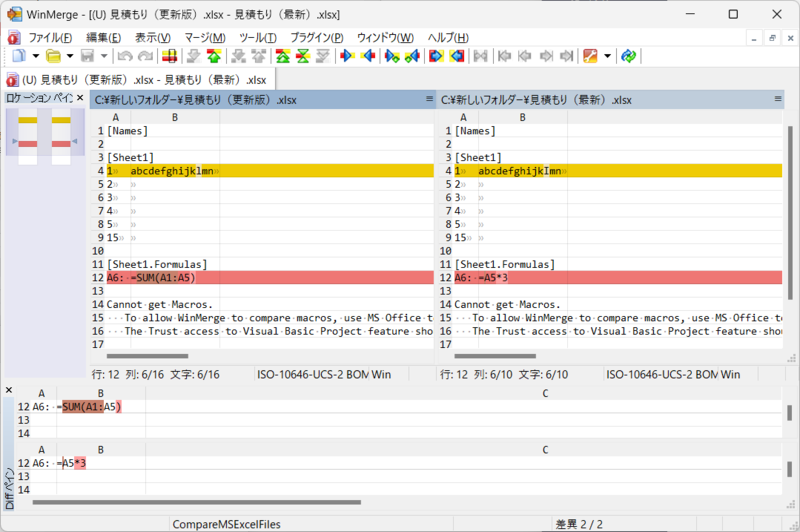
WinMergeは、Excelファイルの比較を効率化するための強力なツールです。この記事では、WinMergeの基本的な使い方から、Excelファイルの変更点を迅速に特定する方法まで、詳しく解説します。無料で利用できるWinMergeは、複数のファイルを一括で比較し、比較結果を自動的に保存する機能など、さまざまな便利な機能を提供しています。Excelファイルの比較には、まずWinMergeを起動し、比較したいファイルを選択します。次に、比較方法を選択し、比較を開始します。比較結果は色分けされて表示され、差分が一目でわかります。さらに、比較機能をカスタマイズしたり、便利なショートカットキーを使用することもできます。ExcelCompareプラグインをインストールすることで、Excelファイルの比較がよりスムーズになります。比較結果は報告書として保存することも可能で、WinMergeはExcelファイルの比較ツールとして非常に便利なソリューションとなっています。
WinMergeとは
WinMergeは、ファイルやディレクトリの違いを比較し、変更点を視覚的に表示するためのオープンソースツールです。これにより、Excelファイルの比較が非常に簡単に行え、効率的な作業をサポートします。無料で利用できるWinMergeは、開発者やデータ管理者にとって重要なツールとなっています。特に、複数のバージョンのファイルを頻繁に比較する必要がある場合、WinMergeはその作業を大幅に効率化します。
インストール方法は非常に簡単で、公式ウェブサイトからダウンロードし、インストーラーを実行するだけで完了します。インストール後、WinMergeを起動し、比較したいExcelファイルを選択することで、比較を開始できます。比較結果は色分けされて表示され、差分が一目でわかります。これにより、ファイルの変更点を迅速に特定し、必要な修正を行えるようになります。
主な機能には、高速な比較、自動的な比較結果の保存、複数のファイルの一括比較があります。さらに、比較機能のカスタマイズや便利なショートカットキーの使用も可能です。例えば、特定の列やセルの比較をカスタマイズしたり、比較結果を報告書として保存したりすることができます。ExcelCompareプラグインのインストールにより、Excelファイルの比較がさらに強化され、より高度な機能を利用できます。
WinMergeは、Excelファイルの比較ツールとして非常に便利なソリューションとなっています。特に、複雑なデータの変更を追跡する必要がある場合や、チームでの共同作業において、ファイルの差分を効率的に管理するのに役立ちます。
WinMergeのインストール方法
WinMergeは、ファイルやフォルダの差分を可視化し、比較するための優れたツールです。特に、Excelファイルの比較に役立ち、多くのユーザーに支持されています。まずは、WinMergeのインストール方法から説明します。WinMergeは無料で利用でき、公式ウェブサイトからダウンロードできます。ダウンロードページにアクセスし、最新版のインストーラーをダウンロードしてください。ダウンロードが完了したら、インストーラーを実行し、画面の指示に従ってインストールを進めます。インストールは簡単で、デフォルトの設定で問題ありません。インストールが完了したら、デスクトップやスタートメニューからWinMergeを起動することができます。
WinMergeをインストールしたら、次はExcelファイルの比較に必要な設定を行います。Excelファイルの比較には、ExcelCompareプラグインのインストールが必要です。このプラグインは、WinMergeの公式ウェブサイトからダウンロードできます。プラグインのダウンロードページにアクセスし、ExcelCompareのインストーラーをダウンロードしてください。ダウンロードが完了したら、インストーラーを実行し、画面の指示に従ってインストールを進めます。インストールが完了したら、WinMergeでExcelファイルの比較が可能になります。
WinMergeの初期設定も簡単です。起動後、設定メニューから比較のオプションを調整できます。例えば、色分け表示の設定や、比較の詳細レベルを調整することができます。これらの設定は、比較結果をより明確に理解し、効率的な作業をサポートします。また、ショートカットキーの設定も有効活用できます。ショートカットキーを使用することで、比較や編集の操作がさらにスムーズになります。これらの一連の設定を済ませれば、WinMergeはExcelファイルの比較に最適なツールとして機能します。
Excelファイルの比較準備
Excelファイルの比較準備を行うには、まずWinMergeをインストールする必要があります。WinMergeは、無料で提供されているオープンソースのツールで、インストールも簡単です。公式ウェブサイトから最新版をダウンロードし、指示に従ってインストールを行います。インストールが完了したら、WinMergeの起動画面が表示されます。ここから、比較したいExcelファイルを選択します。ExcelCompareプラグインをインストールすることで、Excelファイルの比較がさらにスムーズになります。
比較対象のExcelファイルを選択する際は、ファイルのバージョンや内容を確認し、適切なファイルを選択することが重要です。比較したいファイルが複数ある場合は、一括で選択することも可能です。比較方法は、ファイルの内容が完全に一致するかどうかを確認する完全一致比較や、内容の一部が異なる部分だけを抽出する部分一致比較など、目的に応じて選択できます。
ファイルの比較を開始すると、WinMergeは高速に比較を実行し、結果を色分けして表示します。差分が一目でわかるように、変更された部分は異なる色で強調表示されます。これにより、ファイル間の違いを迅速に確認できます。また、比較結果は自動的に保存されるため、後で確認や保存が可能です。比較結果を報告書として保存する場合も、簡単に生成することができます。
比較機能をカスタマイズすることもできます。例えば、特定の文字列を無視する設定や、行や列の比較方法を変更する設定など、様々なオプションが用意されています。これらの設定を活用することで、より効率的な比較が可能になります。また、便利なショートカットキーを使用することで、操作をよりスムーズに行うことができます。WinMergeは、Excelファイルの比較を効率化するための優れたツールとなっています。
比較方法の選択
WinMergeを使用してExcelファイルを比較する際、比較方法の選択が非常に重要です。まず、WinMergeを起動し、比較したいExcelファイルを指定します。ファイルを選択する際は、ファイルエクスプローラーウィンドウからドラッグアンドドロップすることで簡単に追加できます。また、メニューから「ファイル」→「開く」を選択し、ファイルダイアログからファイルを選択することも可能です。
比較方法を選択する際、自動比較と手動比較の2つのオプションがあります。自動比較は、ファイル全体を素早く比較し、差分を自動的にハイライト表示します。これにより、変更点を一目で把握できます。一方、手動比較は特定のセルや行に絞って比較するため、詳細な分析に適しています。手動比較では、比較対象のセルや行を選択し、比較ボタンをクリックすることで、指定した範囲の差分を確認できます。
さらに、比較結果は色で区別され、差分が一目でわかります。通常、追加された行は緑色、削除された行は赤色、変更された行は黄色で表示されます。これらの色設定はカスタマイズ可能で、自分の好みに合わせて変更することもできます。
比較結果を報告書として保存することも可能です。メニューから「ファイル」→「比較結果を保存」を選択し、保存先とファイル形式を指定することで、比較結果をExcelファイルやテキストファイルとして保存できます。これにより、後から比較結果を確認したり、他のユーザーと共有することが容易になります。
比較結果の表示と理解
比較結果の表示は、WinMergeの機能のうち特に重要な部分です。Excelファイルを比較すると、差分が色分けされて表示されます。通常、追加された部分は緑色、削除された部分は赤色、変更された部分は青色で示されます。これにより、一目でどの部分が変更されたのかを把握することができます。また、左側のファイルと右側のファイルを並べて表示するため、差分の内容を詳細に確認することも可能です。
比較結果を理解するためには、WinMergeが提供するさまざまな機能を利用することが有効です。例えば、特定の行や列をクリックすることで、その部分の詳細な差分を確認できます。また、同期スクロール機能を使用すると、左側と右側のファイルが同時にスクロールされ、全体的な変更点を効率的に確認できます。さらに、比較結果をテキスト形式で表示するオプションも用意されており、テクストベースでの差分確認も可能です。
比較結果を報告書として保存することもできます。これは、プロジェクトのレビューやチームメイトとの共有に非常に役立ちます。報告書はHTMLやテキスト形式で保存でき、必要に応じて編集や印刷も可能です。また、報告書には比較の日時や対象ファイルのパスなどの情報が含まれているため、後から比較の状況を確認する際にも便利です。WinMergeのこれらの機能を活用することで、Excelファイルの比較作業をより効率的に行うことができます。
比較機能のカスタマイズ
WinMergeの比較機能をカスタマイズすることで、Excelファイルの比較をさらに効率的に行うことができます。例えば、特定の列や行を無視する設定や、特定の文字列の比較を省略する設定など、細かい調整が可能です。これらの設定は、オプションメニューからアクセスできます。比較前に、不要な要素を無視することで、重要な変更点に集中することができます。また、フィルタ機能を使用することで、比較対象のファイルを絞り込み、比較時間を短縮することも可能です。フィルタは、特定のファイルタイプやファイル名のパターンを指定して使用できます。これらのカスタマイズ機能により、WinMergeは非常に柔軟で、ユーザーのニーズに合わせて最適化された比較ツールとして機能します。
ショートカットキーの利用
WinMergeは、ファイルやフォルダの比較を行うための強力なツールであり、特にExcelファイルの比較を効率化するために活用することができます。ショートカットキーは、WinMergeの操作をさらにスムーズに行うために重要な役割を果たします。例えば、比較を開始するには「Ctrl + R」、次の差分に移動するには「Ctrl + N」、前の差分に移動するには「Ctrl + P」を使用できます。また、「Ctrl + S」で比較結果を保存し、「Ctrl + C」で差分をコピーすることも可能です。これらのショートカットキーを活用することで、ファイル比較の作業をより迅速かつ正確に行うことができます。さらに、カスタマイズ機能を活用すれば、自分に最適なショートカットキー設定を作成することもできます。これにより、Excelファイルの比較作業が一層効率的になります。
ExcelCompareプラグインのインストール
ExcelCompareプラグインのインストールは、WinMergeでExcelファイルを比較するための重要なステップです。このプラグインをインストールすることで、WinMergeはExcelのデータを正確に解析し、差分を可視化することができます。まず、WinMergeの公式ウェブサイトから最新版のExcelCompareプラグインをダウンロードします。ダウンロードしたファイルを実行し、指示に従ってインストールプロセスを進めます。インストールが完了したら、WinMergeを再起動してプラグインが正しく読み込まれていることを確認します。これで、Excelファイルの比較がスムーズに行えるようになります。また、プラグインの設定をカスタマイズすることで、比較の精度をさらに高めることも可能です。例えば、特定の列やセルを無視する設定や、比較の範囲を指定する設定など、様々なオプションを利用することができます。
比較結果の保存方法
WinMergeは、Excelファイルの比較を効率化する優れたツールです。比較結果を適切に保存することで、後から確認したり、報告書として提出したりすることができます。比較結果の保存方法は非常にシンプルで、比較が完了したら、「ファイル」メニューから「保存」を選択します。この操作により、現在の比較結果がテキストファイルやHTML形式で保存されます。HTML形式を選択すると、差分が色分けされて表示されるため、差分の確認が非常に容易になります。
また、ExcelCompareプラグインを使用することで、Excelファイル自体に差分をマーキングして保存することもできます。プラグインのインストールは簡単で、WinMergeの設定画面からプラグインの管理を選択し、ExcelCompareを有効にすることで利用できます。この機能を利用することで、Excelファイルの差分を直接確認できるため、より詳細な分析や報告書の作成に役立ちます。
比較結果の保存は、プロジェクトの進行状況の追跡や、チームでの作業共有に非常に役立ちます。例えば、定期的にファイルの比較を行い、変更点を保存することで、プロジェクトの履歴を明確に記録できます。また、報告書として提出する際には、保存した比較結果をそのまま使用することで、効率的に作業を進めることができます。WinMergeは、これらの機能を無料で提供しているため、Excelファイルの比較に最適なツールとなっています。
まとめ
WinMergeは、Excelファイルの比較を効率的に行うための優れたツールです。無料で利用でき、複雑な変更点を迅速に特定し、作業効率を大幅に向上させます。この記事では、WinMergeのインストール方法から基本的な使い方までを詳しく解説しています。また、高速な比較、自動的な比較結果の保存、複数のファイルの一括比較などの主な機能も紹介します。
Excelファイルの比較を始めるには、まずWinMergeを起動し、比較したいファイルを選択します。次に、比較方法を選択し、比較を開始します。比較結果は色分けされて表示され、差分が一目でわかります。さらに、比較機能をカスタマイズしたり、便利なショートカットキーを使用することも可能です。ExcelCompareプラグインのインストールが必要な場合もありますが、比較結果は報告書として保存することもできます。
WinMergeは、Excelファイルの比較ツールとして非常に便利なソリューションとなっています。この記事を通じて、WinMergeの基本的な使い方を学び、毎日の業務をより効率的に進めることができるでしょう。
よくある質問
1. WinMergeでExcelファイルを比較する方法は?
WinMergeを使用してExcelファイルを比較するには、いくつかの手順を踏む必要があります。まず、WinMergeをインストールしていない場合は、公式サイトから最新バージョンをダウンロードしてインストールしてください。次に、比較したい2つのExcelファイルを開き、WinMergeを起動します。WinMergeのウィンドウが開いたら、「ファイル」メニューから「開く」を選択し、比較したい2つのExcelファイルを選択します。ここでは、「左のファイル」と「右のファイル」を指定します。ファイルが読み込まれたら、WinMergeは自動的に両ファイルの違いを検出し、ハイライト表示します。この際、行単位や列単位で比較することもできます。また、特定のセルだけを比較したい場合は、該当するセルを選択してから「比較」ボタンをクリックします。さらに、比較結果を詳細に確認するには、「詳細」タブをクリックすると、各行の違いが一覧で表示されます。これらの機能を使用することで、Excelファイルの比較が効率的に行えます。
2. WinMergeでExcelファイルの比較結果をエクスポートする方法は?
WinMergeでExcelファイルの比較結果をエクスポートする方法は簡単です。まず、比較したい2つのExcelファイルを読み込んだ状態で、差分が表示されていることを確認します。次に、「ファイル」メニューから「エクスポート」を選択します。エクスポートダイアログが表示されたら、エクスポートする形式を選択します。ここでは、HTMLやテキストなどの形式が用意されています。形式を選択したら、保存先とファイル名を指定し、「保存」ボタンをクリックします。これにより、比較結果が指定した形式でエクスポートされます。エクスポートしたファイルは、他のユーザーと共有したり、後で再度確認したりすることができます。また、エクスポートされたファイルは、ブラウザやテキストエディタで開くことができます。
3. WinMergeでExcelファイルの比較に時間を短縮する方法は?
WinMergeでExcelファイルの比較をより効率的に行うためには、いくつかのテクニックがあります。まず、比較したいExcelファイルが非常に大きい場合、フィルターを使用して比較対象の範囲を限定することができます。フィルター機能は、特定の行や列だけを比較するのに役立ちます。また、「比較」メニューから「行比較」や「列比較」を選択することで、比較の精度を高めることができます。さらに、「自動スクロール」機能を利用すると、両方のファイルを同時にスクロールさせることができます。これにより、一覧性が向上し、比較作業がスムーズに行えます。また、「無視する」機能を使用して、特定の文字列や空白を無視することで、不要な差分を排除することができます。これらの機能を活用することで、Excelファイルの比較にかかる時間を大幅に短縮することができます。
4. WinMergeでExcelファイルの比較中に問題が発生した場合の対処方法は?
WinMergeでExcelファイルの比較中に問題が発生した場合、まず最初にエラーメッセージを確認します。エラーメッセージは、問題の原因を特定する手がかりになります。例えば、ファイルが読み込めない場合は、ファイルのアクセス権や形式を確認してください。また、比較結果が予想と異なる場合は、比較設定を確認し、適切な設定が行われているかを確認します。「比較」メニューから「オプション」を選択し、行比較や列比較の設定を見直すことができます。さらに、問題が解決しない場合は、公式フォーラムやヘルプドキュメントを参照してください。これらのリソースには、多くのトラブルシューティング情報が掲載されており、問題の解決に役立ちます。最後に、それでも問題が解決しない場合は、サポートチームに連絡して、専門的なサポートを求めることもできます。
Deja una respuesta
Lo siento, debes estar conectado para publicar un comentario.
関連ブログ記事