
⚡️ CSVとExcelの変換方法 - データ移行を簡単に!

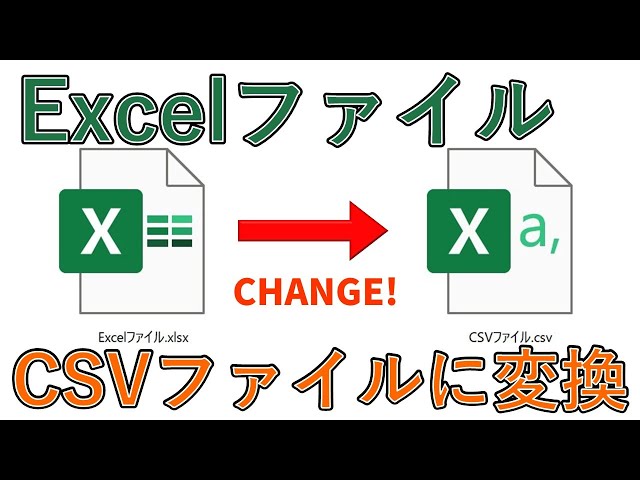
この記事では、CSV と Excel の変換方法について詳しく解説します。CSV(Comma-Separated Values)は、シンプルで軽量なテキストファイル形式で、データの移行や共有に広く利用されています。一方、Excelは、データの編集や分析に非常に適しており、CSVファイルとの相互変換が簡単にできます。CSVファイルをExcelにインポートする方法や、ExcelデータをCSV形式でエクスポートする手順を紹介し、変換時の注意点も解説します。これらの操作をマスターすることで、データの管理や分析がより効率的になります。
CSVとExcelの概要
CSV(Comma-Separated Values)は、シンプルで軽量なテキストファイル形式で、データの移行や共有に広く利用されています。CSVファイルでは、各データ項目がカンマで区切られており、行ごとにデータが記述されます。この形式は、異なるアプリケーション間でのデータ交換に適しており、多くのプログラムやデータベースでサポートされています。
一方、Excelは、Microsoftが開発したスプレッドシートアプリケーションで、データの編集、分析、可視化を行うのに最適なツールです。Excelでは、CSVファイルのインポートやエクスポートが簡単にでき、データの加工や複雑な計算を行うことができます。また、グラフやピボットテーブルなどの機能を活用することで、データの理解と分析が格段に容易になります。
CSVとExcelの変換は、データの移行や共有において重要な役割を果たします。CSVファイルをExcelに変換することで、データの編集や分析が容易になり、複数のデータを一つのファイルで管理することができます。逆に、ExcelのデータをCSV形式に変換することで、他のシステムやアプリケーションとの互換性を確保できます。これらの変換方法を理解することで、データの効果的な管理と利用が可能になります。
ExcelでCSVファイルを開く方法
CSV(Comma-Separated Values)は、シンプルで軽量なテキストファイル形式であり、データの移行や共有に広く利用されています。Excelでは、CSVファイルを簡単に開くことができます。まず、Excelを起動し、「データ」タブを選択します。次に、「テキストファイル」をクリックして、開きたいCSVファイルを選択します。すると、インポートウィザードが表示され、ここでファイルの区切り文字やデータ形式を指定することができます。区切り文字は通常、カンマやセミコロンですが、ファイルによって異なる場合があります。正確なデータの読み込みを確保するために、適切な選択が重要です。
インポートウィザードの各ステップでは、データのプレビューが表示されるため、データが正しく読み込まれているか確認できます。また、特定の列を日付や数値として扱うかどうかを指定することも可能です。これらの設定を適切に調整することで、CSVデータがExcelで正確に表示されます。CSVファイルをExcelで開くことで、データの編集や分析が容易になり、複数のデータを一つのファイルで管理できるようになります。
ExcelデータをCSVに変換する方法
ExcelデータをCSV形式に変換することで、データを軽量なテキスト形式で保存し、さまざまなアプリケーションやシステムとの互換性を高めることができます。この変換は非常に簡単で、Excelの基本的な機能を使用して行うことができます。まずは、Excelでデータを開きます。次に、「ファイル」メニューから「名前を付けて保存」を選択します。ここで、保存するファイルの種類を「CSV (カンマ区切り)」に変更します。ファイル名を指定し、保存先を選んで「保存」をクリックします。これで、ExcelのデータがCSV形式に変換され、指定した場所に保存されます。
変換時に注意すべき点は、データの形式と文字コードです。CSV形式では、データの区切り文字としてカンマが使用されます。そのため、データ内にカンマが含まれている場合、それを適切にエスケープする必要があります。また、文字コードはUTF-8を推奨しますが、システムやアプリケーションの要件に合わせて適切な文字コードを選択することが重要です。変換後のCSVファイルを確認し、データが正確に反映されているかチェックすることも忘れないでください。
ExcelからCSVへの変換は、データの移行や共有を容易にします。特に、大量のデータを扱う際や、異なるシステム間でデータを転送する際には、CSV形式が便利です。Excelの機能を活用することで、データの編集や分析をより効率的に行うことができ、必要なときにすぐにCSV形式に変換して利用できます。
CSVをExcelに変換するメリット
CSV(Comma-Separated Values)は、データの移行や共有に最適なシンプルで軽量なテキストファイル形式です。一方、Excelは、データの編集、分析、可視化に優れた強力なツールです。CSVをExcelに変換することで、データの操作が大幅に容易になります。例えば、CSVファイルではデータの編集が制限されることが多いですが、Excelではセルの編集、数式の利用、データのフィルタリングやソートが簡単にできます。
また、Excelでは複数のシートやワークブックを一つのファイルで管理できるため、複雑なデータセットの整理が容易になります。さらに、Excelのチャート作成機能を利用すれば、データの可視化も可能です。これにより、データの傾向やパターンを視覚的に理解しやすくなります。これらの橹能は、CSVファイルでは実現しづらいものです。
変換のメリットは、データの互換性も含まれます。多くのソフトウェアやオンラインサービスはExcel形式のファイルをサポートしており、異なるシステム間でのデータ移行がスムーズに行えます。これにより、データの共有や協働作業がより効率的になります。また、ExcelはマクロやVBA(Visual Basic for Applications)スクリプトをサポートしているため、繰り返し行われる作業を自動化することも可能です。これらの機能は、業務効率化に大きく貢献します。
オンラインツールの利用
オンラインツールの利用は、CSVとExcelの変換をさらに簡単に行うことができます。これらのツールは無料で利用でき、手間をかけずに迅速に変換が可能です。例えば、Google スプレッドシートは、CSVファイルをインポートし、Excel形式で編集・保存できる便利なツールです。また、ZamzarやCloudConvertなどのウェブサービスも、複数のファイル形式をサポートしており、CSVとExcel間の変換に適しています。これらのオンラインツールを使うことで、データの移行や共有がよりスムーズに行え、効率的な作業が可能になります。ただし、オンラインツールを使用する際は、データのセキュリティに気をつけることが重要です。特に、機密情報が含まれるファイルを扱う場合は、信頼できるサービスを選択し、可能な限りデータの暗号化やアクセス制限を設けることをおすすめします。
変換時の注意点
変換時の注意点として、まずデータの形式に合わせて適切な区切り文字を選択することが重要です。CSV形式では、データがカンマやタブなどで区切られるため、データ中にこれらの文字が含まれている場合、正しく読み取られません。そのため、データを事前に確認し、必要に応じて区切り文字を変更することが必要となります。
さらに、変換後のデータが正確に反映されているか確認することも欠かせません。特に、日付や数値などのデータ形式が正しく変換されているかどうかを確認しましょう。Excelでは、データをインポートする際に形式を指定できますが、CSVファイルはテキスト形式であるため、データの形式が期待通りに変換されないこともあります。
また、データのバックアップを取ることも重要です。データの移行や変換時に誤った操作をすると、元のデータが損なわれることがあります。そのため、変換前に元のデータをコピーし、安全な場所に保存しておくことをおすすめします。これにより、万が一の際でもデータの復元が可能となります。
最後に、文字コードにも注意が必要です。CSVファイルの文字コードがUTF-8やShift-JISなどの異なる形式である場合、Excelで正しく読み取ることができないことがあります。変換前に文字コードを確認し、必要に応じて変換するようにしましょう。これらの注意点を守ることで、スムーズなデータ移行が可能となります。
よくある質問
CSVとExcelの変換方法についての質問は、多くのユーザーから寄せられています。CSV(Comma-Separated Values)は、データの移行や共有に広く利用されるテキストファイル形式です。Excelでは、CSVファイルのインポートやエクスポートが簡単にできますが、操作の際に注意すべき点があります。
まず、ExcelでCSVファイルを開く方法について説明します。Excelを起動し、「データ」タブから「テキストファイル」を選択します。次に、開きたいCSVファイルを選択し、インポートウィザードが表示されます。ここで、区切り文字やデータ形式を適切に指定することで、CSVファイルをExcel形式に変換できます。
次に、ExcelデータをCSVに変換する方法について説明します。Excelでデータを開き、「ファイル」メニューから「名前を付けて保存」を選択します。ファイルの種類を「CSV (カンマ区切り)」に変更し、保存先を指定して保存します。この際、文字コードやデータ形式に注意が必要です。特に、文字コードはCSVファイルの読み込みや書き出しに影響するため、適切に設定することが重要です。
変換時の注意点としては、データの形式に合わせて適切な区切り文字を選択し、変換後のデータが正確に反映されているか確認することが挙げられます。また、変換前にデータのバックアップを取ることも忘れずに行いましょう。これらの注意点を守ることで、データの移行や共有がスムーズに行えます。
オンラインツールも利用可能で、手間なく変換が可能です。ただし、オンラインツールを使用する際は、データのセキュリティに注意し、信頼できるサイトを選択することが重要です。このようなポイントに注意しながら操作を行うことで、CSVとExcelの変換はより安全かつ効率的に行えます。
まとめ
CSV(Comma-Separated Values)は、シンプルで軽量なテキストファイル形式であり、データの移行や共有に広く利用されています。Excelは、このCSVファイルの読み込みや変換を簡単に実現できる強力なツールです。Excelでは、CSVファイルを直接開き、編集や分析を行うことができます。また、ExcelのデータをCSV形式にエクスポートすることも可能で、これらの操作は非常に簡単に行うことができます。
CSVファイルをExcelで開く方法は、Excelを開き、「データ」タブから「テキストファイル」を選択することで始まります。CSVファイルを選択すると、インポートウィザードが表示され、ここで区切り文字やデータ形式を指定できます。このウィザードを利用することで、データが正確に読み込まれるよう調整できます。また、既存のExcelファイルにCSVデータを追加することも可能です。
ExcelデータをCSVに変換する際は、Excelでデータを開き、「ファイル」メニューから「名前を付けて保存」を選択します。ここで、ファイルの種類を「CSV (カンマ区切り)」に変更し、保存先を指定して保存します。この手順により、ExcelのデータをCSV形式でエクスポートできます。変換時に重要なのは、データの形式に合わせて適切な区切り文字を選択し、変換後のデータが正確に反映されているか確認することです。また、変換前のデータのバックアップを取ることも忘れないようにしましょう。
CSVをExcel形式に変換するメリットは、データの編集や分析が容易になること、複数のデータを一つのファイルで管理できることなどです。また、オンラインツールも利用可能で、手間なく変換が可能です。これらの操作を行う際には、文字コードやデータ形式に注意することが重要です。これにより、正確なデータ変換と管理が可能になります。
よくある質問
CSVとExcelの違いは何ですか?
CSV(Comma-Separated Values)は、テキスト形式でデータを保存するファイル形式で、各データ項目はカンマで区切られます。一方、ExcelはMicrosoftが開発した表計算ソフトウェアで、データをセルに配置し、複雑な計算やグラフ作成などを行える機能を備えています。CSVファイルはデータのシンプルな保存や転送に適しており、Excelはデータの加工や分析に適しています。そのため、CSVはデータの交換や取り込みに、Excelはデータの詳細な操作や報告作成に使用されることが多いです。
CSVファイルをExcelに変換する方法はありますか?
はい、CSVファイルをExcelに変換するのは非常に簡単です。まず、Excelを開き、新しいワークブックを作成します。次に、メニューの「データ」タブを選択し、「テキスト/CSVから」オプションをクリックします。ここでCSVファイルを選択し、インポートウィザードが表示されます。このウィザードでは、データの区切り文字や文字コードを指定できます。指定が終わったら、「ロード」ボタンをクリックすると、CSVデータがExcelのワークシートにインポートされます。これで、CSVデータをExcelで編集や分析が可能になります。
ExcelファイルをCSVに変換する方法はありますか?
もちろん、ExcelファイルをCSVに変換することも可能です。Excelを開き、変換したいワークブックを開きます。次に、メニューの「ファイル」タブを選択し、「名前を付けて保存」をクリックします。保存形式のドロップダウンリストから「CSV(区切り付き)(*.csv)」を選択します。保存先を指定し、ファイル名を入力して「保存」ボタンをクリックします。これにより、選択したワークシートがCSV形式で保存されます。ただし、CSV形式では一部のExcelの機能(フォーマット、数式など)が失われることに注意が必要です。
CSVとExcelの変換で注意すべき点はありますか?
CSVとExcelの変換を行う際にはいくつかの注意点があります。まず、CSVファイルはテキスト形式であり、データのフォーマットや数式などが失われます。そのため、CSVに変換した後では、Excelで使用していた複雑な計算やグラフなどが表示されなくなります。また、CSVファイルは文字コードの違いにより、文字化けする可能性があります。変換時に適切な文字コードを指定することが重要です。さらに、CSVは1つのワークシートしかサポートしないため、複数のシートが含まれるExcelファイルをCSVに変換すると、最初のシートのみが保存されます。これらの点を考慮し、目的に応じた変換を行いましょう。
Deja una respuesta
Lo siento, debes estar conectado para publicar un comentario.
関連ブログ記事