
Excel フィルター設定でデータを効率的に絞り込む方法

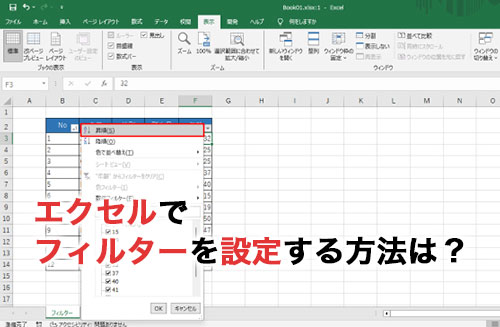
Excel フィルター設定でデータを効率的に絞り込む方法は、大量のデータから必要な情報を迅速に抽出するための重要な技術について説明します。Excelのフィルター機能は、データ分析やレポート作成を効率化するための強力なツールであり、基本的な設定方法から応用的な使い方まで、幅広く解説します。この記事では、フィルター機能の基本的な設定方法、複数条件の指定、テキスト、数値、日付フィルターの利用、カスタムフィルターの活用まで、詳細に解説します。さらに、フィルター結果の活用方法やフィルターの解除方法も紹介し、Excelを使用してデータ分析を行う際の具体的な手順を示します。本記事を読むことで、Excelのフィルター機能をより効果的に活用し、データ分析の効率を大幅に向上させることができます。
フィルター機能の概要
Excelのフィルター機能は、大量のデータから必要な情報を迅速に抽出し、データ分析やレポート作成を効率化するための強力なツールです。この機能を使用することで、特定の条件に一致するデータだけを表示し、不要な情報を隠すことができます。例えば、特定の日付範囲や数値範囲、特定のテキストを含むデータを簡単に絞り込むことが可能です。また、複数の条件を組み合わせて、より複雑な検索を実行することもできます。
フィルター機能の基本的な操作は非常に簡単で、データを含む範囲を選択し、フィルターを適用するだけです。各列のヘッダーに表示されるドロップダウンリストから、必要な条件を選択することで、該当するデータを絞り込むことができます。さらに、カスタムフィルターを使用すれば、より細かい条件設定が可能になり、高度なデータ分析をサポートします。例えば、「上位10件」や「平均値以上」のデータを抽出するといった高度な操作も容易に実行できます。
フィルター結果を活用することで、データ分析の精度を向上させ、より効果的なレポート作成が可能になります。例えば、特定の顧客の注文履歴を絞り込み、その傾向を分析することで、マーケティング戦略の立案に役立てることができます。また、日付フィルターを使用して、特定の期間の売上データを抽出し、業績の分析を行ったり、予算の策定に活用することもできます。このように、Excelのフィルター機能は、データの効率的な管理と分析に欠かせないツールとなっています。
基本的なフィルター設定
Excelのフィルター機能は、大量のデータから必要な情報を効率的に抽出するための強力なツールです。この機能を使用することで、特定の条件に一致するデータのみを表示し、不要なデータを隠すことができます。フィルター設定は、データ分析やレポート作成を大幅に効率化するため、Excelユーザーにとって重要なスキルの一つとなっています。
基本的なフィルター設定は非常に簡単です。まず、データを含むセル範囲を選択します。次に、「データ」タブをクリックし、「フィルター」ボタンを押します。これにより、選択した列のヘッダーにフィルターアイコンが表示されます。フィルターアイコンをクリックすると、フィルター条件のメニューが開きます。ここから、表示したいデータを選びます。例えば、特定の値に一致するデータだけを表示する場合や、複数の値を選択して表示することができます。
さらに、テキストフィルターを使用すると、特定の文字列を含むデータや、文字列の長さに基づいてデータを絞り込むことができます。また、数値フィルターを使用すれば、特定の範囲内の数値や、一定の条件を満たす数値を抽出できます。日付フィルターも同様で、特定の日付範囲や、相対的な日付(例:過去1か月)に基づいてデータを絞り込むことが可能です。これらの基本的なフィルター設定を活用することで、データの整理や分析が非常にスムーズに行えます。
複数条件の指定方法
複数条件の指定は、Excelのフィルター機能を最大限に活用するための重要なテクニックです。単一の条件だけでなく、複数の条件を指定することで、より具体的なデータを絞り込むことができます。例えば、販売データから特定の製品と特定の地域の組み合わせを抽出したり、日付と売上金額の条件を組み合わせて、特定の期間内の売上状況を分析したりすることができます。
複数条件の指定方法は、まずフィルターを適用したい列を選択します。次に、フィルターのドロップダウンメニューから「フィルターの条件を指定」を選択します。ここで、「複数の条件」を選択し、必要な条件を入力します。例えば、「製品」の列で「製品A」と「製品B」を指定し、同時に「地域」の列で「東京」を指定すると、製品Aと製品Bの東京での販売データが絞り込まれます。
また、複数条件の指定は、ANDとORの論理演算子を使用してより複雑な条件を設定することができます。例えば、「製品」が「製品A」かつ「売上金額」が10,000円以上、または「製品」が「製品B」かつ「売上金額」が5,000円以上という条件を設定することができます。これにより、より細かいデータの絞り込みが可能になり、データ分析の精度が向上します。
テキストフィルターの利用
テキストフィルターは、Excelのフィルター機能の中でも特に頻繁に使用されるもので、テキストデータを効率的に絞り込むのに役立ちます。例えば、商品名や顧客名、地域名などの文字列データから特定の単語やフレーズを含む行だけを抽出することが可能です。この機能を使用することで、大量のデータから必要な情報を迅速に特定し、分析やレポート作成の効率を大幅に向上させることができます。
テキストフィルターの設定方法は非常に簡単です。まず、データが入力されている列のヘッダーをクリックし、フィルターのアイコンをクリックします。すると、ドロップダウンメニューが表示され、さまざまなフィルター条件が選択できます。例えば、「テキストフィルター」を選択すると、「等于」(一致する)、「开头是」(で始まる)、「结尾是」(で終わる)、「包含」(を含む)などの条件から選ぶことができます。これらの条件を組み合わせて使用することで、より具体的なフィルター条件を設定することが可能です。
さらに、テキストフィルターでは、複数の条件を同時に指定することもできます。例えば、「商品名」が「Apple」で始まり、かつ「Pro」を含む行だけを抽出したい場合、「开头是」と「包含」の条件を組み合わせることで対応できます。このような複合的な条件設定は、データ分析の幅を広げ、より詳細な情報を抽出するのに有効です。テキストフィルターを活用することで、Excelでのデータ操作がより効率的に行えるようになります。
数値フィルターの利用
数値フィルターは、Excelのフィルター機能の中でも特に頻繁に使用されるものであり、数値データを効率的に絞り込むことができます。例えば、販売データから特定の金額以上の売上を抽出したり、学生の成績表から一定以上の点数を取得した生徒だけを表示したりするなど、さまざまな場面で活用できます。数値フィルターを使うことで、データの範囲を細かく指定できるため、分析の精度が向上します。
数値フィルターの設定方法は非常に簡単です。まず、フィルターを適用したい列のヘッダーをクリックし、フィルターメニューから「数値フィルター」を選択します。すると、さまざまな条件が表示されます。例えば、「等しい」「より大きい」「より小さい」などの条件を選ぶことができます。さらに、これらの条件を組み合わせて複雑なフィルターを作成することも可能です。例えば、「1000以上かつ2000未満」などの範囲指定ができます。
数値フィルターには、条件の組み合わせも重要な要素です。複数の条件を同時に指定することで、より具体的なデータを抽出できます。例えば、特定の月の売上データから、10000円以上の売上を抽出したい場合、まず日付フィルターで該当の月を絞り込んだ後、数値フィルターで10000円以上のデータを抽出します。このように、複数のフィルターを組み合わせることで、目的に応じたデータを効率的に絞り込むことが可能です。
日付フィルターの利用
日付フィルターは、特定の期間や条件に該当するデータを簡単に抽出するために使用されます。例えば、売上データの分析やプロジェクト管理などで、特定の日付範囲内の情報を絞り込む必要がある場合、日付フィルターが非常に役立ちます。Excelの日付フィルター機能を使用することで、日付列から「過去7日間」「今月」「去年」などの条件に基づいてデータを絞り込むことができます。また、カスタムフィルターを使用すれば、より複雑な条件を設定することも可能です。
日付フィルターを設定するには、まずデータを含む列を選択し、フィルター機能を有効にします。次に、フィルターのドロップダウンメニューから「日付フィルター」を選択し、必要な条件を選択または入力します。例えば、「過去7日間」を選択すると、選択した日付列から7日前までのデータが表示されます。また、「カスタムフィルター」を選択すると、具体的な日付範囲や条件を指定することができます。例えば、「2023年1月1日から2023年3月31日まで」のデータを絞り込むことができます。
日付フィルターを活用することで、データ分析やレポート作成が大幅に効率化されます。特に、大量の日付データを扱う場合、必要な情報を迅速に抽出できるため、時間と労力を大幅に節約できます。また、日付フィルターは他のフィルターと組み合わせて使用することも可能で、複数の条件を満たすデータを絞り込むことができます。これにより、より詳細で精度の高い分析が可能になります。
カスタムフィルターの活用
カスタムフィルターは、Excelのフィルター機能の中でも特に強力なツールの一つです。通常のフィルターでは選択肢が限定されることがありますが、カスタムフィルターを使用することで、より詳細で柔軟な条件設定が可能になります。例えば、特定の範囲の数値や、部分的に一致するテキスト、特定の日付範囲など、複雑な条件を指定することができます。
カスタムフィルターの設定方法は非常にシンプルです。まず、データの列を選択し、「フィルター」ボタンをクリックします。次に、表示されるドロップダウンメニューから「カスタムフィルター」を選択します。ここで、複数の条件を組み合わせて設定することができます。例えば、「列Aが10以上かつ30以下」や、「列Bが『株式会社』を含むまたは『合同会社』を含む」などの条件を指定することが可能です。
カスタムフィルターを活用することで、データの絞り込みがより精密になり、特定の情報を迅速に抽出することができます。これは、大量のデータを扱う際や、特定の分析を行う際に特に有用です。また、複数の条件を組み合わせることで、より複雑な検索条件を簡単に設定でき、データ分析の精度を大幅に向上させることができます。
フィルター結果の活用
フィルター結果の活用
Excel のフィルター機能を使用することで、大量のデータから必要な情報だけを迅速に抽出できます。フィルター結果は、データ分析やレポート作成において非常に重要です。例えば、特定の条件に合致するデータを抽出し、そのデータを基にグラフやピボットテーブルを作成することができます。これにより、データの傾向やパターンを視覚的に把握しやすくなるため、意思決定の精度を向上させることができます。
また、フィルター結果を別のシートやワークブックにコピーして、さらに詳細な分析を行うことも可能です。例えば、特定の顧客グループの売上データを抽出し、別のシートでさらに細かい分析を行うことで、マーケティング戦略の策定に活用することができます。このように、フィルター結果 を活用することで、データの価値を最大限に引き出すことができます。
さらに、フィルター結果を基に 条件付き書式 を適用することで、重要なデータを強調表示することもできます。例えば、売上が目標未達のデータを赤色で表示するなど、視覚的にわかりやすくデータを整理することができます。これにより、一目で重要な情報を把握できるようになり、データ分析の効率が大幅に向上します。
フィルターの解除方法
Excelのフィルター機能は、大量のデータから必要な情報を迅速に抽出し、データ分析やレポート作成を効率化するための有力なツールです。フィルターを設定することで、特定の条件に一致するデータだけを表示し、不要な情報を隠すことができます。この機能は、データを整理し、重要な情報をすぐに見つけるのに非常に役立ちます。
フィルターを解除する方法も知っておくことが重要です。フィルターが適用されている状態で、データ全体を再度表示したい場合や、フィルター条件を変更したい場合に便利です。フィルターを解除するには、まずフィルターが適用されている列のヘッダーをクリックします。次に、「フィルター」 ボタンをクリックし、「フィルターのクリア」 を選択します。これで、フィルターが解除され、すべてのデータが表示されます。
また、一括で複数の列のフィルターを解除したい場合、「データ」 タブの 「フィルター」 ボタンをクリックすることで、全体のフィルター設定を一括解除することができます。これにより、一連の操作で複数の列のフィルターを簡単に解除できます。フィルターの解除は、新しい条件でフィルターを再設定する際や、データ全体の状態を確認したい場合に特に役立ちます。
まとめ
Excel のフィルター機能は、大量のデータから必要な情報を迅速に抽出し、データ分析やレポート作成を効率化するための強力なツールです。基本的なフィルター設定から、複数条件の指定、テキスト、数値、日付フィルターの利用、そしてカスタムフィルターの活用まで、さまざまな機能を活用することで、データの絞り込みをより効果的に行うことができます。この記事では、Excelのフィルター機能の基本的な設定方法から応用的な使い方まで、詳しく解説します。
フィルター機能の基本的な使用方法は簡単です。データが入力されている列のヘッダーをクリックし、フィルターのアイコンをクリックすることで、フィルターの設定画面が表示されます。ここで、フィルター条件を指定することで、表示されるデータを絞り込むことができます。例えば、テキストデータの場合は「特定の文字列を含む」や「始まる文字列」などの条件を指定できます。数値データの場合は「一定の範囲内」や「最大値/最小値」などの条件を設定できます。
さらに、複数の条件を組み合わせてフィルターを適用することで、より精度の高いデータ絞り込みが可能になります。例えば、売上データから特定の地域と期間のデータを抽出する場合、地域と日付のフィルターを同時に使用することで、必要な情報を効率的に絞り込むことができます。また、カスタムフィルターを使用すれば、複雑な条件を設定することも可能です。例えば、「売上金額が10,000円以上かつ20,000円未満」のデータを抽出するような条件を設定できます。
フィルター結果の活用方法も重要です。フィルターを適用したデータは、さらに他の分析や処理に利用できます。例えば、フィルター結果を元にピボットテーブルを作成したり、グラフを作成したりすることができます。また、必要に応じてフィルターを解除することで、元のデータの全体像を確認することも可能です。このように、Excelのフィルター機能は、データ分析の効率化に大きく貢献します。
この記事では、Excelのフィルター機能を活用することで、データ分析やレポート作成を効率的に行う方法を紹介しています。ぜひ、これらのテクニックを実践に活かし、より効果的なデータ分析を行ってください。
よくある質問
Excelのフィルター設定でデータを絞り込む方法は?
Excelのフィルター設定を使用してデータを効率的に絞り込む方法は、まず データ範囲を選択 することから始めます。選択した範囲がテーブルとして認識される場合は、自動的に フィルター が適用されます。そうでない場合は、「データ」タブ の 「フィルター」ボタン をクリックすることで、手動でフィルターを適用できます。フィルターが適用された列のヘッダーには、下向きの矢印 が表示されます。この矢印をクリックすると、様々なフィルター条件が表示されます。例えば、「テキストフィルター」 では、特定の文字列を含むデータや、文字列の長さに基づいて選択できます。また、「数値フィルター」 では、範囲や比較条件に基づいてデータを絞り込むことができます。さらに、「日付フィルター」 では、特定の日付範囲やカスタム日付条件で絞り込みが可能です。これらの機能を活用することで、大量のデータから必要な情報だけを効率的に抽出できます。
フィルター設定を解除する方法は?
Excelでフィルター設定を解除する方法は、まず フィルターが適用されている列 を選択します。選択した範囲がテーブルとして認識されている場合は、自動的に フィルター が解除されます。そうでない場合は、「データ」タブ の 「フィルター」ボタン を再度クリックすることで、フィルターを解除できます。また、特定の列のフィルターを個別に解除したい場合は、その列のヘッダーに表示されている 下向きの矢印 をクリックし、「フィルターをオフ」 を選択します。これにより、その列のフィルターだけが解除されます。全体のフィルターを一括で解除したい場合は、「データ」タブ の 「全フィルターをオフ」 を選択することで、すべての列のフィルターが一度に解除されます。
複数の条件でデータを絞り込む方法は?
Excelのフィルター設定を使用して複数の条件でデータを絞り込む方法は、まず フィルターが適用されている列 のヘッダーをクリックします。すると、「フィルター」 ダイアログボックスが表示されます。このダイアログボックスで、「複数条件」 を選択します。これにより、複数の条件を指定するためのフィールドが表示されます。例えば、「条件1」 では、「テキストフィルター」 または 「数値フィルター」 から条件を選択し、「条件2」 では別の条件を指定できます。条件間の論理演算子(「AND」 または 「OR」 )も選択できます。これにより、複数の条件を満たすデータのみが表示されます。また、複数の列で条件を設定したい場合は、各列のヘッダーで個別にフィルターを適用し、それぞれの条件を設定します。これにより、複数の列で複数の条件を組み合わせてデータを絞り込むことができます。
カスタムフィルターを使用する方法は?
Excelでカスタムフィルターを使用してデータを絞り込む方法は、まず フィルターが適用されている列 のヘッダーをクリックします。すると、「フィルター」 ダイアログボックスが表示されます。このダイアログボックスで、「カスタムフィルター」 を選択します。これにより、カスタムフィルターの設定画面が表示されます。この画面で、「条件1」 と 「条件2」 を指定することができます。「条件1」 では、比較演算子(「=」 、 「≠」 、 「>」 、 「<」 、 「≥」 、 「≤」 )を選択し、対象の値を入力します。「条件2」 では、別の比較演算子と値を指定できます。条件間の論理演算子(「AND」 または 「OR」 )も選択できます。これにより、カスタムで設定した複雑な条件を満たすデータのみが表示されます。例えば、「100以上」 かつ 「200未満」 のデータを絞り込む場合、「条件1」 で 「> 100」 、「条件2」 で 「< 200」 を指定し、「AND」 を選択します。これにより、指定した範囲内のデータだけが表示されるようになります。
Deja una respuesta
Lo siento, debes estar conectado para publicar un comentario.
関連ブログ記事