
Excelでデータ挿入できない原因と解決策:保護解除やファイル形式の変換

Excelでデータ挿入できない問題は、多くのユーザーが直面する一般的な課題です。この記事では、データや画像、グラフなどをExcelに挿入できない主な原因と、それらを解決するための具体的な方法を詳しく解説します。ワークシートの保護やファイル形式の変換、アドインの問題など、さまざまな要因が挿入の障害となることがあります。これらの課題を理解し、適切な対処法を学ぶことで、Excelの効果的な利用が可能になります。また、予防策についても触れ、将来的に同じ問題に遭遇することを防ぐ方法を紹介します。
保護されたワークシートの問題
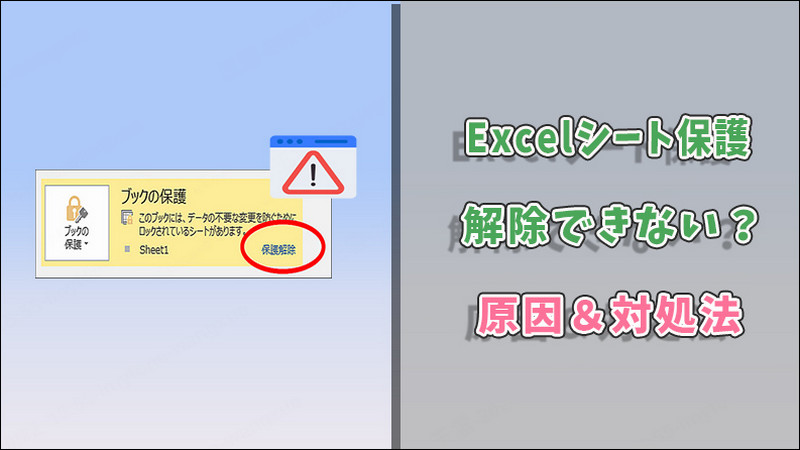
保護されたワークシートは、データの挿入や編集を制限することがあります。ワークシートが保護されていると、特定のセルや範囲にのみアクセスでき、他の部分は変更できないようになります。これは、誤った操作や意図しない変更を防ぐためのセキュリティ機能ですが、必要なデータを挿入する際に障害となることがあります。保護を解除するには、まずワークシートを右クリックし、「保護解除」を選択します。パスワードが設定されている場合は、そのパスワードを入力する必要があります。保護を解除することで、データの挿入や編集が可能になります。
保護を解除した後も、再度保護する必要がある場合は、挿入や編集が完了した時点で「保護」を再度選択し、必要な設定を行います。この操作により、ワークシートのセキュリティを維持しながら、必要な編集を実施することができます。また、保護設定を適切に管理することで、他のユーザーが誤った操作をしないようにすることができます。
不適切なファイル形式の問題
Excelでデータを挿入できない原因の一つとして、不適切なファイル形式が挙げられます。例えば、画像やテキストファイル、その他のデータ形式がサポートされていない場合、挿入が失敗することがあります。Excelは特定の形式のファイルをサポートしており、それ以外の形式のファイルを挿入しようとすると問題が発生します。サポートされている形式に変換することで、この問題を解決することができます。
具体的には、画像の場合はJPEG、PNG、GIFなどの形式が一般的にサポートされています。テキストファイルの場合はCSVやTXT形式が利用可能です。これらの形式に変換することで、問題なくデータを挿入できます。また、PDFなどの形式のデータを挿入したい場合は、一度画像形式に変換してから挿入する方法もあります。ファイル形式の変換は、さまざまなオンラインツールやフリーソフトウェアを使って行うことができます。
なお、データの形式変換を行う際は、元のデータの品質を損なわないように注意が必要です。特に画像の場合は、変換後の画質が低下しないよう、適切な設定を選択することが重要です。また、テキストデータの場合は、文字コードや区切り文字が正しく変換されていることを確認する必要があります。これらの点に気をつけることで、データ挿入の問題を円滑に解決できます。
マやアドインの問題
Excelでデータ挿入ができない場合、マやアドインが原因であることもあります。これらの追加機能は、Excelの機能を拡張する一方で、互換性の問題やバグを引き起こすことがあります。特に、複数のマやアドインがインストールされている場合、それらが互いに干渉し合って、データ挿入が制限されてしまうことがあります。
このような問題が発生した場合は、セーフモードでExcelを開いて、マやアドインの影響を確認することが有効です。セーフモードでは、通常の起動時に自動的にロードされるマやアドインが無効化されるため、挿入機能が正常に動作するかどうかを簡単にテストできます。セーフモードで挿入機能が正常に動作する場合は、マやアドインが原因である可能性が高くなります。
マやアドインが原因であることが確認されたら、具体的なマやアドインを特定し、更新または無効化することが推奨されます。最新版のマやアドインを使用することで、互換性の問題やバグが解消される場合があります。また、不要なマやアドインは削除することで、Excelの動作を安定させることが可能です。
Excelのバージョンが古い問題
Excelのバージョンが古いと、新しい機能やサポートされるファイル形式が制限され、データの挿入がうまくいかないことがあります。例えば、最新のExcelでは画像やグラフの挿入が簡単に行えますが、古いバージョンではこれらの機能が制限されたり、完全に利用できなかったりする場合があります。また、新しい形式のファイルを扱おうとしても、古いバージョンでは対応していないため、挿入が失敗する可能性があります。
最新バージョンにアップデートすることで、これらの問題を解決できます。最新バージョンのExcelは、新しい機能や改善されたパフォーマンスを提供し、ファイル形式の対応も広がります。アップデートは、Microsoft Officeのサブスクリプションサービスを通じて行うことができます。サブスクリプションサービスに加入している場合、自動的に最新バージョンがインストールされるよう設定しておくと、常に最新の機能を利用できます。
さらに、古いバージョンから最新バージョンに移行することで、セキュリティの向上やバグの修正も期待できます。これらの点を考慮に入れ、定期的なアップデートを心がけることが重要です。これにより、Excelの性能を最大限に活用し、データ挿入などの作業をよりスムーズに行うことができます。
ファイルの破損の問題
ファイルの破損は、Excelでデータを挿入できない主な原因の一つです。破損したファイルを開こうとすると、Excelはエラーを表示したり、予期せぬ動作をしたりすることがあります。このような場合、ファイルの復元を試みることで問題解決の糸口が見つかることがあります。Excelには、破損したファイルを修復するための自動修復ツールが用意されています。このツールを使用することで、ファイルの内容を一部でも取り戻すことができる場合があります。ただし、完全な復元が難しい場合もあるため、重要なデータは定期的にバックアップを取るようにするなどの予防策が重要です。また、新しいファイルを作成し、必要なデータを手動で移行することも有効な手段の一つです。このような対策を講じることで、データ挿入の問題を回避し、業務の効率化につながります。
予防策
Excelでデータ挿入の問題を防ぐためには、いくつかの予防策を講じることが重要です。まず、ワークシートの保護を適切に管理することが挙げられます。保護が必要な場合でも、必要な操作ができるように、保護を設定する際には具体的な制限を明確に指定しましょう。また、サポートされているファイル形式を使用することで、データ挿入の問題を最小限に抑えることができます。例えば、画像やグラフのファイル形式は、一般的にサポートされている形式(PNG、JPG、PDFなど)に統一することで、挿入時のエラーを避けることができます。
さらに、使用しているマクロやアドインを定期的に更新することも重要です。古いバージョンのマクロやアドインは、Excelの新機能と互換性がなく、挿入操作に影響を及ぼすことがあります。マクロやアドインの更新は、開発者の公式サイトや信頼できるソースからダウンロードすることをおすすめします。最後に、Excel自体を最新のバージョンに保つことも重要です。新しいバージョンには、旧バージョンで発生していた問題の修正や、新しい機能が含まれていることが多く、安定した操作が可能になります。定期的なアップデートを心がけ、Excelの最新バージョンを使用することで、データ挿入の問題を防ぐことができます。
まとめ
ワークシートが保護されている、サポートされていないファイル形式を使用している、マやアドインの問題、Excelのバージョンが古い、またはファイルの破損など、Excelでデータや画像、グラフなどを挿入できない原因はいくつかあります。これらの問題を解決するためには、保護を解除する、サポートされる形式に変換する、マやアドインを無効にする、Excelを最新バージョンにアップデートする、またはファイルを復元するなどの対策が有効です。
特に、ワークシートの保護が原因で挿入ができない場合は、保護を解除することで簡単に解決できます。保護を解除するには、「レビュー」タブから「保護解除」を選択し、必要に応じてパスワードを入力します。また、サポートされていないファイル形式を挿入しようとしている場合は、ファイルをサポートされる形式に変換する必要があります。例えば、画像はPNGやJPG、データはCSVやXLSX形式に変換することで挿入が可能になります。
マやアドインの問題が挿入を妨げている場合は、Excelをセーフモードで開いて確認すると良いでしょう。セーフモードでは、マやアドインが無効になるため、挿入機能が正常に動作するかどうか確認できます。また、Excelのバージョンが古い場合、最新バージョンにアップデートすることで、挿入機能の制限が解除されることがあります。古いバージョンでは、新しい機能やファイル形式がサポートされていないことがあります。
最後に、ファイルの破損が原因で挿入ができない場合は、ファイルの復元を試みてみましょう。Excelには、破損したファイルの復元機能が備わっています。ファイルを開くときに「ファイルの回復」オプションを選択すると、破損を修復して開くことができます。それでも問題が解決しない場合は、新しいファイルを作成し、必要なデータを再入力する必要があります。
予防策として、ワークシートの保護を適切に管理し、サポートされているファイル形式を使用し、マやアドインを定期的に更新し、Excelを最新のバージョンに保つことが推奨されます。これらの対策を講じることで、データ挿入の問題を未然に防ぐことができます。
よくある質問
なぜExcelでデータ挿入ができないのですか?
Excelでデータ挿入ができない主な理由には、ファイルが保護されている、シートが保護されている、またはファイル形式が互換性がないなどがあります。ファイルが保護されている場合は、編集モードに入るために保護を解除する必要があります。シートが保護されている場合も同様で、保護を解除してからデータの挿入や編集を行うことが可能です。また、Excelのバージョンによっては、古い形式のファイル(例:.xls)を開いても、新しい形式(例:.xlsx)で保存しないとデータ挿入ができないことがあります。これらの問題を解決するには、ファイルやシートの保護を解除する、またはファイル形式を変換するなどの対策が必要です。
Excelのファイルやシートの保護を解除する方法は?
Excelのファイルやシートの保護を解除するには、まず該当のファイルを開き、「レビュー」 タブをクリックします。次に、「保護の解除」 をクリックします。シートが保護されている場合は、「シートの保護の解除」 を選択します。ここで、シートの保護を設定する際に使用したパスワードを入力する必要があります。パスワードが正しければ、保護が解除され、データの挿入や編集が可能になります。ファイル全体が保護されている場合は、「共有の解除」 を選択します。これらの手順を踏むことで、保護が解除され、データの挿入が可能になります。
Excelのファイル形式を変換するにはどうすればよいですか?
Excelのファイル形式を変換するには、まず該当のファイルを開きます。次に、「ファイル」 タブをクリックし、「名前を付けて保存」 を選択します。保存先のフォルダを選択した後、「保存形式」 のドロップダウンメニューから新しい形式を選択します。例えば、古い .xls 形式のファイルを新しい .xlsx 形式に変換したい場合は、「Excel ワークブック」 を選択します。その後、保存ボタンをクリックすることで、ファイル形式が変換されます。この手順を実行することで、新しい形式でファイルを保存し、データ挿入の問題を解決することができます。
Excelでデータ挿入できない場合のトラブルシューティング手順は?
Excelでデータ挿入できない場合のトラブルシューティング手順は以下の通りです。まず、ファイルやシートが保護されているかどうかを確認し、保護が設定されている場合は、「保護の解除」 を行います。次に、使用しているExcelのバージョンとファイル形式が互換性があるかどうかを確認します。古い形式のファイルを新しい形式で開いている場合、ファイル形式を変換してみます。さらに、Excelの設定に問題がないか確認します。例えば、「データの挿入」 機能が無効化されていないか、またはマクロがデータ挿入を妨げていないかを確認します。これらの手順を踏むことで、多くのデータ挿入の問題を解決することができます。それでも問題が解決しない場合は、ファイルを別のパソコンで開いてみたり、最新のExcelバージョンにアップデートしてみるなどの対策を試みることも有効です。
Deja una respuesta
Lo siento, debes estar conectado para publicar un comentario.
関連ブログ記事