
Excel 置換 - 特定文字列の一括変更方法とヒント

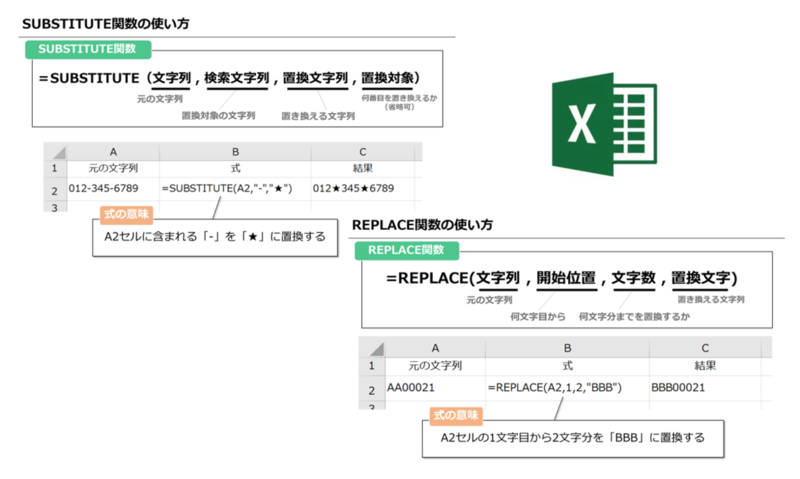
Excelの置換機能は、ワークシート内の特定の文字列を一括で別の文字列に置き換えるための強力なツールです。この機能を使うことで、大量のデータを迅速かつ効率的に整理することができます。例えば、商品名の表記を一括で更新したり、誤った文字列を正しく修正したりする場面で活用できます。本記事では、置換機能の具体的な使い方や、大文字・小文字の区別、ワイルドカードの使用、複数のシートを跨ぐ置換などの高度なテクニックを紹介します。また、置換前のデータ確認やバックアップの重要性についても解説します。これらの知識を身につけることで、より精度の高いデータ管理が可能になります。
Excelの置換機能とは
Excelの置換機能は、ワークシート内の特定の文字列を一括で別の文字列に変更するための強力なツールです。この機能を使用することで、大量のデータを効率的に整理し、作業時間を大幅に短縮することができます。例えば、商品名の表記が変更になった場合や、特定の単語を別の単語に統一したい場合など、さまざまな場面で活用できます。
置換機能は、「ホーム」タブの「編集」グループ内にある「置換」ボタンからアクセスできます。このボタンをクリックすると、「置換」ダイアログボックスが表示され、ここで置き換えたい文字列と新しい文字列を入力します。入力が完了したら、「すべて置換」ボタンをクリックすることで、一括で置換処理を実行できます。
また、置換機能には大文字・小文字の区別やワイルドカードの使用など、高度なオプションも用意されています。これらのオプションを活用することで、より正確な置換が可能になります。例えば、ワイルドカードを使用すれば、部分的な文字列にマッチさせて置換を行うことができます。ただし、これらのオプションを正しく使用するためには、一定程度の注意が必要です。
置換処理を行う際には、データのバックアップを取っておくことが非常に重要です。一括での置換は、意図しない結果を招く可能性があります。そのため、置換前にデータのコピーを作成し、元のデータが失われないようにしておくことをお勧めします。また、置換前にプレビュー機能を使用して、置換の結果を確認することも有効です。
特定文字列の一括変更手順
Excelの置換機能は、ワークシート内の特定の文字列を一括で別の文字列に変更するための便利なツールです。この機能を使用することで、大量のデータを効率的に整理することができます。まずは、基本的な手順から説明します。まず、データを含むワークシートを開き、メニューから「ホーム」タブを選択します。次に、「置換」ボタンをクリックすると、「置換」ダイアログボックスが表示されます。このダイアログボックスで、「置換元」と「置換先」にそれぞれ変更したい文字列とその新しい文字列を入力します。
入力が完了したら、「すべて置換」ボタンをクリックすると、ワークシート内のすべての該当する文字列が一括で置き換えられます。ただし、この操作は元のデータを直接変更するため、重要なデータを扱う際は必ず事前にバックアップを取っておくことをおすすめします。また、「置換」ボタンをクリックすると、一つずつ該当するセルが表示され、個別に確認しながら置き換えることができます。この方法は、データの内容を細かくチェックしたい場合に役立ちます。
大文字・小文字の区別やワイルドカードの使用など、高度な設定も可能です。たとえば、「区別しない」オプションを選択すると、大文字と小文字を区別せずに置換を行うことができます。ワイルドカードを使用すれば、特定のパターンに一致する文字列を一括で変更できます。具体的には、*(アスタリスク)は任意の文字列を、?(クエスチョンマーク)は任意の一文字を表します。これらの設定を活用することで、より柔軟なデータ処理が可能になります。
使用例と効果
Excelの置換機能は、ワークシート内の特定の文字列を一括で別の文字列に置き換えるための便利なツールです。例えば、社員名簿で「山田太郎」を「山田次郎」に一括変更したい場合や、商品リストで「商品A」を「商品B」に変更する場合など、大量のデータを手動で一つずつ修正する必要がなくなります。この機能を利用することで、データの整理や更新作業が大幅に効率化され、時間と労力を大幅に節約できます。
具体的な使用例としては、データクリーニングの際に役立ちます。例えば、入力ミスや形式の不統一が見られるデータを一括で修正することができます。また、レポート作成の際も、特定の単語やフレーズを一括で置き換えることで、一貫性のある資料を作成することが可能になります。例えば、レポート全体で「新しい戦略」を「戦略的アプローチ」に変更するような場合に、置換機能は非常に効果的です。
さらに、データ分析の場面でも、置換機能は重要な役割を果たします。例えば、異なる単位で記録されたデータを一括で統一する場合や、特定の文字列を削除してデータを整理する場合など、多様な用途に活用できます。これらの操作は、後続の分析作業をスムーズに進行させるために必要不可欠な前処理となります。
置換機能の使用には、いくつかの注意点があります。まず、置換を行う前にデータのバックアップを取ることが重要です。誤った操作によって予期せぬ結果が生じた場合でも、元のデータを復元できるようにしておくことが賢明です。また、大文字と小文字の区別や、ワイルドカードの使用など、高度な機能を活用することで、より正確な置換が可能になります。これらの機能を理解し、適切に使用することで、より効果的なデータ管理が実現できます。
ヒントと注意点
Excelの置換機能を効果的に活用するためには、いくつかのヒントと注意点を押さえておくことが重要です。まず、置換を行う前に、必ずデータのバックアップを取っておくことをお勧めします。データの一部が誤って変更されてしまい、元に戻せない状況を避けるためです。また、置換を行う際は、プレビュー機能を利用して、実際にどのような変更が行われるかを確認することも有効です。
大文字・小文字の区別は、置換の成否に大きく影響します。例えば、「apple」と「Apple」を区別して置換したい場合、設定を正しく行わないと予期せぬ結果が発生する可能性があります。そのため、置換前にオプションを確認し、必要に応じて大文字・小文字の区別を設定することが大切です。
ワイルドカードの使用も、置換の効率を大幅に向上させます。ワイルドカードは、特定のパターンに一致する文字列を一括で置換するのに便利です。例えば、「*」は任意の文字列を、「?」は任意の1文字を表します。この機能を活用することで、複雑な文字列の置換を簡単に実行できます。
複数のシートを跨ぐ置換も可能です。ワークブック全体で一括置換を行う場合、各シートを個別に開いて置換を行わなくても、一度に複数のシートを対象に置換できます。この機能は、同じ文字列が複数のシートに存在する場合に特に便利です。ただし、ワークブック全体での置換は、意図しないシートまで影響を与える可能性があるため、慎重に設定することが必要です。
高度な置換機能
Excelの置換機能は、データ整理や編集作業を効率化する強力なツールです。基本的な置換機能はシンプルで使いやすいですが、高度な機能を活用することで、より複雑なデータ操作も可能になります。例えば、大文字・小文字の区別やワイルドカードの使用、複数のシートを跨ぐ置換などが挙げられます。これらの機能を適切に使用することで、大量のデータを迅速かつ正確に処理することができます。
大文字・小文字の区別は、特定の文字列を正確に検索する際に重要な機能です。置換ダイアログボックスの「オプション」で「大文字・小文字を区別する」にチェックを入れることで、大文字と小文字を区別して置換を行います。これにより、例えば「apple」を「orange」に置換する際、「Apple」は変更されないようになります。
ワイルドカードの使用は、複数のパターンに一致する文字列を一度に置換するのに便利です。ワイルドカードには「」(任意の文字列)と「?」(任意の1文字)があります。例えば、「ap」と入力すると、「apple」や「apricot」など、「ap」で始まるすべての文字列が対象になります。ワイルドカードを使用することで、特定のパターンに一致する文字列を一括で置換することができます。
複数のシートを跨ぐ置換機能も非常に役立ちます。ワークブック内のすべてのシートで同じ置換を実行する必要がある場合、一度にすべてのシートを選択し、置換を実行することができます。これにより、手作業で各シートを個別に処理する手間が省け、作業効率が大幅に向上します。
これらの高度な機能を活用することで、Excelの置換機能は単純な文字列の置換を超えて、より複雑なデータ操作をサポートする強力なツールとなります。ただし、置換を行う前に、データのバックアップを取るなど、データの安全性を確保することが重要です。また、置換の結果を確認し、必要に応じて修正を行うことも忘れないようにしましょう。
データ確認とバックアップ
Excelの置換機能は、ワークシート内の特定の文字列を一括で別の文字列に変更する強力なツールです。この機能は、データの整理や修正に非常に役立ちますが、使用する際には注意が必要です。特に、置換前のデータ確認とバックアップが重要です。データの誤変更や消失を防ぐため、必ず元のデータを安全な場所に保存してから操作を行うことが推奨されます。
データの確認は、置換機能を使用する前に必ず行うべきステップです。例えば、「A」という文字列を「B」に置換する場合、ワークシート内で「A」が含まれる全てのセルを確認し、本当に全てを「B」に変更しても問題ないかを確認します。特に、大文字・小文字の区別を考慮することが重要です。Excelの置換機能では、大文字と小文字を区別して検索・置換を行うことができます。例えば、「A」を「B」に置換する場合、大文字の「A」だけを対象にすることも、大文字・小文字を問わず全ての「A」を対象にすることもできます。
また、ワイルドカードの使用も便利な機能の一つです。ワイルドカードは、特定のパターンに一致する文字列を検索・置換する際に使用します。例えば、「A*」というパターンは、「A」で始まる全ての文字列を対象にします。これにより、「Apple」や「Apricot」など、様々な文字列を一括で変更することが可能になります。ただし、ワイルドカードの使用には注意が必要で、想定外の文字列が変更されないよう、事前にデータを確認することが重要です。
複数のシートを跨ぐ置換も可能です。ワークブック内で複数のシートが存在する場合、特定の文字列を全てのシートで一括変更することができます。この機能は、大規模なデータ整理や修正作業に非常に役立ちます。ただし、複数のシートで置換を行う際には、各シートのデータ内容を把握し、必要に応じてシートごとに異なる置換設定を行うことが望ましいです。また、全てのシートで一括変更を行う前に、個々のシートでテストを行うことをお勧めします。
これらの注意点を守ることで、Excelの置換機能をより効果的に利用することができます。データの正確性と安全性を確保しながら、効率的なデータ整理を実現しましょう。
まとめ
Excelの置換機能は、ワークシート内の特定の文字列を一括で別の文字列に変更する際の効果的なツールです。この機能を使用することで、データの整理や更新を効率的に行うことができます。例えば、製品名の表記を一括で変更したり、不要な文字列を削除したりするといった作業が簡単に実行できます。Excelの置換機能は、「Ctrl + H」キーボードショートカットでアクセスでき、簡単な手順で利用することが可能です。
具体的な手順としては、まず「ホーム」タブの「編集」グループから「置換」ボタンを選択します。または、「Ctrl + H」を押すことで「置換」ダイアログボックスが表示されます。ここでは、「置換」タブで「見つける文字列」に変更したい文字列を、「置き換える文字列」に新しい文字列を入力します。その後、「すべて置換」ボタンをクリックすることで、ワークシート内のすべての該当する文字列が一括で置き換えられます。
置換機能の使用にはいくつかのヒントがあります。例えば、大文字と小文字の区別を設定することで、より正確な置換が可能です。「オプション」ボタンをクリックし、「大文字/小文字を区別する」チェックボックスをオンにします。また、ワイルドカードを使用して、部分的な文字列の検索や置換を行うこともできます。例えば、「*」を使用して任意の文字列の後に特定の文字列が続くパターンを検索したり、「?」を使用して任意の一文字を表すことができます。これらの高度な機能を活用することで、より柔軟なデータ処理が可能になります。
置換を行う前に、データを確認し、必要に応じてバックアップを取ることは非常に重要です。特に、大量のデータを一括で変更する場合、誤った置換が行われると元に戻すのが困難になることがあります。そのため、「置換前」のデータを保存しておくことで、安心して作業を行うことができます。また、複数のシートを跨ぐ置換を行う際は、「ワークブック全体」のオプションを選択することで、一括での置換が可能です。ただし、この場合も慎重に作業を行うことが大切です。
よくある質問
Excelの置換機能はどのように使うのでしょうか?
Excelの置換機能は、ワークシート内の特定の文字列を一括で別の文字列に変更するのに非常に便利です。この機能を使うためには、まず「ホーム」タブにある「編集」グループから「置換」ボタンをクリックします。すると、置換ダイアログボックスが表示されます。このダイアログボックスでは、「置換」タブがデフォルトで選択されています。ここで、変更したい元の文字列を「見つける文字列」欄に、新しい文字列を「置換文字列」欄に入力します。その後、「すべて置換」ボタンをクリックすると、ワークシート内のすべての該当する文字列が一括で置換されます。また、「次へ」ボタンをクリックすると、1つずつ該当する文字列を確認しながら置換することも可能です。この機能は、大量のデータを効率的に修正する際に特に役立ちます。
特定の文字列を部分的に置換する方法はありますか?
特定の文字列を部分的に置換するには、正規表現を使用する方法がありますが、Excel自体は正規表現をサポートしていません。しかし、VBA(Visual Basic for Applications)を使用することで、部分的な置換を実現できます。例えば、A列の「例:」という文字列を「サンプル:」に部分的に置換したい場合、以下のVBAコードを実行することで達成できます:
vba

Sub 部分的置換()

Dim cell As Range

For Each cell In Range("A1:A10")

cell.Value = Replace(cell.Value, "例:", "サンプル:")

Next cell

End Sub
このコードは、A1からA10の範囲内の各セルをループし、「例:」という文字列を「サンプル:」に置換します。VBAを使用することで、Excelの標準的な置換機能では対応できない複雑な操作も可能になります。
置換機能を使って特定の文字列を削除する方法はありますか?
特定の文字列を削除するには、Excelの置換機能を使って空欄に置換することで実現できます。例えば、ワークシート内のすべての「不要な文字列」を削除したい場合、まず「ホーム」タブの「編集」グループから「置換」ボタンをクリックします。置換ダイアログボックスが表示されたら、「見つける文字列」欄に「不要な文字列」を入力し、「置換文字列」欄を空欄のままにします。その後、「すべて置換」ボタンをクリックすると、ワークシート内のすべての「不要な文字列」が削除されます。この方法は、特定の文字列を一括で削除する際の効率的な手段としてよく使われます。
置換機能で特定の文字列を大文字や小文字に変更する方法はありますか?
Excelの置換機能を使って特定の文字列を大文字や小文字に変更する方法は、直接的な機能はありませんが、組み合わせて使用することで達成できます。例えば、特定の文字列を大文字に変更したい場合、まず「見つける文字列」欄に変更したい文字列を入力し、「置換文字列」欄に同じ文字列を大文字で入力します。その後、「すべて置換」ボタンをクリックすると、ワークシート内の該当する文字列が大文字に変更されます。同様に、小文字に変更したい場合は、「置換文字列」欄に小文字で入力します。また、より複雑な操作が必要な場合は、TEXT関数やUPPER関数、LOWER関数を使用することで、文字列の大小を変更することも可能です。例えば、A1セルの内容を大文字に変更するには、=UPPER(A1)と入力します。これらの関数を活用することで、より柔軟な文字列操作が可能になります。
Deja una respuesta
Lo siento, debes estar conectado para publicar un comentario.
関連ブログ記事