
Excel 置き換え:効率的な一括置換テクニック!

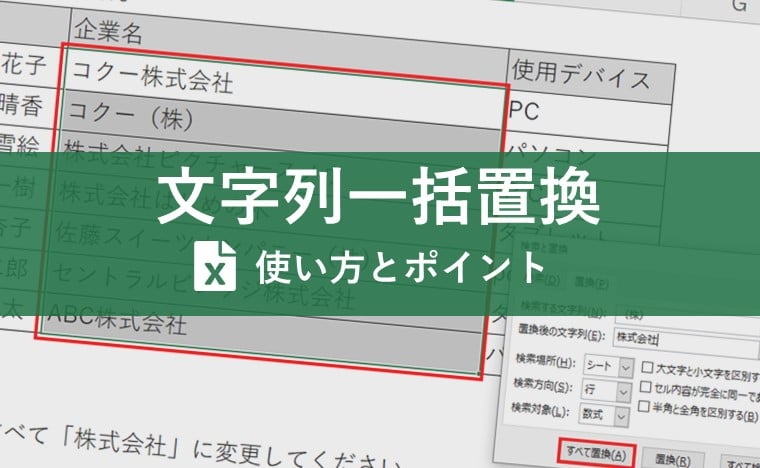
Excelの置き換え機能は、大量のデータを効率的に編集するための強力なツールです。特定の文字列を一括で置き換えることで、手動で一つずつ修正する手間を大幅に省くことができます。この記事では、基本的な置き換えの方法から、ワイルドカードを使用した柔軟な置換、大文字小文字を区別した置換、セル内の一部の文字列を置換する方法など、さまざまなテクニックを紹介します。また、複数のシートやワークブックでの置換、置換後の元に戻す方法についても説明します。これらのテクニックを活用することで、Excelでのデータ編集作業がより効率的になります。
Excelの置き換え機能とは
Excelの置き換え機能は、大量のデータを効率的に編集するための強力なツールです。この機能を使用することで、特定の文字列を一括で置き換えることができます。例えば、数万ものセルに同じ文字列が含まれている場合でも、その文字列を一度に別の文字列に置き換えることができます。これにより、手作業で一つずつ置き換える必要がなくなり、作業時間を大幅に削減することができます。
置き換え機能は「ホーム」タブの「検索と選択」からアクセスできます。この機能をクリックすると、検索と置換のダイアログボックスが表示され、検索したい文字列と置換したい文字列を入力できます。さらに、オプション設定では、大文字小文字の区別や、セル内の部分的な置換も選択できます。これらの設定により、より精確な置換が可能になります。
また、ワイルドカードを使用することで、より柔軟な検索と置換ができます。例えば、「*」を使用すると、任意の文字列に一致し、「?」を使用すると、任意の1文字に一致します。これにより、複数のパターンにマッチする文字列を一度に置き換えることができます。Excelの置き換え機能は、単純な文字列の置換だけでなく、複雑なデータの編集にも活用できる強力な機能です。
基本的な一括置換の方法
Excelの置き換え機能は、特定の文字列を一括して置き換えるための便利なツールであり、大量のデータ編集を効率化します。まず、置き換えたい文字列が含まれるセルを選択します。その後、「ホーム」タブの「検索と選択」から「置換」をクリックします。すると、「置換」ダイアログボックスが表示されます。ここで、置き換えたい元の文字列と新しい文字列を入力し、「すべて置換」をクリックすることで、一括置換が完了します。
この機能は、同じ文字列が複数のセルに存在する場合に特に役立ちます。例えば、製品名が変更になった場合や、住所の表記が統一される必要がある場合など、一括置換を使えば、手動で一つずつ修正する手間を省くことができます。また、範囲を選択することで、特定のセル範囲内だけを対象に置換することも可能です。
ワイルドカードも利用することで、より柔軟な置換が可能になります。ワイルドカードは、特定のパターンに一致する文字列を検索するために使用します。例えば、「*」を使用することで、任意の文字列を表すことができます。これにより、部分的な文字列の置換や、特定のパターンに一致する文字列の置換が容易になります。ただし、ワイルドカードを使用する際は、検索条件が意図しない範囲に広がる可能性もあるため、注意が必要です。
セル選択と置換の手順
Excelの置き換え機能は、データ編集の時間を大幅に短縮できる強力なツールです。特定の文字列を一括して置き換えることで、手作業での編集を最小限に抑え、効率的な作業が可能になります。まず、置き換えを行いたいセル範囲を選択します。選択範囲が決まったら、「ホーム」タブから「検索と選択」をクリックし、その中から「置換」を選択します。これにより、置換ダイアログボックスが表示されます。ここでは、「検索」欄に置き換えたい文字列、「置換」欄に新しい文字列を入力します。
さらに、詳細設定を使用することで、より精度の高い置換が可能になります。たとえば、「大文字小文字を区別する」オプションを選択することで、大文字と小文字を区別して検索と置換を行うことができます。また、「セル全体に一致」オプションを選択すると、完全一致するセルのみを対象に置換が行われます。これらの設定を活用することで、より正確な置換が実現します。
置換を行う前に、必ず「置換」ボタンをクリックすると、1つずつ確認しながら置換を行うことができます。これにより、誤った置換を防ぐことができます。すべての置換が完了したら、「すべて置換」ボタンをクリックして、一括で置換を実行します。置換後も、元に戻すことが可能です。「元に戻す」ボタンをクリックすることで、直前の操作を取り消すことができます。これらの基本的な手順を押さえておくことで、Excelでのデータ編集をより効率的に行うことができます。
ワイルドカードの使用
ワイルドカードを用いることで、Excelの置き換え機能はさらに強力になります。ワイルドカードは、特定の文字や文字列の代わりに使用される特殊文字で、複数のパターンにマッチする文字列の置換を可能にします。例えば、「?」は任意の1文字を、「*」は任意の文字列(0文字以上)を表します。これを利用することで、特定の文字列の前にある任意の文字や、文字列の末尾にくる任意の文字列を置換することができます。
具体的な使用例として、商品名のリストで「旧製品名」の後に続く任意の文字列を「新製品名」に置換したい場合、ワイルドカードを使用することで、一括置換が容易になります。例えば、「旧製品名 *」と検索し、「新製品名」に置換することで、旧製品名に続く任意の文字列を一括で置換することが可能です。このように、ワイルドカードは複雑なパターンの文字列置換を効率的に行うための強力なツールです。
また、ワイルドカードを使用することで、部分的な文字列の置換も容易になります。例えば、商品名に「(旧)」という文字列が含まれている場合、この部分だけを「(新)」に置換したい場合、ワイルドカード「」を使用して「(旧)」と検索し、「(新)*」に置換することで、商品名全体を変更することなく、必要な部分だけを置換することができます。このような柔軟な置換が可能なため、ワイルドカードはExcelの置き換え機能を最大限に活用するための重要な要素です。
大文字小文字の区別
大文字小文字の区別は、Excelの置き換え機能において重要なポイントです。この機能を活用することで、特定の文字列をより正確に検索し、置き換えることができます。例えば、データ中に「Apple」と「apple」が混在している場合、大文字小文字を区別せずに置き換えると、両方の文字列が同じ結果になるため、意図しない変更が生じることがあります。しかし、大文字小文字を区別した置換を行うことで、それぞれ異なる文字列として扱うことができます。
「置換」ダイアログボックスの「オプション」をクリックすると、大文字小文字の区別を設定するチェックボックスが表示されます。このチェックボックスにチェックを入れることで、大文字小文字を区別した検索と置換が可能になります。この設定は、特に商品名や固有名詞などの正確な一致が必要な場合に非常に役立ちます。また、データの整合性を保つためにも、大文字小文字の区別は重要な要素の一つです。
さらに、大文字小文字の区別を活用することで、データの品質向上にも貢献します。例えば、データ中に「TOKYO」と「Tokyo」が混在している場合、大文字小文字を区別した置換を行うことで、一貫性のある表記に統一することができます。これにより、データの読みやすさや分析の精度が向上し、より信頼性の高い結果を得ることができます。
セル内の一部置換
Excelの置き換え機能を利用することで、特定のセル内の文字列を部分的に一括置換することが可能です。例えば、大量のデータの中で特定の単語や数字を簡単に置き換えることができます。この機能は、データの整合性を維持したり、フォーマットを統一したりする際に非常に役立ちます。置き換えを行う際には、まず置き換えたい文字列が含まれるセル範囲を選択します。その後、「ホーム」タブの「検索と選択」から「置換」をクリックし、検索したい文字列と置き換えたい文字列を入力します。ここで、「全置換」ボタンをクリックすることで、選択した範囲内で一括置換が実行されます。
部分的な置換は、セル内の特定の文字列だけを対象にすることが可能です。例えば、セル内に「2022年度」が複数回出現していて、これを「2023年度」に一括置換したい場合、検索文字列に「2022年度」、置換文字列に「2023年度」と入力することで、該当する部分だけが置き換えられます。この操作は、個々のセルを開いて手動で編集するよりもはるかに効率的です。また、ワイルドカードを使用することで、さらに柔軟な検索と置換が可能になります。ワイルドカードは、特定の文字や文字列のパターンを表す特殊文字で、これを使用することで、複数の文字列の置換を一度に行うことができます。
置換履歴の活用
Excel の置き換え機能は、効率的なデータ処理を可能にする強力なツールです。特に、過去の置換履歴を活用することで、同じ操作を再び行う際の時間短縮ができます。例えば、毎月同じ形式のデータを処理する場合、以前に使用した置換パターンを再利用することで、新たに設定を入力する手間が省けます。また、複雑な置換条件を設定した場合でも、履歴から簡単に呼び出すことができます。これにより、同じ作業を繰り返す際のストレスが大幅に軽減され、作業効率が向上します。
置換履歴の活用は、ワークブック 内の「オプション」から「高度」タブを選択し、「最近使った置換」の項目で設定できます。ここでは、最近使用した置換パターンがリスト形式で表示されます。必要な置換パターンを選択し、それを再利用することで、時間を節約できます。さらに、履歴に保存されている置換パターンは、異なるシート やワークブックでも使用できるため、一貫性のあるデータ処理を維持することが可能です。これにより、複数のファイルを管理する際も、効率的かつ正確な処理が可能になります。
複数シート・ワークブックでの置換
複数シートやワークブックでの置換は、Excelの置き換え機能を最大限に活用するための重要なテクニックです。通常の置換では、選択した範囲内のセルのみが対象となりますが、複数のシートやワークブックにまたがるデータを効率的に編集するには、より洗練された方法が必要です。まず、複数シートでの置換を実行するには、対象のシートを選択する必要があります。複数のシートを選択するには、シートタブをドラッグして範囲を選択するか、Ctrlキーを押しながらシートタブをクリックすることで、複数のシートを選択できます。
次に、「ホーム」タブの「検索と選択」から「置換」をクリックし、対象の文字列と置換後の文字列を入力します。この操作により、選択したシート全体で置換が行われます。さらに、複数のワークブックにまたがるデータを一括置換するには、各ワークブックを開き、同じ手順で置換を行います。ただし、大量のデータを扱う場合や、複数のワークブックを一括管理する必要がある場合は、VBAマクロを使用して自動化することも可能です。VBAマクロは、複数のワークブックを一括で開き、指定した置換処理を実行するスクリプトを作成することで、大幅な時間短縮を実現できます。
置換後の確認も重要です。特に、複数シートやワークブックで置換を実行した後は、各シートやワークブックのデータを確認し、意図した通りの置換が行われているかチェックすることが推奨されます。また、万一の際に備えて、置換前のデータをバックアップとして保存しておくと安心です。このように、複数シートやワークブックでの置換は、Excelの効率的なデータ管理に欠かせないテクニックです。
置換の取り消し方法
Excel における置き換えの取り消しは、誤った置換を行った場合や、結果に満足できない場合に非常に役立ちます。「元に戻す」機能を使用することで、直前に実行した置換操作を簡単に取り消すことができます。この機能は、「ホーム」タブの「元に戻す」ボタンをクリックするか、「Ctrl + Z」のショートカットキーを使用することで実行できます。ただし、複数の操作を連続して実行した後では、「元に戻す」機能が一部の操作しか取り消せない場合があります。そのため、重要なデータを扱う際には、置換前に「ファイル」 → 「名前を付けて保存」を行うなど、バックアップを取っておくことが推奨されます。
さらに、「ファイル」 → 「情報」 → 「バージョンの管理」 → 「以前のバージョン」をクリックすることで、過去の保存状態に戻すことも可能です。この機能は、複数回の編集や長時間の作業後に置換を誤った場合など、より広範な取り消しが必要な場合に便利です。ただし、この機能は以前の保存状態の保存が前提となりますので、定期的に保存を行うことが重要です。
Excelの置き換え機能は非常に強力ですが、誤った操作によるデータの破損を防ぐために、これらの取り消し方法を掌握しておくことが重要です。また、置換操作を実行する前に、「プレビュー」機能で変更内容を確認することで、誤った置換を防ぐことができます。これらのテクニックを活用することで、より安全かつ効率的にデータ編集を行うことが可能です。
まとめ
Excelの置き換え機能は、大量のデータを効率的に編集するための強力なツールです。例えば、特定の文字列を一括して置き換える必要がある場合、この機能を使えば簡単に任務を完了できます。基本的な使い方としては、置き換えたい文字列が含まれるセルを選択し、「ホーム」タブの「検索と選択」から「置換」をクリックします。すると、置換ダイアログボックスが表示され、検索したい文字列と置き換える文字列を入力できます。
ワイルドカードを使用することで、より柔軟な置換が可能になります。ワイルドカードは、特定の文字や文字列の代わりに使用できる特殊文字で、例えば「*」は任意の文字列を表し、「?」は任意の一文字を表します。これを利用すれば、複数の文字列を一度に検索し、置換できます。また、大文字小文字を区別した置換や、セル内の特定の部分だけを置換する高度な設定も可能です。
置換機能は、単一のシートだけでなく、複数のシートやワークブックでの一括置換にも対応しています。これにより、複雑なワークブックでも効率的にデータを管理できます。さらに、過去の置換履歴を活用することで、同じ置換を頻繁に行う場合の作業時間を大幅に削減できます。置換後のデータを元に戻したい場合は、「元に戻す」機能を使用すれば簡単に行えます。ただし、多次元のデータ操作を行う際は、予期せぬ結果を防ぐために、事前にデータのバックアップを取ることをおすすめします。
よくある質問
Excelの置き換え機能はどのように使用しますか?
Excelの置き換え機能は非常に便利で、大量のデータを効率的に更新することができます。この機能を使用するには、まず「ホーム」タブの「編集」グループにある「置換」ボタンをクリックします。これにより、「置換」ダイアログボックスが表示されます。ここで、「置換」タブを選択し、置き換えたい文字列を「置換対象」フィールドに、新しい文字列を「新しい値」フィールドに入力します。必要に応じて、「範囲」を指定したり、「完全一致」や「区分け文字列」などのオプションを選択することもできます。最後に「置換」ボタンをクリックし、個々の置換を確認しながら進めます。または、「すべて置換」ボタンをクリックして一括で置換を行います。この機能は、大量のデータを迅速に更新したい場合に特に役立ちます。
置き換え機能で特定のセル範囲のみを対象にすることはできますか?
はい、Excelの置き換え機能では特定のセル範囲のみを対象にすることが可能です。まず、対象のセル範囲を選択します。次に、「ホーム」タブの「編集」グループにある「置換」ボタンをクリックします。「置換」ダイアログボックスが表示されたら、「置換対象」と「新しい値」に必要な文字列を入力します。この時点で選択されている範囲が自動的に「範囲」に設定されます。必要に応じて、他のオプションを選択し、「置換」または「すべて置換」ボタンをクリックして置換を行います。この方法により、特定の範囲内のデータのみを更新することができます。これにより、全体のデータを変更することなく、必要な部分だけを効率的に更新できます。
セル内の一部の文字列だけを置き換えることはできますか?
はい、Excelではセル内の一部の文字列だけを置き換えることが可能です。これを行うには、まず「ホーム」タブの「編集」グループにある「置換」ボタンをクリックします。「置換」ダイアログボックスが表示されたら、「置換対象」フィールドに置き換えたい文字列を、そして「新しい値」フィールドに新しい文字列を入力します。次に、「範囲」を指定します。特定の範囲を指定したい場合は、その範囲を選択した状態で「置換」ボタンをクリックします。必要に応じて、他のオプションを選択し、「置換」ボタンをクリックして個々の置換を確認しながら進めます。または、「すべて置換」ボタンをクリックして一括で置換を行います。これにより、セル内の特定の文字列だけを効率的に更新できます。
置き換え機能を使用した後、元のデータに戻すことはできますか?
はい、Excelの置き換え機能を使用した後でも、元のデータに戻すことは可能です。ただし、操作によっては元のデータが完全に復元できない場合もあるため、事前にデータのバックアップを取る習慣を身に付けることをお勧めします。Excelでは、操作の元に戻す機能(Ctrl + Z)を使用して、直前の置換操作を撤销することができます。ただし、この機能は最近の操作に対してのみ有効であり、複数の操作が行われた後では効果が限られます。そのため、重要なデータを扱う場合は、必ず操作前にデータのバックアップを取るようにしてください。また、Excelの「ファイル」メニューから「情報」を選択し、「バージョンの管理」機能を使用することで、過去のバージョンを保存し、必要に応じて復元することも可能です。この機能を活用することで、置換操作後のデータを安全に管理できます。
Deja una respuesta
Lo siento, debes estar conectado para publicar un comentario.
関連ブログ記事