
「Excel ページ番号設定:印刷時の基本から上級テクニックまで」

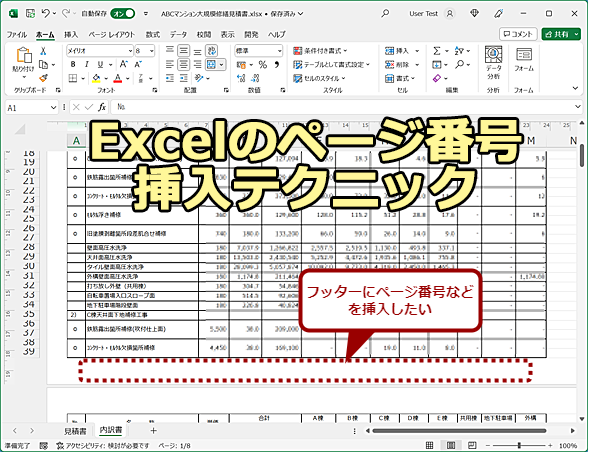
Excel のページ番号設定は、印刷する際の重要な要素の一つです。この記事では、ページ番号の基本的な設定から、より高度なテクニックまでを詳しく解説します。ページ番号の設定は、文書の整理や参照に非常に役立ち、特に大きなデータセットや複数のシートを含むワークブックを印刷する際には欠かせない機能です。ここでは、ページ番号の基本設定方法から始まり、カスタムページ番号の設定、ページ番号のスタート番号の変更、セクションごとのページ番号設定、印刷範囲の設定までを段階的に説明します。さらに、ページ番号の書式カスタマイズやページ番号の削除方法についても触れます。初心者から上級者まで、誰でも簡単にページ番号の設定ができるようになることを目指しています。
ページ番号設定の基本
Excel におけるページ番号の設定は、印刷時に重要な役割を果たします。特に複数のページにまたがる長い文書を印刷する際には、ページ番号が不可欠となります。ページ番号を設定することで、文書の整理や参照が容易になり、読者にとっても理解しやすくなります。このセクションでは、Excel のページ番号設定の基本手順を解説します。
まず、ページ番号を設定するには、「ページレイアウト」 タブをクリックします。すると、「ページ番号」 というボタンが表示されます。このボタンをクリックすると、さまざまなページ番号の設定オプションが現れます。基本的には、「ページ番号を挿入」 を選択することで、文書の各ページに自動的にページ番号が追加されます。ページ番号は、文書の左端、中央、右端のいずれかに配置することができます。
さらに、ページ番号の配置位置を微調整したい場合は、「ヘッダーとフッターのデザイン」 をクリックします。これにより、ヘッダーとフッターの編集モードが有効になり、ページ番号を任意の位置に配置できます。ヘッダーとフッターの編集モードでは、ページ番号の書式もカスタマイズできます。例えば、ページ番号を 「ページ 1 / 総ページ数」 の形式に変更したり、ページ番号の書体やサイズを変更することができます。これらの設定により、文書の見た目をより洗練させることができます。
カスタムページ番号の設定
カスタムページ番号の設定は、Excel の印刷設定で非常に役立つ機能です。通常、Excel ではページ番号が自動的に割り振られますが、特定の形式や位置にページ番号を表示したい場合、カスタムページ番号の設定が役立ちます。例えば、ページ番号を中央に配置したり、ページ番号の前に特定の文字列を追加したりすることができます。
カスタムページ番号を設定するには、まず「ファイル」タブを選択し、「印刷」をクリックします。「ページ設定」ボタンをクリックし、「ヘッダー/フッター」タブを選択します。ここでは、ヘッダーとフッターの設定ができます。ページ番号を中央に配置するには、「中央」セクションで「ページ番号」を選択します。さらに、ページ番号の前に文字列を追加したい場合は、ページ番号の前に該当する文字列を入力します。例えば、「ページ [ページ番号]」と入力すると、ページ番号の前に「ページ」が付きます。
また、ページ番号の書式をカスタマイズすることも可能です。ページ番号の書式を変更するには、ページ番号の後に「&」記号を追加し、その後に書式コードを入力します。例えば、「&D」は日付を、「&T」は時刻を、「&F」はファイル名を表示します。これらのコードを組み合わせて、必要な情報をページ番号と一緒に表示することができます。この機能を使えば、印刷物の見栄えをより良くすることができます。
スタート番号の変更
スタート番号の変更は、Excelの印刷設定において重要な機能の一つです。通常、Excelのページ番号は1から始まりますが、複数のドキュメントを連続して印刷する際や、特定のページから開始したい場合など、スタート番号を変更する必要が出てきます。スタート番号の変更は「ページ設定」ダイアログボックスから行うことができます。
「ページ設定」ダイアログボックスを開くには、リボンの「ページレイアウト」タブから「ページ設定」をクリックします。すると、ページ設定ダイアログボックスが表示されます。このダイアログボックスの「ヘッダー/フッター」タブで、ページ番号の設定を行うことができます。具体的には、「カスタムヘッダー」または「カスタムフッター」ボタンをクリックし、ページ番号の位置を指定した後、「ページ番号」の代わりに「ページ番号の開始位置」を入力します。例えば、「=+5」と入力すると、ページ番号が5から始まります。
この機能を活用することで、複数のExcelファイルを連続して印刷する際にページ番号が連続するように設定できます。また、特定のセクションや章ごとにページ番号をリセットしたい場合にも役立ちます。スタート番号の変更は、印刷設定の柔軟性を高め、よりプロフェッショナルなドキュメント作成を可能にします。
セクションごとのページ番号設定
ページ番号設定は Excel の印刷設定において重要な要素の一つです。特に、複雑なドキュメントや複数のセクションを持つ書類を印刷する場合、セクションごとにページ番号を設定できると非常に便利です。これによって、各セクションが独立したページ番号を持ち、全体的なドキュメントの構造を明確にすることができます。
セクションごとのページ番号設定を行うには、まず ページレイアウトビュー に移動します。ページレイアウトビューでは、ページの配置やヘッダー、フッターなどが可視化され、ページ番号の設定がより容易になります。次に、ページ番号の位置 を設定したい場所にカーソルを置きます。ヘッダーまたはフッターを選択し、ページ番号 オプションから適切な位置を選択します。これにより、ページ番号が自動的に挿入されます。
さらに、セクションの開始位置で 新しいセクション を作成する必要があります。新しいセクションを作成するには、ページレイアウト タブから ページの区切り を選択し、新しいセクション を挿入します。新しいセクションが作成されると、そのセクションでページ番号の設定を変更できます。例えば、新しいセクションでは ページ番号の開始番号 を変更したり、ページ番号の 形式 をカスタマイズしたりすることができます。
これらの手順を繰り返して、複数のセクションに異なるページ番号を設定することで、ドキュメントの整理と読みやすさが大幅に向上します。また、ページ番号の書式 をカスタマイズすることで、専門的な見た目や特定の要件に合わせたページ番号を実現できます。例えば、ページ番号に 章番号 を含めたり、ローマ数字 を使用したりすることができます。
印刷範囲の設定
印刷範囲の設定は、Excel のページ番号設定において重要な要素の一つです。印刷範囲を適切に設定することで、必要な範囲だけを印刷し、無駄を省くことができます。Excel では、印刷範囲を設定する方法がいくつかありますが、最も基本的な方法は、印刷したい範囲を選択し、「ファイル」 タブから 「印刷」 を選択し、表示される 「印刷範囲」 セクションから 「選択範囲の印刷」 を選択することです。これにより、選択した範囲だけが印刷されます。
また、より高度な設定を行う場合は、「ページレイアウト」 タブから 「印刷範囲」 を選択し、「印刷範囲の設定」 または 「印刷範囲のクリア」 をクリックすることで、より細かい範囲の設定が可能です。この方法を使用することで、複数の範囲を設定したり、既に設定された範囲をクリアしたりすることができます。
印刷範囲の設定 は、特に大きなシートや複数のシートを扱う場合に非常に役立ちます。適切な範囲を設定することで、必要な情報だけを印刷し、印刷コストを削減することができます。また、印刷範囲を設定することで、ページ番号が正確に割り当てられ、文書の整理がより容易になります。
ページ番号の書式カスタマイズ
Excel で印刷する際、ページ番号の書式をカスタマイズすることで、よりプロフェッショナルなドキュメントを作成することができます。ページ番号の書式設定は、印刷設定の重要な要素の一つで、さまざまなオプションを利用することで、見た目を整えたり、情報の明確さを高めたりすることができます。
ページ番号の書式をカスタマイズするには、まず「ページレイアウト」タブを選択し、「ページ番号」をクリックします。ここから、様々なページ番号のスタイルを選ぶことができます。例えば、ページ番号を中央に配置したり、左端や右端に配置したりすることが可能です。また、ページ番号を囲む 枠線や、ページ番号の フォントやサイズを変更することもできます。
さらに、ページ番号の始まりや終わりを指定することも可能です。例えば、最初のページにはページ番号を表示しないように設定したり、特定のセクションからページ番号を始めるように設定することができます。このような細かい設定を行うことで、複数のセクションから成る長いドキュメントでも、ページ番号が一貫性を持ち、読みやすくなります。
ページ番号の書式をカスタマイズすることで、Excel の印刷物のクオリティを大幅に向上させることができます。これらの設定を活用することで、より洗練されたドキュメントを作成し、情報を効果的に伝えることができます。
ページ番号の削除方法
ページ番号の削除は、Excel の印刷設定を整理する上で重要な手順の一つです。ページ番号が不要な場合や、他の書式設定に変更したい場合など、様々なシーンで活用されます。ページ番号を削除するには、まず「ファイル」タブから「印刷」を選択します。次に、「設定」セクションの「ページ設定」をクリックします。すると、ページ設定のウィンドウが開きますので、「ヘッダー/フッター」タブを選択します。ここで、既存のページ番号設定を削除するために、「カスタムヘッダー」または「カスタムフッター」をクリックします。最後に、ヘッダーやフッターのフィールド内のページ番号を削除し、[OK] をクリックすることで、ページ番号の削除が完了します。ページ番号を削除することで、印刷時の書式がよりシンプルになり、必要に応じて他の情報を追加することができます。
まとめ
Excel のページ番号設定は、印刷時に非常に重要な要素の一つです。基本的なページ番号の設定から、より複雑なカスタマイズまで、さまざまな方法があります。この記事では、ページ番号の基本的な設定方法から、セクションごとのページ番号の設定、スタート番号の変更、印刷範囲の設定など、詳細な手順を解説します。また、ページ番号の書式カスタマイズや、不要なページ番号の削除方法も紹介します。
初心者から上級者まで、誰でも簡単にページ番号の設定ができるようになることを目指しています。Excel の印刷設定を効果的に利用することで、よりプロフェッショナルなドキュメントを作成することが可能になります。ぜひ、この記事を参考にして、Excel のページ番号設定をマスターしてください。
よくある質問
Excelのページ番号を設定する基本的な方法は何ですか?
Excelでページ番号を設定する基本的な方法は、ヘッダーとフッターの編集機能を使用することです。これを行うには、まず「ページ レイアウト」ビューに移動します。次に、ワークシートの上部または下部をクリックして、ヘッダーまたはフッター編集モードを開始します。ヘッダーまたはフッター編集モードでは、[ページ番号] ボタンをクリックして、ページ番号を挿入します。これにより、印刷する際に各ページに連続した番号が付与されます。さらに、ページ番号の形式をカスタマイズすることもできます。例えば、「ページ [ページ番号] / [全ページ数]」といった形式で表示させることも可能です。これらの基本的なステップを-followすることで、Excelのドキュメントを整理し、読みやすくすることができます。
Excelで特定のページ範囲にのみページ番号を設定することは可能ですか?
はい、Excelで特定のページ範囲にのみページ番号を設定することは可能です。これを行うには、まず「ページ レイアウト」ビューに移動し、ページの区切り線を調整して、ページ範囲を設定します。次に、ヘッダーまたはフッターを編集し、特定のページ範囲にページ番号を挿入します。例えば、1ページ目から5ページ目だけにページ番号を追加したい場合、ページ 1 からページ 5 までの範囲を選択し、ヘッダーまたはフッターにページ番号を挿入します。その後、ページ 6 以降の範囲ではページ番号を挿入しないように設定します。これにより、特定のページ範囲にのみページ番号が表示されるようになります。この方法は、長いドキュメントの中で特定のセクションに焦点を当てる場合に特に役立ちます。
Excelでページ番号をカスタマイズするにはどうすればよいですか?
Excelでページ番号をカスタマイズするには、ヘッダーとフッターの編集機能を活用します。具体的には、「ページ レイアウト」ビューに移動し、ヘッダーまたはフッターを編集します。ヘッダーまたはフッター編集モードでは、[ページ番号] ボタンをクリックしてページ番号を挿入し、さらにテキストや他の要素(日付、時間、画像など)を追加することができます。例えば、「ページ [ページ番号] / [全ページ数]」や「セクション [セクション番号] - ページ [ページ番号]」といった形式で表示させることができます。また、ページ番号の位置(左端、中央、右端)やフォント、サイズ、色を変更することも可能です。これらのカスタマイズオプションを活用することで、Excelの印刷物をより見やすく、専門的に仕上げることができます。
Excelで複数のセクションに異なるページ番号を設定することは可能ですか?
はい、Excelで複数のセクションに異なるページ番号を設定することは可能です。これを行うには、まず「ページ レイアウト」ビューに移動し、ページの区切り線を調整して、セクションを設定します。次に、各セクションでヘッダーとフッターを個別に編集し、異なるページ番号を挿入します。例えば、1ページ目から5ページ目をセクション1、6ページ目から10ページ目をセクション2として設定し、それぞれのセクションに異なるページ番号の形式を適用します。セクション1では「ページ [ページ番号] / [全ページ数]」、セクション2では「セクション [セクション番号] - ページ [ページ番号]」といった形式を設定できます。また、セクション間でページ番号の連続性を維持することも可能です。これにより、複雑なドキュメントでも各セクションを明確に区別し、読みやすくすることができます。
Deja una respuesta
Lo siento, debes estar conectado para publicar un comentario.
関連ブログ記事