
Excelのバージョン確認と最新版への自動更新方法

Excelは、マイクロソフトが開発した表計算ソフトウェアで、ビジネスや個人の用途に広く利用されています。定期的な更新は、セキュリティの強化、新機能の利用、およびパフォーマンスの向上といった利点があります。この記事では、Excelのバージョンを確認する方法と、最新バージョンへの自動更新の設定方法について説明します。これらの手順を踏むことで、Excelを常に最新の状態に保つことができます。
Excelのバージョンを確認するには、まずExcelを開きます。次に、「ファイル」メニューから「アカウント」または「ヘルプ」を選択し、「バージョン情報」をクリックします。これにより、現在使用しているExcelの詳細なバージョン情報が表示されます。
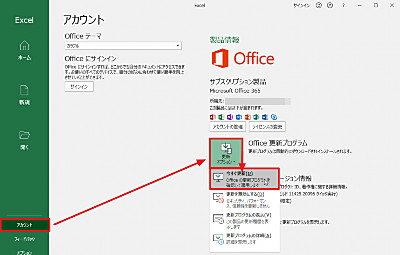
最新バージョンに更新するには、「ファイル」メニューから「アカウント」を選択し、「Officeの更新」の隣にある「更新プログラムの確認」をクリックします。この操作によって、利用可能な最新の更新プログラムが自動的にダウンロードされ、インストールされます。自動更新を設定するには、「更新オプション」から「自動更新を有効にする」を選択します。これにより、新しいバージョンがリリースされた場合、自動的に更新が行われます。
更新後に問題が発生した場合は、コンピュータの再起動やOfficeの修復機能を使用することで対処できます。これらの手順を踏むことで、Excelを常に最新の状態に保つことができ、より安全で効率的な作業が可能になります。
Excelのバージョン確認方法
Excelは、マイクロソフトが開発した表計算ソフトウェアで、ビジネスや個人利用において広く使用されています。定期的な更新は、セキュリティの向上、新機能の利用、パフォーマンスの向上などの利点があります。Excelのバージョンを確認するには、まずExcelを開きます。次に、「ファイル」メニューをクリックし、「アカウント」または「ヘルプ」を選択します。ここで「バージョン情報」をクリックすると、現在使用しているExcelのバージョンが表示されます。この情報は、ソフトウェアが最新かどうかを確認する際に役立ちます。また、バージョン情報にはインストールされているOfficeのライセンス情報も含まれているため、有効性を確認するのに便利です。
最新バージョンへの手動更新方法
最新バージョンへの手動更新は、セキュリティやパフォーマンスの向上を確保する重要な手段です。Excelの最新版に更新することで、新しい機能や改良された機能を利用できます。手動で更新するには、まずExcelを開き、「ファイル」メニューから「アカウント」を選択します。次に、「Officeの更新」セクションで「更新プログラムの確認」をクリックします。これにより、利用可能な更新プログラムが検出され、自動的にダウンロードとインストールが開始されます。更新プログラムのダウンロードとインストールが完了したら、コンピュータの再起動を促される場合があります。再起動後、Excelを再度開いて「バージョン情報」を確認し、更新が正しく適用されたことを確認してください。
更新後に問題が発生した場合は、まずコンピュータを再起動してみてください。それでも問題が解決しない場合は、Officeの修復機能を使用することをおすすめします。Officeの修復は、「コントロールパネル」から「プログラムと機能」を選択し、Microsoft Officeを右クリックして「変更」を選択することで行えます。その後、「修復」オプションを選択し、指示に従って修復プロセスを完了させます。これらの手順により、多くの一般的な問題が解決されることが多いです。
自動更新の設定方法
自動更新の設定は、Excelのバージョンを常に最新に保つうえで重要な手順です。最新版に更新することで、セキュリティの向上や新機能の利用、パフォーマンスの向上などのメリットを享受できます。自動更新を設定することで、ユーザーは手動で更新を確認したりインストールしたりする手間が省け、常に最新の状態を維持できます。
自動更新を設定するには、まずExcelを開きます。画面上部の「ファイル」メニューをクリックし、「アカウント」を選択します。その後、「Officeの更新」セクションが表示されますので、「更新プログラムの確認」をクリックして、現在のバージョンが最新かどうかを確認します。最新版でない場合は、自動的に更新プロセスが開始されます。
更新の自動化を希望する場合は、「更新オプション」から「自動更新を有効にする」を選択します。これにより、Microsoft 365サブスクリプションに含まれる最新の更新プログラムが定期的にダウンロードされ、インストールされます。更新後、まれに問題が発生する場合がありますが、コンピュータの再起動やOfficeの修復機能を使用することで、大多数の問題を解決できます。また、必要に応じてMicrosoftのサポートサイトを参照することもおすすめです。
更新後の問題対処法
更新後の問題対処法について説明します。Excelのバージョンを更新した後に問題が発生した場合、まずコンピュータを再起動してみてください。多くの場合、再起動だけで問題が解決します。それでも問題が解決しない場合は、Officeの修復機能を使用すると良いでしょう。これにより、インストールされたOffice製品が正しく修復され、正常に動作するようになります。修復機能を使用するには、Excelを開き、「ファイル」メニューから「アカウント」を選択し、「Officeの設定」をクリックします。次に、「Officeの修復」を選択し、指示に従って修復プロセスを完了します。さらに問題が続く場合は、サポートサイトを確認するか、マイクロソフトのサポートに連絡することをお勧めします。これらの手順により、更新後の問題を効果的に解決できるはずです。
まとめ
Excelのバージョン確認と最新版への自動更新は、ソフトウェアの安全性と効率性を維持するために重要です。最新版では、セキュリティの向上、新機能の追加、パフォーマンスの向上など、多くの利点があります。バージョンを確認するには、Excelを開き、「ファイル」メニューから「アカウント」または「ヘルプ」を選択し、「バージョン情報」をクリックします。これにより、現在使用しているExcelのバージョンが表示されます。
最新版に更新するには、「ファイル」メニューから「アカウント」を選択し、「Officeの更新」の隣にある「更新プログラムの確認」をクリックします。これにより、利用可能な更新プログラムが検索され、自動的にダウンロードとインストールが開始されます。更新が完了したら、必要に応じてコンピュータを再起動してください。
自動更新を設定することで、常に最新版を使用することができます。設定するには、「更新オプション」から「自動更新を有効にする」を選択します。自動更新が有効になっていると、新しい更新プログラムが利用可能になると自動的にダウンロードとインストールが行われます。更新後に問題が発生した場合は、コンピュータの再起動やOfficeの修復機能を使用するなどして対処できます。これらの手順を踏むことで、Excelを常に最新の状態に保つことができます。
よくある質問
Excelのバージョンを確認する方法は?
Excelのバージョンを確認する方法は非常に簡単です。まず、Excelを起動します。次に、「ファイル」 タブをクリックします。「アカウント」 または 「ヘルプ」 を選択し、ページの下部にある 「Excelについて」 をクリックします。すると、「Excelについて」 のダイアログボックスが表示され、現在使用しているExcelのバージョン情報が表示されます。ここでは、バージョン番号やビルド番号などの詳細情報も確認できます。これらの情報は、サポートの際や最新版への更新が必要かどうかを判断する際に役立ちます。
Excelを最新版に自動更新する方法は?
Excelを最新版に自動更新する方法は、Microsoft 365のサブスクリプションを活用するのが最も簡単です。Microsoft 365に加入している場合、「ファイル」 タブをクリックし、「アカウント」 を選択します。「更新オプション」 セクションで 「更新の確認」 をクリックすると、自動的に最新の更新プログラムがダウンロードされ、インストールされます。また、「更新プログラムの自動チェック」 をオンにすることで、常に最新版を使用できるように設定できます。この方法は、定期的な更新が必要な企業や個人ユーザーにとって非常におすすめです。
Excelの自動更新がうまくいかない場合の対処法は?
Excelの自動更新がうまくいかない場合、いくつかの対処法があります。まず、「Windows Update」 が最新の状態であることを確認します。Windows Updateを実行することで、Excelを含むOffice製品の更新プログラムがインストールされる場合があります。次に、「Microsoft 365 アカウント」 の設定を確認し、「更新プログラムの自動チェック」 がオンになっているか確認します。それでも問題が解決しない場合は、「Office アップデートツール」 をダウンロードし、手動で更新を試みます。最終手段として、Microsoftのサポートに連絡し、専門家の助けを借りるのも一つの方法です。
Excelのバージョンが古い場合、どのような問題が生じる可能性がありますか?
Excelのバージョンが古い場合、さまざまな問題が生じる可能性があります。まず、最新の機能やツールが利用できないため、効率的なデータ分析やレポート作成が困難になることがあります。また、新しいファイル形式(例:.xlsx)をサポートしていない場合、互換性の問題が発生し、他のユーザーとファイルを共有する際に不便が生じます。さらに、セキュリティの脆弱性が存在する可能性があり、個人情報や機密情報が漏洩するリスクが高まります。これらの理由から、定期的にExcelを最新版に更新することが重要です。
Deja una respuesta
Lo siento, debes estar conectado para publicar un comentario.
関連ブログ記事