
Excel ヒストグラムでデータの分布を効果的に視覚化!

Excel ヒストグラムは、データの分布を視覚的に理解するための強力なツールです。この記事では、Excelのヒストグラム機能を活用して、データの頻度分布を効果的に視覚化する方法を解説します。ヒストグラムは、データの範囲、偏り、集中している領域などを一目で把握できるグラフで、大量のデータを効率的に分析し、重要なインサイトを得るのに役立ちます。また、ヒストグラムの形状からデータの分布の特徴を読み取り、左右対称、右に偏った分布、左に偏った分布などの特性を理解することで、問題点の把握や改善策の立案、戦略の立案などに活用できます。
Excel ヒストグラムの概要
Excel の ヒストグラム 機能は、データの分布を効果的に視覚化するための強力なツールです。ヒストグラムは、データの頻度分布をグラフで表現することで、データの範囲、偏り、集中している領域などを一目で把握することができます。この機能を活用することで、大量のデータを効率的に分析し、重要な インサイト を得ることが可能です。特に、データ分析の初心者にとって、ヒストグラムはデータの特性を理解する上で非常に役立つツールです。
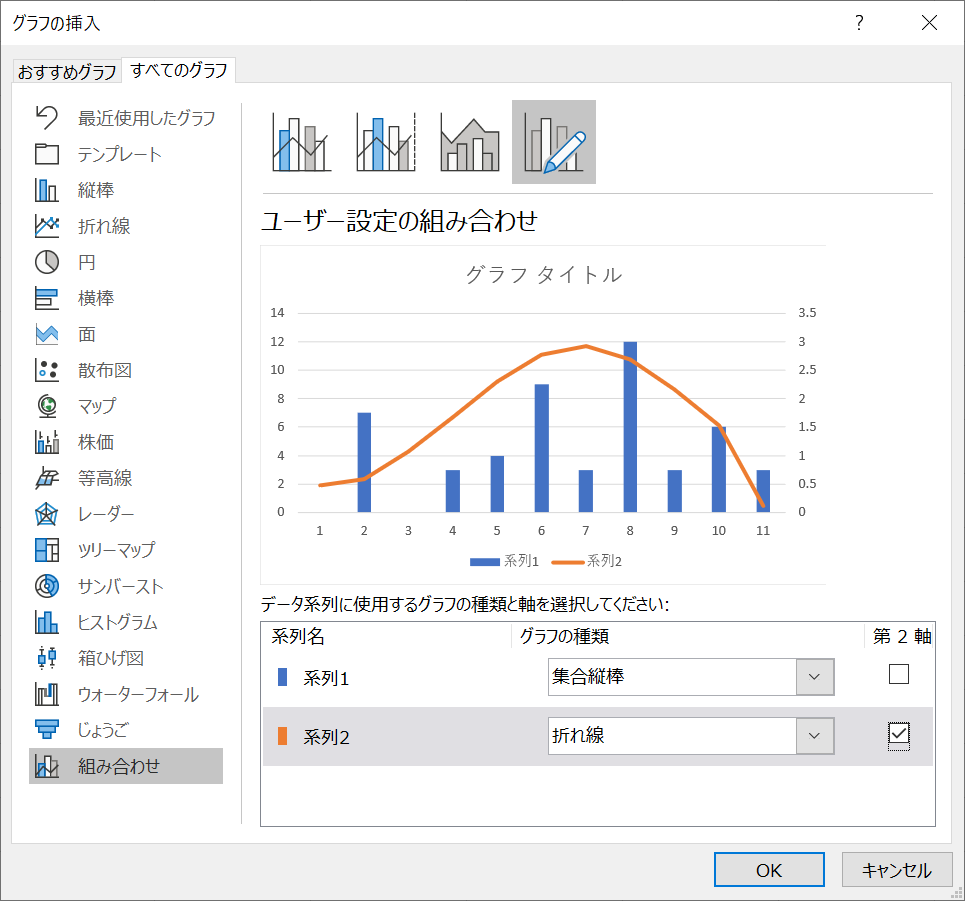
Excel のヒストグラムを作成するには、まずデータを入力し、選択したデータからグラフを作成します。[挿入]リボンから[グラフ]を選択し、[ヒストグラム]をクリックすることで、適切なグラフ形式を選択できます。作成されたヒストグラムは、タイトルや軸ラベルの調整、色やスタイルの変更などでカスタマイズすることが可能です。これにより、視覚的に魅力的なグラフを作成し、データの特徴をより明確に伝えることができます。
ビン(区間)の設定には、自動、ビンの幅を指定、ビンの数を指定、カスタムビン の4つの方法があります。これらの設定により、データの分布をより詳細に分析することができます。例えば、ビンの幅を指定することで、特定の範囲内のデータの頻度を細かく把握できます。また、カスタムビンを使用することで、特定の区間を設定し、その区間内のデータの分布を詳細に分析することが可能です。
ヒストグラムの形状から、データの分布の特徴を読み取ることができます。左右対称の分布、右に偏った分布、左に偏った分布など、さまざまな形状からデータの特性を理解することができます。これらの特性は、生産工程の不良率分析、市場調査の顧客層理解、テスト結果の分析など、様々な分野で活用できます。これらの情報をもとに、問題点の把握や改善策の立案、戦略の立案などに役立てることが可能です。
ヒストグラムの作成手順
Excel の ヒストグラム を作成するには、まず Excel を開き、分析したい データ を入力します。次に、入力した データ を選択し、[挿入]リボンから[グラフ]を選択します。ここから[ヒストグラム]をクリックし、適切なグラフ形式を選択します。[OK]をクリックすると、ヒストグラム が作成されます。
ヒストグラム の ビン(区間)の設定には、自動、ビンの幅を指定、ビンの数を指定、カスタム ビン の4つの方法があります。これらの設定により、データの範囲や偏り、集中している領域をより適切に表現することができます。また、ヒストグラム のタイトルや軸ラベルの調整、色やスタイルの変更などで、グラフをカスタマイズすることも可能です。
ヒストグラム は、生産工程の不良率分析、市場調査の顧客層理解、テスト結果の分析など、さまざまな分野で活用できます。これらの情報から、問題点の把握や改善策の立案、戦略の立案などに役立てることが可能です。特に、ヒストグラム の形状からデータの分布の特徴を読み取り、左右対称、右に偏った分布、左に偏った分布などの特徴を理解することで、より深い分析が可能になります。
ビンの設定方法
ビンの設定は、ヒストグラムの視覚的な意味を深く理解する上で重要な要素です。ビンは、データをグループ化する区間を指します。Excelでは、ビンの設定には主に4つの方法があります。最初の方法は自動で、Excelがデータの範囲に基づいて最適なビンの数と幅を自動的に決定します。この方法は、特にデータの範囲が広く、複雑な分布をもつ場合に便利です。
次に、ビンの幅を指定する方法があります。この方法では、ユーザーがビンの幅を手動で設定します。例えば、データの範囲が0から100の場合、ビンの幅を10に設定すると、0-10、10-20、20-30というようにビンが作成されます。この方法は、特定の範囲に焦点を当てたい場合や、ビンの数を調整したい場合に適しています。
さらに、ビンの数を指定する方法もあります。この方法では、ユーザーがビンの数を指定し、Excelがその数に応じてビンの幅を自動的に調整します。例えば、データの範囲が0から100で、ビンの数を10に設定すると、各ビンの幅は10になります。この方法は、ビンの数を正確に制御したい場合に役立ちます。
最後に、カスタムビンの方法があります。この方法では、ユーザーが個々のビンの範囲を手動で設定します。例えば、0-10、10-30、30-50というように、自由にビンの範囲を指定できます。この方法は、特定の範囲のデータに特に注目したい場合や、データの分布に合わせてビンを設定したい場合に最適です。
ビンの設定方法によって、ヒストグラムの形状が大きく変化し、データの特性をより明確に理解することが可能になります。これらの方法を適切に選択することで、データの分布を効果的に視覚化し、分析の精度を高めることができます。
ヒストグラムのカスタマイズ
ヒストグラムのカスタマイズは、データの視覚化をより効果的で理解しやすくする重要な要素です。Excelでは、ヒストグラムの表示を細かく調整することができます。例えば、ビン(区間)の設定は、データの分布をより正確に反映するために重要です。ビンの幅を自動的に設定するだけでなく、手動でビンの幅や数を指定することも可能です。これにより、データの特徴をより明確に示すことができます。
また、ヒストグラムのタイトルや軸ラベルの調整も重要なポイントです。タイトルには、グラフの内容を簡潔に説明する文字列を入力します。軸ラベルには、横軸と縦軸の意味を明確に示すラベルを設定することで、グラフの読みやすさが向上します。さらに、グラフの色やスタイルも変更することができます。色の変更は、視覚的な魅力を高めるだけでなく、異なるデータセットを区別する際にも役立ちます。スタイルの変更は、グラフの外観を整え、プロフェッショナルな印象を与えることができます。
ヒストグラムの形状からも多くの情報を得ることができます。左右対称の形状は、データが中心に集中していることを示し、右に偏った分布や左に偏った分布は、データの偏りがあることを示します。これらの特徴を理解することで、データの背後にある傾向やパターンを把握し、より深い分析が可能になります。カスタマイズを通じて、これらの特徴を明確に表示することで、視覚的な理解を深めることができます。
ヒストグラムから得られる情報
ヒストグラムは、データの分布を一目で理解するための強力なツールです。データの範囲、偏り、集中している領域などを視覚的に表現することで、大量のデータから重要なインサイトを得ることができます。例えば、生産工程における不良品の発生頻度、市場調査における顧客の属性、テスト結果の分布など、さまざまな場面で活用が可能です。
ヒストグラムの形状は、データの特性を明確に示します。左右対称の分布は、データが中心値を中心に均等に分散していることを示し、これは多くの自然現象に見られる特性です。一方、右に偏った分布や左に偏った分布は、特定の値にデータが集中していることを示します。このような偏りの存在は、データの背後にある潜在的な問題や傾向を明らかにすることができます。
また、ヒストグラムを用いることで、データの範囲や極端な値(外れ値)の存在も容易に把握できます。これは、データ分析の初期段階で重要な役割を果たします。外れ値の存在は、データ収集過程での誤差や異常値の存在を示す可能性があり、これらの値を適切に扱うことで、より正確な分析結果を得ることができます。
ヒストグラムは、データの分布特性を理解し、問題点の把握や改善策の立案、戦略の立案に役立ちます。例えば、不良品の発生頻度が特定の範囲に集中している場合、その範囲に注目して原因を調査し、対策を講じることができます。また、市場調査において顧客層が特定の年齢層に集中していることが判明した場合、その年齢層に向けたマーケティング戦略を立案することができます。
これらの情報を基に、効果的な意思決定を支援し、組織のパフォーマンス向上に貢献することができます。ヒストグラムは、データの分析と解釈に不可欠なツールであり、その活用はビジネスや研究のさまざまな分野で重要な役割を果たしています。
ヒストグラムの実践的な活用例
ヒストグラムは、データの分布を視覚的に把握するための強力なツールです。特に、大量のデータを扱う際には、データの特徴や傾向を一目で理解できるため、さまざまな分野で活用されています。例えば、製造業では、生産工程における不良率の分析にヒストグラムが利用されます。製品の品質データをヒストグラムにプロットすることで、不良品が集中している範囲や、品質のばらつきが大きい区間を特定し、改善策を講じることができます。
また、マーケティング分野でも、ヒストグラムは顧客層の理解に役立ちます。市場調査で得られたデータをヒストグラムにまとめることで、顧客の年齢層や収入層の分布を可視化し、ターゲット層の特定やマーケティング戦略の立案に活用できます。テスト結果の分析でも、ヒストグラムは効果的なツールです。学生の得点分布をヒストグラムに表示することで、成績のばらつきや平均点の近傍に集中している生徒の数を把握し、教育の効果や改善点を見つけることができます。
さらに、データの分布の形状から、データの特性を読み取ることができます。左右対称の分布は、データが均等にばらついていることを示し、右に偏った分布は、データの大半が低い値に集中していることを示します。左に偏った分布は、データの大半が高い値に集中していることを示します。これらの特徴を理解することで、データの背後にある問題点や傾向を把握し、適切な対策をとることができます。
まとめ
Excelのヒストグラム機能は、データの分布を効果的に視覚化する強力なツールです。ヒストグラムは、データの頻度分布をグラフで表現し、データの範囲や偏り、集中している領域などを一目で把握できます。この機能を活用することで、大量のデータを効率的に分析し、重要なインサイトを得ることが可能です。
ヒストグラムの作成手順は比較的簡単です。まず、Excelを開き、データを入力します。次に、データを選択し、[挿入]リボンから[グラフ]を選択します。ここで、[ヒストグラム]をクリックし、適切なグラフ形式を選びます。最後に[OK]をクリックすると、ヒストグラムが作成されます。ビン(区間)の設定には、自動、ビンの幅を指定、ビンの数を指定、カスタムビンの4つの方法があり、それぞれのデータに応じて最適な設定を選択できます。
ヒストグラムは、タイトルや軸ラベルの調整、色やスタイルの変更などでカスタマイズできます。これらの調整は、グラフの読みやすさを向上させ、より効果的なコミュニケーションツールとして活用できます。また、ヒストグラムの形状からデータの分布の特徴を読み取り、左右対称、右に偏った分布、左に偏った分布などの特徴を理解できます。これらの情報は、生産工程の不良率分析、市場調査の顧客層理解、テスト結果の分析など、様々な分野で活用できます。これらの分析結果をもとに、問題点の把握や改善策の立案、戦略の立案などに役立てることが可能です。
よくある質問
Excelのヒストグラム作成にはどのようなデータが必要ですか?
Excelのヒストグラムを作成するには、主に2つの種類のデータが必要です。1つ目は元データ(または生データ)で、これはヒストグラムの棒グラフの高さを決定する数値データです。2つ目はビンの範囲(または区間)で、これはデータをどの範囲に分割するかを指定します。元データは通常、一連の数値や測定値で構成されています。ビンの範囲は、データをどのようにグループ化するかを示す区間を定義します。例えば、データが1から100までの数値である場合、ビンの範囲を10ずつ分けて1-10、11-20、21-30のように設定できます。これらのデータを準備することで、Excelは各ビンに属するデータ数をカウントし、ヒストグラムを作成します。
Excelでヒストグラムを作成する基本手順はどのようなものですか?
Excelでヒストグラムを作成する基本手順は以下の通りです。まず、データを入力または貼り付けます。次に、データ分析ツールを使用する場合は、Excelの「ファイル」メニューから「オプション」を選択し、「アドイン」タブで「分析ツール」を有効にします。その後、「データ」タブの「分析」グループにある「データ分析」ボタンをクリックし、「ヒストグラム」を選択します。ここで、入力範囲として元データを選択し、ビン範囲として区間データを選択します。出力範囲を指定し、「チャート出力」オプションをオンにすることで、ヒストグラムと頻度分布表が作成されます。また、新しいワークシートや新しいワークブックに出力することもできます。これらの手順を踏むことで、データの分布を効果的に視覚化することができます。
Excelのヒストグラムでデータの分布をどのように分析できますか?
Excelのヒストグラムを用いてデータの分布を分析する方法は多岐にわたります。まず、ヒストグラムの形状からデータの中心傾向(平均、中央値、最頻値)や分散(標準偏差、範囲)を推測することができます。例えば、ヒストグラムが左右対称で山型になっている場合は、データが正規分布に近いことを示し、平均と中央値が近い値になることが多いです。一方、ヒストグラムが右または左に偏っている場合は、データに偏りがあることを示します。また、ヒストグラムの各ビンの高さから、データがどの範囲に集中しているか、または広がっているかを把握できます。さらに、外れ値の存在を確認することも可能で、これらの分析結果を基にデータの特徴や問題点を特定することができます。
Excelのヒストグラムを作成する際に注意すべき点は何ですか?
Excelのヒストグラムを作成する際に注意すべき点はいくつかあります。まず、ビンの範囲の設定が非常に重要です。ビンの範囲が細かいとデータが細かく分割され、ヒストグラムが複雑になりすぎることがあります。逆に、ビンの範囲が広すぎるとデータの詳細が失われ、分布の特徴が不明瞭になります。適切なビンの範囲を設定することで、データの分布を correctamente かつ明瞭に視覚化することができます。また、データに外れ値が含まれている場合、ヒストグラムの形状が歪んでしまうことがあります。そのため、データの前処理として外れ値の確認と処理を行うことが推奨されます。さらに、Excelのバージョンによってはデータ分析ツールがデフォルトで無効になっている場合があり、その場合はあらかじめ有効化する必要があります。これらの点に注意することで、より正確で信頼性の高いヒストグラムを作成することができます。
Deja una respuesta
Lo siento, debes estar conectado para publicar un comentario.
関連ブログ記事