
Excelで別シートにデータ反映:セル参照と数式コピーのテクニック

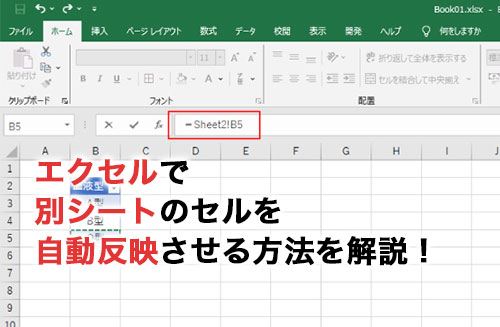
Excelの機能を活用して、別シートにデータを反映させる方法について解説します。この記事では、主にセル参照と数式コピーの2つの手法に焦点を当てます。セル参照は、あるシートの特定のセルのデータを別のシートで表示させる機能です。一方、数式コピーは、一度作成した数式を別のシートに複製して、同じ計算を効率的に行う方法です。これらのテクニックをマスターすることで、複数のシートでデータを共有し、一元管理することが可能になります。また、データの入力や変更が簡単に行えるため、作業効率が大幅に向上します。
セル参照の基本
セル参照は、Excelで別のシートやセルのデータを簡単に反映させるための基本的な機能です。例えば、シート1のA1セルに数値「100」が入力されている場合、シート2のB2セルに「=シート1!A1」と入力することで、シート2のB2セルに「100」が表示されます。この方法を使用することで、データの入力や変更が容易になり、複数のシートで同じデータを共有することができます。
また、セル参照は、複数のシートにまたがる計算を行う際にも役立ちます。例えば、シート1のA1セルとシート2のA1セルの数値を合計したい場合、シート3のA1セルに「=シート1!A1 + シート2!A1」と入力すれば、両方の数値の合計が表示されます。これにより、データの一元管理が可能になり、作業効率が大幅に向上します。
数式のコピー方法
数式のコピーは、Excelで複数のシートにデータを反映させる際の重要なテクニックです。数式をコピーすることで、同じ計算を複数のセルやシートで簡単に実行することができます。例えば、シート1のA列に数値が入力されており、B列にそれらの合計を表示する数式が入力されている場合、この数式をシート2にもコピーすることで、シート1のデータをもとにした計算結果を反映させることができます。
数式のコピーは、ドラッグやコピー&ペースト機能を使って行います。まず、数式が入力されているセルを選択し、右下隅にある小さな四角い部分(フィルハンドル)をドラッグして、数式を他のセルにコピーします。また、複数のシートに数式を反映させる場合は、数式が入力されているセルをコピー(Ctrl+C)し、別のシートの対象セルにペースト(Ctrl+V)することで、簡単に数式を転送することができます。
数式をコピーする際には、相対参照と絶対参照の使い分けに注意する必要があります。相対参照は、コピー先のセルに応じて参照先のセルが自動的に変更されます。一方、絶対参照は、参照先のセルが固定され、コピー先のセルに関わらず同じセルを参照します。例えば、「=A1+B1」は相対参照で、「=$A$1+B1」はA1が絶対参照、B1が相対参照となります。適切に参照方法を選択することで、意図した計算結果を得ることができます。
セル参照と数式コピーの利点
セル参照や数式のコピーは、Excelで別シートにデータを反映させる際の重要なテクニックです。これらの機能を使用することで、データの入力や変更が簡単に行え、複数のシートで同じデータを使用できるようになります。また、一度数式を作成しておけば、同じ計算を繰り返し行うことが可能となり、作業効率が大幅に向上します。例えば、シート1のA1セルの数値をシート2のB2セルに表示させたい場合、シート2のB2セルに「=シート1!A1」と入力することで、簡単にデータを反映させることができます。
数式のコピーもまた、データの反映に欠かせない機能の一つです。シート1のA列に数値が入力されており、B列にそれらの合計を表示する数式が入力されている場合、シート2にも同じ数式をコピーすることで、シート1のデータをもとにした計算結果を反映させることができます。これにより、複雑な計算やデータ処理を自動化し、エラーの可能性を減らすことができます。
これらのテクニックを活用することで、Excelの操作がよりスマートで効率的になります。特に、複数のシートにまたがる計算を行う際には、セル参照や数式のコピーが非常に役立ちます。例えば、シート1のA1セルの数値とシート2のA1セルの数値を合計するには、シート3のA1セルに「=シート1!A1 + シート2!A1」と入力するだけで簡単に計算結果を得られます。これにより、データの管理や分析がよりスムーズに行えるようになります。
注意点とトラブルシューティング
セル参照や数式のコピーは、Excelで別シートにデータを反映させる際の基本的な手法ですが、使用する際にはいくつかの注意点があります。まず、参照先のセルが削除されると、参照元のセルにはエラーが表示されます。これは、データの整合性を保つために重要なポイントです。例えば、シート1のA1セルをシート2のB2セルで参照している場合、シート1のA1セルが削除されると、シート2のB2セルには「#REF!」というエラーが表示されます。このようなエラーを防ぐには、データの削除や移動に注意し、必要に応じて参照先のセルを更新する必要があります。
また、数式をコピーする際には、参照先のセル番号が適切に変更されるように注意する必要があります。例えば、シート1のB1セルに「=A1 + A2」の数式が入力されており、この数式をB2セルにコピーすると、「=A2 + A3」に自動的に変更されます。これは、Excelの相対参照機能によるもので、数式のコピー先に応じて参照元のセルが相対的に変更されます。ただし、特定のセルを常に参照したい場合は、絶対参照($A$1)を使用することで、参照先のセルがコピー先に関わらず固定されるようにできます。
さらに、複数のシート間でデータを連携させる際には、ワークブックの構造やデータの配置に注意する必要があります。例えば、シート1のデータをシート2で参照する場合、シート1のデータが常にシート2の参照元となるように、ワークブックの構造を整理しておくことが重要です。また、データの配置を一貫性のある形に保つことで、数式の管理やデータの更新がスムーズに行えます。このような注意点を守ることで、Excelでの作業効率を大幅に向上させることができます。
応用テクニック
応用テクニックでは、Excelで複数のシート間でデータを効率的に反映させる方法をさらに詳しく解説します。例えば、複数のシートにまたがる計算を行うことができます。具体的には、シート1のA1セルの数値とシート2のA1セルの数値を合計する場合、シート3のA1セルに「=シート1!A1 + シート2!A1」と入力することで、両方のシートの数値を自動的に合計することができます。この方法は、複数のデータソースから情報を集約する際などに非常に役立ちます。
また、範囲参照も重要なテクニックの一つです。例えば、シート1のA1:A10の範囲をシート2のB1:B10に反映させたい場合、シート2のB1セルに「=シート1!A1」、B2セルに「=シート1!A2」、と続けて入力することで、範囲全体のデータを反映させることができます。さらに、範囲を選択して数式をコピーすることで、一括でデータを反映させることも可能です。
さらに、VLOOKUP関数やSUMIF関数などの高度な関数を使用することで、より複雑なデータ操作が可能になります。VLOOKUP関数は、特定の値を基に他のシートからデータを検索し、結果を表示します。例えば、シート1に商品コードと価格のリストがある場合、シート2で商品コードを入力すると、VLOOKUP関数を使用して価格を自動的に取得することができます。SUMIF関数は、特定の条件を満たす範囲の合計を計算します。例えば、シート1で特定の商品の売上を合計する場合、SUMIF関数を使用することで、条件に一致するデータを自動的に集計できます。
これらのテクニックを組み合わせることで、Excelの使い方が大きく広がり、データ管理や分析の効率が大幅に向上します。応用テクニックを活用することで、複雑なデータ処理も simples にこなせるようになります。
よくある質問
Excelでは、セル参照や数式のコピーを活用することで、別シートにデータを反映させることが簡単にできます。例えば、シート1のA1セルの値をシート2のB2セルに表示させたい場合、シート2のB2セルに「=シート1!A1」と入力することで、シート1のA1セルの値が自動的に表示されます。この方法は、データの入力や変更が簡単に行えるだけでなく、複数のシートで同じデータを使用できるという利点があります。
数式のコピーについては、シート1のA列に数値が入力され、B列にそれらの合計を表示する数式が入力されている場合、シート2にも同じ数式をコピーすることで、シート1のデータをもとにした計算結果を反映させることができます。数式を一度作成しておけば、同じ計算を繰り返し行うことができ、作業効率が大幅に向上します。
また、複数のシートにまたがる計算を行うこともできます。例えば、シート1のA1セルの数値とシート2のA1セルの数値を合計するには、シート3のA1セルに「=シート1!A1 + シート2!A1」と入力します。このように、範囲参照やVLOOKUP関数、SUMIF関数などの高度な関数を使用することで、より複雑なデータ処理も容易になります。
ただし、注意点として、参照先のセルが削除されると、参照先のデータも失われるため、データのバックアップや管理に気をつける必要があります。また、数式をコピーする際には、参照先のセル番号が適切に変更されるように注意することが重要です。これらのテクニックを活用することで、Excelの作業効率を大幅に向上させることができます。
まとめ
Excel を使用して、異なるシート間でデータを反映させる方法を解説します。セル参照や数式のコピーを活用することで、効率的にデータ管理や計算を行うことができます。例えば、シート1のA1セルの数値をシート2のB2セルに表示させたい場合は、「=シート1!A1」と入力することで簡単に反映できます。また、シート1のA列に数値が入力されており、B列にそれらの合計を表示する数式が入力されている場合、同じ数式をシート2にコピーすることで、シート1のデータを基にした計算結果を反映させることも可能です。
これらのテクニックを用いることで、データの入力や変更が簡単に行え、複数のシートで同じデータを使用できます。さらに、一度作成した数式を繰り返し使用することで、作業効率を大幅に向上させることができます。ただし、参照先のセルが削除されるとデータも失われてしまうため、注意が必要です。また、数式をコピーする際には、参照先のセル番号が適切に変更されるように気をつけることが重要です。
応用として、複数のシートにまたがる計算も可能です。例えば、シート1のA1セルの数値とシート2のA1セルの数値を合計するには、シート3のA1セルに「=シート1!A1 + シート2!A1」と入力します。これらのテクニックを習得することで、Excelの操作がよりスムーズになり、作業効率が向上します。
よくある質問
Excelで別のシートにデータを反映する方法は?
Excelで別のシートにデータを反映するには、セル参照や数式コピーを利用します。まず、データを反映させたいセルにカーソルを合わせ、元のシートのデータセルのアドレスを入力します。例えば、Sheet1のA1セルのデータをSheet2のB2セルに反映させたい場合は、Sheet2のB2セルに=Sheet1!A1と入力します。この方法で、Sheet1のA1セルの値が自動的にSheet2のB2セルに表示されます。さらに、複数のセルに同じデータを反映させる場合、数式をコピーしてペーストするだけで簡単に実現できます。コピーする際は、数式の相対参照と絶対参照の使い分けに注意が必要です。相対参照は、数式がコピーされたセルの位置に応じて自動的に調整されますが、絶対参照は常に特定のセルを指します。
セル参照と数式コピーの違いは?
セル参照と数式コピーは、Excelでデータを複数の場所に効率的に利用するための重要なテクニックです。セル参照は、特定のセルのデータを別のセルに直接参照することを指します。例えば、=Sheet1!A1という数式は、Sheet1のA1セルの値を参照します。これにより、元のセルの値が変更されても、参照しているセルの値も自動的に更新されます。一方、数式コピーは、数式を一つのセルから別のセルにコピーして、新たなセルで同じ計算を行うことを意味します。数式をコピーすると、相対参照の場合はコピー先のセル位置に応じて数式が自動的に調整されます。これにより、複数のセルに同じ計算を適用することが可能になります。これらのテクニックを組み合わせることで、Excelでのデータ管理が効率的に進められます。
絶対参照と相対参照の使い分けは?
絶対参照と相対参照は、Excelで数式をコピーする際に重要な役割を果たします。絶対参照は、$記号を使用して特定のセルを常に指すように指定します。例えば、$A$1は常にA1セルを参照します。これにより、数式をコピーしても参照するセルが変わることはありません。一方、相対参照は、数式がコピーされた位置に応じて自動的に調整されます。例えば、=A1という数式がB1セルにコピーされた場合、数式は=B1に自動的に変更されます。絶対参照と相対参照を適切に使い分けることで、複雑な表計算やデータ分析を効率的に行うことができます。例えば、特定の基準値を常に参照する必要がある場合は絶対参照を使用し、列または行の位置に応じて計算結果を変更したい場合は相対参照を使用します。
Excelで複数シート間でのデータリンクを効率的に管理する方法は?
Excelで複数シート間でのデータリンクを効率的に管理する方法にはいくつかのテクニックがあります。まず、名前付き範囲を使用すると、特定のセルや範囲を名前で参照できます。名前付き範囲を作成するには、「フォーマット」タブの「名前を定義」を選択し、任意の名前を設定します。これにより、数式で=範囲名と入力するだけで、指定した範囲のデータを簡単に参照できます。また、3D参照を利用することで、複数のシートからデータを一括で参照することも可能です。例えば、SUM(Sheet1:Sheet3!A1)という数式は、Sheet1からSheet3までのA1セルの値の合計を計算します。さらに、テーブル機能を使用することで、データを構造化し、自動的な計算やフィルタリングを容易にできます。テーブルを作成すると、数式内でテーブルの列名を直接使用でき、データの更新や追加が簡単になります。これらの方法を組み合わせることで、複数シート間でのデータリンクを効率的に管理できます。
Deja una respuesta
Lo siento, debes estar conectado para publicar un comentario.
関連ブログ記事