
⚡️ Excel 切り捨て関数 - 指定桁数で数値を効率的に整理!

⚡️ Excel 切り捨て関数 - 指定桁数で数値を効率的に整理!
Excelの切り捨て関数は、データの整理や分析において非常に重要な役割を果たします。これらの関数を使用することで、数値を指定した桁数で効率的に切り捨てることが可能になり、データの見栄えや正確性を向上させることができます。本記事では、ROUND関数、ROUNDDOWN関数、ROUNDUP関数、TRUNC関数、そしてINT関数について詳しく解説します。それぞれの関数の特徴や使用方法を理解することで、Excelでの数値処理がよりスムーズに進むでしょう。また、数値フォーマット設定やVBAを使用した切り捨て方法にも触れる予定です。これらの知識を活用すれば、日々の業務やデータ分析がより効率的になること間違いなしです。
Excelの切り捨て関数とは
Excelにおける切り捨て関数は、数値を指定した桁数で効率的に整理するための強力なツールです。これらの関数は、データの分析やレポート作成において精度を保ちつつ、不要な桁数を省くことで読みやすさを向上させます。例えば、小数点以下の桁数を一貫して表示することで、一連のデータがより一貫性のある形で見えるようになります。
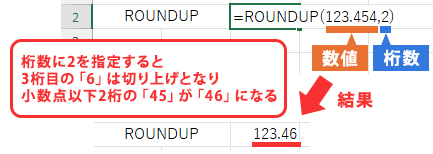
ROUND関数は、指定した桁数で数値を四捨五入します。例えば、=ROUND(123.456, 2) のように使用すると、123.46 という結果が得られます。一方、ROUNDDOWN関数は、指定した桁数で数値を常にゼロに近い方へ切り捨てます。=ROUNDDOWN(123.456, 2) の結果は 123.45 となります。ROUNDUP関数は、指定した桁数で数値を常にゼロから遠い方へ切り上げます。=ROUNDUP(123.456, 2) は 123.46 という結果を出力します。
TRUNC関数は、指定した桁数で数値を切り捨てますが、四捨五入は行いません。=TRUNC(123.456, 2) の結果は 123.45 となります。また、INT関数は、数値の小数部分を切り捨てて整数値に変換します。=INT(3.14159) の結果は 3 となります。これらの関数は、それぞれ異なる用途に応じて使用することで、データの整理や分析が効率的になります。
ROUND関数の使い方
ROUND関数は、指定した桁数で数値を四捨五入するための関数です。この関数は、データの整理や分析において非常に役立ちます。例えば、=ROUND(123.456, 2) と入力すると、123.456 を小数点以下2桁で四捨五入し、結果として 123.46 が返されます。このように、ROUND関数はデータの精度を調整し、読みやすくするのに効果的です。
ROUND関数の構文は、=ROUND(数値, 桁数) です。ここで、「数値」は四捨五入したい数値、「桁数」は四捨五入する桁数を指定します。桁数が正の場合は小数点以下の桁数を指定し、負の場合は小数点以上の桁数を指定します。例えば、=ROUND(1234.56, -1) と入力すると、1230 が返されます。これは、10の位で四捨五入した結果です。
ROUND関数は、財務データや統計データの整理に特に有用です。例えば、売上データを四捨五入して報告する際や、平均値を計算して表示する際に使用できます。また、ROUND関数は他の関数と組み合わせて使用することで、より複雑な計算を行うこともできます。例えば、SUM関数と組み合わせて、合計値を四捨五入した結果を表示したり、AVERAGE関数と組み合わせて、平均値を四捨五入した結果を表示したりできます。
ROUNDDOWN関数の使い方
ROUNDDOWN関数は、指定した桁数で数値を常にゼロに近い方へ切り捨てる便利な関数です。この関数を使用することで、数値を正確に制御し、データの整理や分析を効率的に行うことができます。例えば、=ROUNDDOWN(123.456, 2) を使用すると、123.456 が 123.45 に切り捨てられます。この関数は、四捨五入ではなく常にゼロに近い方へ切り捨てるため、一貫性のある結果を得ることができます。
ROUNDDOWN関数の基本的な構文は、=ROUNDDOWN(数値, 桁数) です。ここで、数値は切り捨てたい実際の数値またはセル参照、桁数は数値を切り捨てる桁数を指定します。桁数が正の場合は小数点以下の桁数、0の場合は小数点以下をすべて切り捨てて整数に、負の場合は小数点以上を切り捨てます。例えば、=ROUNDDOWN(1234.567, -1) を使用すると、1230 になります。このように、ROUNDDOWN関数は幅広い用途で活用することができます。
ROUNDUP関数の使い方
ROUNDUP関数は、指定した桁数で数値を常にゼロから遠い方へ切り上げるための便利な関数です。この関数は、数値の四捨五入ではなく、常に切り上げを行うため、特定の用途では非常に有用です。例えば、経費の計算や料金の設定など、常に高い値を確保する必要がある場合に活用できます。
ROUNDUP関数の基本的な構文は =ROUNDUP(数値, 桁数) です。ここで、数値は切り上げたい数値や参照セル、桁数は切り上げ後の桁数を指定します。正の数を指定すると小数点以下の桁数を指定し、負の数を指定すると小数点以上(10の位、100の位など)の桁数を指定できます。例えば、=ROUNDUP(123.456, 2) は 123.46、=ROUNDUP(123.456, 0) は 124、=ROUNDUP(123.456, -1) は 130 となります。
ROUNDUP関数を使用することで、データの整理や分析が効率的になります。例えば、商品の価格を10円単位で切り上げたい場合、=ROUNDUP(A1, -1) とすると、A1セルの値が123円なら130円に、125円なら130円に切り上げられます。このように、ROUNDUP関数は、特定の条件に合わせて数値を一貫して切り上げる必要がある場面で大いに活用できます。
TRUNC関数の使い方
TRUNC関数は、指定した桁数で数値を切り捨てるための便利な関数です。この関数は、数値の小数部分を指定した桁数まで切り捨て、残りの部分をそのまま保持します。例えば、数値123.456を小数点以下2桁まで切り捨てる場合、=TRUNC(123.456, 2)と入力すると、結果は123.45となります。この関数は、四捨五入や切り上げとは異なり、常にゼロに近い方向へ切り捨てます。
TRUNC関数の基本的な構文は、=TRUNC(数値, [桁数])です。ここで、数値は切り捨てたい数値を指定し、桁数は切り捨て後の桁数を指定します。桁数を省略した場合、デフォルトでは0となり、小数点以下の部分がすべて切り捨てられます。例えば、=TRUNC(123.456)と入力すると、結果は123となります。
TRUNC関数は、データの整理や分析に特に有用です。例えば、財務データや統計データで、特定の桁数までの一貫性を保つことが必要である場合、この関数を使用することで、一括して数値を整理することができます。また、TRUNC関数は、計算の途中で発生する誤差を最小限に抑えるための手段としても使用されます。例えば、複雑な計算式の中で、中間結果の精度を調整するために、特定の桁数まで切り捨てる操作が行われることがあります。
INT関数の使い方
INT関数は、数値の小数部分を切り捨てるために使用されます。この関数は非常にシンプルで、数値を整数に変換する際に小数点以下を全て切り捨てます。例えば、=INT(3.14159) と入力すると、結果は 3 になります。また、負の数値を扱う場合でも、小数部分は切り捨てられ、=INT(-3.14159) と入力すると、結果は -4 となります。これは、負の数値ではゼロから遠い方向に切り捨てられるためです。
INT関数は、主にデータの整理や分析で使用されます。例えば、データセット内の数値を整数に変換する必要がある場合や、統計的な計算を行う際に小数部分を無視したい場合などに便利です。また、日付や時間の計算にも活用できます。例えば、時間単位でデータを扱う際、小数部分を切り捨てるために INT関数を使用することで、より正確な計算が可能になります。
切り捨て関数の応用
Excelの切り捨て関数は、データの整理や分析において非常に重要な役割を果たします。特に、大量の数値データを扱う際には、指定した桁数で数値を効率的に整理できる機能は欠かせません。例えば、財務データの分析や統計的な調査など、精度の高い数値操作が必要な場面では、これらの関数が大いに活用されます。
ROUND関数は、指定した桁数で数値を四捨五入します。これは、一般的な数値の丸め処理に最適です。一方、ROUNDDOWN関数は、指定した桁数で数値を常にゼロに近い方へ切り捨てます。この関数は、数値を安全に小さくしたい場合に便利です。ROUNDUP関数は逆に、指定した桁数で数値を常にゼロから遠い方へ切り上げます。これは、数値を必ず大きくしたい場合に使用されます。
また、TRUNC関数は、指定した桁数で数値を切り捨てます。この関数は、小数部分を完全に除去したい場合に特に有用です。INT関数は、数値の小数部分を切り捨てて整数に変換します。これにより、小数点以下の数値を無視して整数値だけを得ることができます。
これらの関数を組み合わせることで、より複雑な数値操作も可能になります。例えば、特定の範囲の数値を一括で処理する場合や、複数の条件に応じて異なる方法で数値を切り捨てる場合など、多様なシナリオに対応できます。Excelの切り捨て関数を活用すれば、データの整理や分析がより効率的に行えるようになります。
まとめ
Excelの切り捨て関数は、数値を指定した桁数で効率的に整理するための強力なツールです。特に、ROUNDDOWNやTRUNC関数は、小数点以下の特定の桁数で数値をゼロに近い方へ切り捨てるため、データの精度を保ちつつ不要な桁数を削減できます。例えば、ROUNDDOWN関数は、指定した桁数で常にゼロに近い方へ切り捨てるため、123.456を2桁で切り捨てる場合は123.45になります。一方、TRUNC関数は、指定した桁数以降の数字を単純に削除します。これらの関数は、数値の整理や分析において非常に役立つため、Excelの使い方をより効率的にする上で欠かせないツールとなっています。また、INT関数は、小数部分を完全に切り捨てて整数に変換するため、3.14159は3になります。これらの関数を活用することで、データの処理がよりスムーズに進むことでしょう。
よくある質問
⚡️ Excelの切り捨て関数とは何ですか?
Excelの切り捨て関数は、数値を指定した桁数に切り捨てるために使用される関数です。この関数は、小数点以下の数値を特定の桁数で丸めたり、整数に切り捨てるのに非常に役立ちます。例えば、『=ROUNDDOWN(123.456, 2)』と入力すると、数値は123.45に切り捨てられます。また、『=FLOOR(123.456, 1)』と入力すると、123に切り捨てられます。これらの関数は、データの整理や分析に欠かせないツールとして幅広く利用されています。
切り捨て関数の主な用途はどのようなものがありますか?
切り捨て関数の主な用途は、データの整理や分析における精度の調整です。例えば、財務データでは、小数点以下の数値を適切に丸めたり切り捨てる必要があります。また、統計分析では、データの有効桁数を統一することで、結果の信頼性を高めることが可能です。さらに、製造業では、寸法の測定値を指定した桁数に切り捨てる必要があるケースもしばしばあります。これらの関数は、データの正確性と一貫性を確保するために使用されます。
切り捨て関数の基本的な使い方は?
切り捨て関数の基本的な使い方には、主に『ROUNDDOWN』、『FLOOR』、『INT』などの関数があります。例えば、『=ROUNDDOWN(数値, 桁数)』と入力することで、数値を指定した桁数で切り捨てることができます。また、『=FLOOR(数値, 丸め単位)』と入力することで、数値を指定した丸め単位に切り捨てることが可能です。さらに、『=INT(数値)』と入力することで、数値を整数に切り捨てることができます。これらの関数を組み合わせて使用することで、より複雑な数値処理も行うことができます。
切り捨て関数と切り上げ関数の違いは?
切り捨て関数と切り上げ関数の主な違いは、数値の処理方法にあります。切り捨て関数は、数値を指定した桁数に切り捨てるのに対し、切り上げ関数は数値を指定した桁数に切り上げます。例えば、『=ROUNDDOWN(123.456, 2)』と入力すると、数値は123.45に切り捨てられますが、『=ROUNDUP(123.456, 2)』と入力すると、数値は123.46に切り上がります。また、『=FLOOR(123.456, 1)』と入力すると、123に切り捨てられますが、『=CEILING(123.456, 1)』と入力すると、124に切り上がります。これらの関数は、データの処理方法によって異なる結果をもたらします。
Deja una respuesta
Lo siento, debes estar conectado para publicar un comentario.
関連ブログ記事