
Excelでゼロを非表示にする方法|書式設定と関数活用

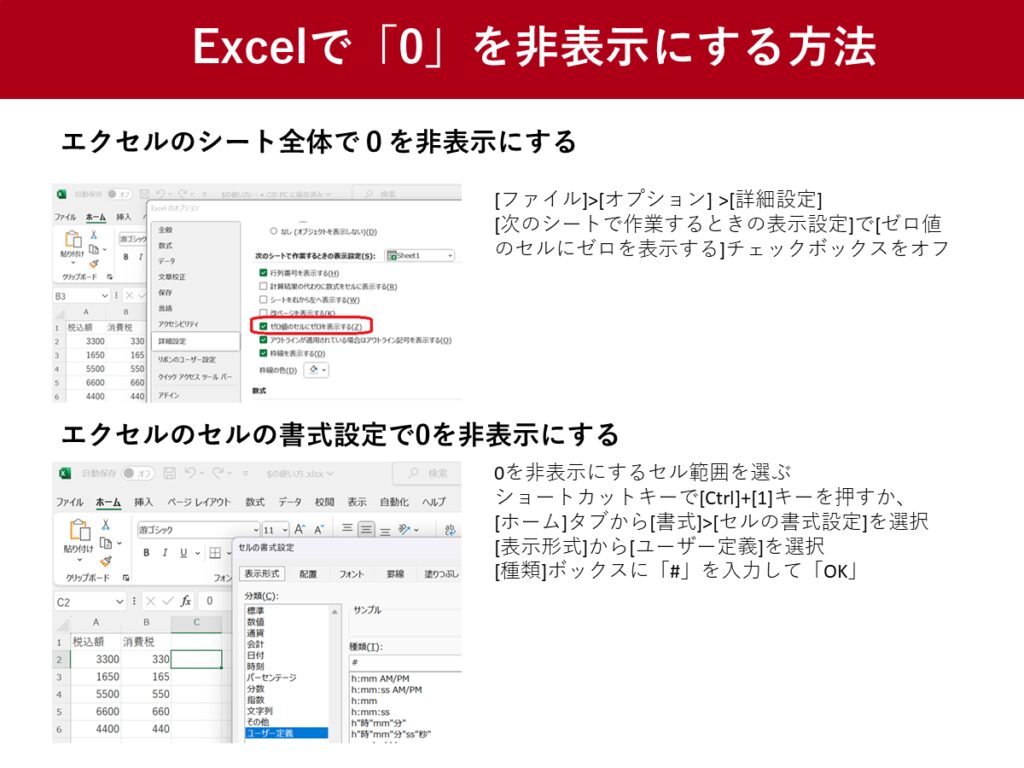
Excelでは、ゼロを非表示にする方法がいくつかあります。この記事では、書式設定や関数を活用してゼロを非表示にする具体的な手順を解説します。ゼロが表示されると、データの可読性が低下し、分析が難しくなることがあります。そのため、ゼロを非表示にすることで、データの整理や分析がよりスムーズに行えるようになります。また、条件付き書式やVLOOKUP関数、グラフの設定を変更する方法も紹介します。これらの方法を活用すれば、効果的な情報活用が可能になります。
書式設定によるゼロ非表示
Excelでゼロを非表示にする方法の一つとして、書式設定を利用することができます。この方法は、特定のセルに対してゼロを表示しないようにするための基本的なテクニックです。まず、ゼロを非表示にしたいセルを選び、「ホーム」タブの「数値」グループにある「数値」ボタンをクリックします。次に、「カテゴリ」から「カスタム」を選択し、書式欄に「0;0;;」と入力します。この書式設定により、ゼロが入力されたセルは空欄として表示されます。これにより、ワークシートの視覚的な整理がされ、不要なゼロが排除されてデータの読み取りが容易になります。また、複数のセルや範囲に対して一括で適用することも可能です。
関数によるゼロ非表示
Excelでは、関数を使用してゼロを非表示にすることも可能です。特に、IF関数やIFERROR関数がよく利用されます。これらの関数を活用することで、セルにゼロが含まれている場合に空欄を表示させることができます。
IF関数は、特定の条件を満たすかどうかを判定し、条件に応じて異なる値を返す関数です。例えば、セルA1にゼロが入っているかどうかをチェックし、ゼロの場合は空欄、それ以外の場合はセルA1の値を表示するには、=IF(A1=0,,A1)と入力します。これにより、ゼロが表示されなくなります。
IFERROR関数は、式の計算結果がエラーの場合に指定した値を返す関数です。この関数もゼロを非表示にするために利用できます。例えば、=IFERROR(A1/A1,)と入力することで、A1がゼロの場合はエラーが発生し、その結果として空欄が表示されます。
さらに、IF関数とIFERROR関数を組み合わせて使用することで、より柔軟なゼロ非表示の設定ができます。例えば、=IFERROR(IF(A1=0, , A1), )と入力すると、A1がゼロの場合は空欄、エラーが発生した場合も空欄が表示されます。これにより、さまざまな状況に対応することが可能です。
これらの関数を活用することで、データの可読性が向上し、分析やレポートの作成がより効率的になります。
その他の方法
Excelでゼロを非表示にする方法は、前述した書式設定や関数の活用以外にもいくつか存在します。例えば、条件付き書式を用いることで、ゼロを白色で表示し、背景と同じ色にすることで非表示にすることが可能です。この方法は、書式設定を変更せずにゼロを視覚的に隠したい場合に便利です。
また、VLOOKUP関数を活用することも有効です。VLOOKUP関数の第4引数をTRUEに設定することで、近似値の検索を行うことができます。これにより、特定の値が見つからない場合にエラーを返すのではなく、近似値を返すことができます。さらに、IFERROR関数やIF文と組み合わせて使用することで、より柔軟なデータ処理が可能になります。
さらに、グラフでゼロを非表示にする方法も考慮できます。グラフのデータ系列の設定を変更したり、縦軸の範囲を調整することで、ゼロの値が表示されないようにすることが可能です。これにより、グラフがより読みやすく、重要な情報を強調することができます。これらの方法を組み合わせることで、データの整理や分析がより効率的に行えるようになります。
まとめ
Excelでゼロを非表示にする方法は、書式設定や関数の活用によって簡単に実現できます。書式設定では、カスタム数値書式を使用してゼロを非表示に設定することが可能です。例えば、セルを選択し、「ホーム」タブの「数値」グループで「数値」ボタンをクリックし、「カテゴリ」から「カスタム」を選択します。その後、「書式」欄に「0;0;;」と入力することで、ゼロを非表示にできます。
関数を使った方法としては、IF関数やIFERROR関数が有効です。IF関数では、=IF(A1=0,,A1)と入力することで、セルの値がゼロの場合は何も表示されず、ゼロ以外の場合はその値が表示されます。IFERROR関数は、=IFERROR(A1/A1,)のように使用することで、ゼロ除算エラーを回避し、ゼロを非表示にします。また、IF関数とIFERROR関数を組み合わせて使用することで、より柔軟なゼロ非表示の設定が可能です。
その他の方法としては、条件付き書式を使用してゼロを白色で表示することで、視覚的に非表示にすることもできます。また、VLOOKUP関数の第4引数をTRUEに設定したり、IFERROR関数やIF文と組み合わせて使用することで、特定の条件でゼロを非表示にすることも可能です。グラフでは、データ系列の設定を変更したり、縦軸の範囲を調整することで、ゼロを非表示にできます。
これらの方法により、データの整理や分析がスムーズになり、より効果的な情報活用が期待できます。
よくある質問
Excelでゼロを非表示にするにはどうすればよいですか?
Excelでゼロを非表示にするには、セルの書式設定を変更することで容易に実現できます。まず、ゼロを非表示にしたいセル範囲を選択します。次に、[ホーム] タブの [書式設定] グループから [セルの書式設定] をクリックします。表示される [セルの書式設定] ダイアログボックスで [数値] タブを選択し、[カスタム] を選択します。カスタム数式の入力欄に 0;0;;@ と入力します。この数式により、正の数、負の数、ゼロ、テキストのそれぞれの表示形式を指定できます。この場合、ゼロの表示形式が空に設定されるため、ゼロが非表示になります。設定が完了したら [OK] をクリックして適用します。この方法は特定のセル範囲だけでなく、ワークシート全体にも適用できます。
ゼロを非表示にした場合、関数や数式に影響はありますか?
ゼロを非表示にした場合でも、関数や数式の計算には影響がありません。非表示にしたゼロは実際にはセルに存在し、計算や参照の際に通常通り使用されます。たとえば、SUM関数を使用してゼロを含む範囲の合計を計算すると、ゼロも合計に含まれます。非表示にしたゼロは単に視覚的に表示されないだけであり、データの integritiy は保たれます。ただし、条件付き書式設定やデータ検証などでゼロを特定の条件に使用する場合、非表示にしたゼロが条件を満たさない可能性があるため注意が必要です。また、他のユーザーがワークシートを見たり編集したりする際には、ゼロが非表示になっていることを伝え、誤解を避けることが重要です。
条件付き書式設定を利用してゼロを非表示にする方法はありますか?
条件付き書式設定を利用してゼロを非表示にする方法も存在します。まず、条件付き書式設定を適用したいセル範囲を選択します。次に、[ホーム] タブの [条件付き書式設定] グループから [新しい規則] をクリックします。表示される [新しい書式設定規則] ダイアログボックスで [セルの値] が [等しい] に設定されていることを確認し、[値] の入力欄に 0 を入力します。次に、[書式を設定] ボタンをクリックし、表示される [書式設定] ダイアログボックスで [書式] タブを選択します。ここで、[書式] の [色] を [白] に設定し、[塗りつぶし] も白に設定します。これにより、ゼロが白文字で白背景に表示され、視覚的に非表示になります。設定が完了したら [OK] をクリックして適用します。この方法は特定のセル範囲に対して効果的ですが、ワークシート全体に適用する場合は注意が必要です。
VBAを使用してゼロを非表示にする方法はありますか?
VBA(Visual Basic for Applications)を使用してゼロを非表示にする方法も存在します。VBAを使用することで、ワークシート全体や特定の範囲に対してゼロを非表示にするマクロを作成できます。まず、Excelで [開発] タブを選択し、[Visual Basic] をクリックして VBA エディタを開きます。次に、[挿入] メニューから [モジュール] を選択して新しいモジュールを作成します。新しいモジュールに以下のコードを入力します。
vba

Sub HideZeroes()

Dim ws As Worksheet

Set ws = ThisWorkbook.Sheets("Sheet1") ' シート名を指定

ws.Cells.NumberFormat = "0;0;;@"

End Sub
このコードは指定したシート(ここでは "Sheet1")のすべてのセルに対してゼロを非表示にします。コードが入力できたら、[実行] ボタンをクリックしてマクロを実行します。これにより、該当シートのゼロが非表示になります。VBAを使用することで、複数のシートやワークブックに対して迅速に設定を適用できるため、大量のデータを扱う場合や定期的にゼロを非表示にする必要がある場合に特に有用です。ただし、VBAの使用には注意が必要で、誤ったコードがワークシートに悪影響を及ぼす可能性があるため、事前にバックアップを取ることをおすすめします。
Deja una respuesta
Lo siento, debes estar conectado para publicar un comentario.
関連ブログ記事